Lizenz aktivieren
Um Ihre Lizenz zu aktivieren, öffnen Sie den Abschnitt Lizenz Ihres AdGuard-Produkts und suchen Sie das Feld Anmelden oder die Schaltfläche Aktivieren. Verwenden Sie die E-Mail und das Passwort Ihres AdGuard-Kontos, um sich anzumelden. Wenn Sie noch kein Konto haben, wird Ihnen angeboten, eines zu erstellen.
Um eine Lizenz über das AdGuard-Konto zu aktivieren, ist eine gültige Lizenz mit mindestens einem freien Slot erforderlich. Wenn Ihre Lizenz bereits auf einer maximalen Anzahl von Geräten verwendet wird, können Sie die Lizenz erweitern oder von einem Gerät auf ein anderes übertragen.
Alternativ können Sie auch einen Lizenzschlüssel verwenden, um die Lizenz zu aktivieren.
Nachstehend finden Sie eine schrittweise Anleitung zur Aktivierung für jede Plattform.
AdGuard für Windows aktivieren
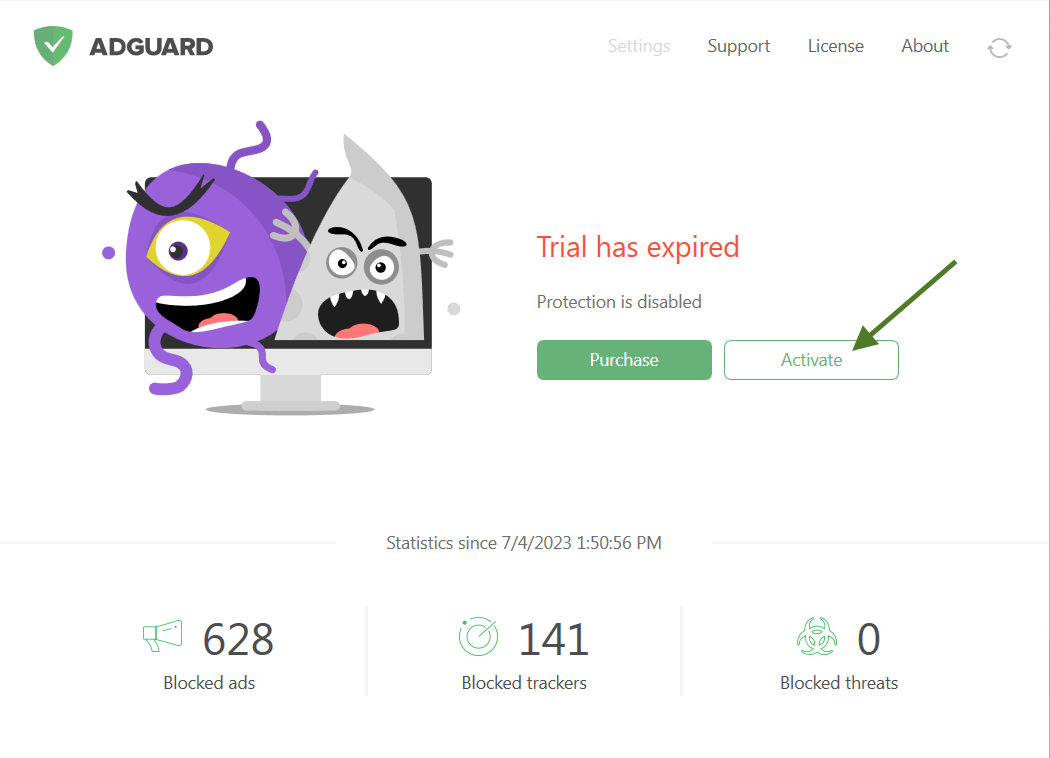
Klicken Sie im Bildschirm mit der abgelaufenen Lizenz auf Aktivieren.
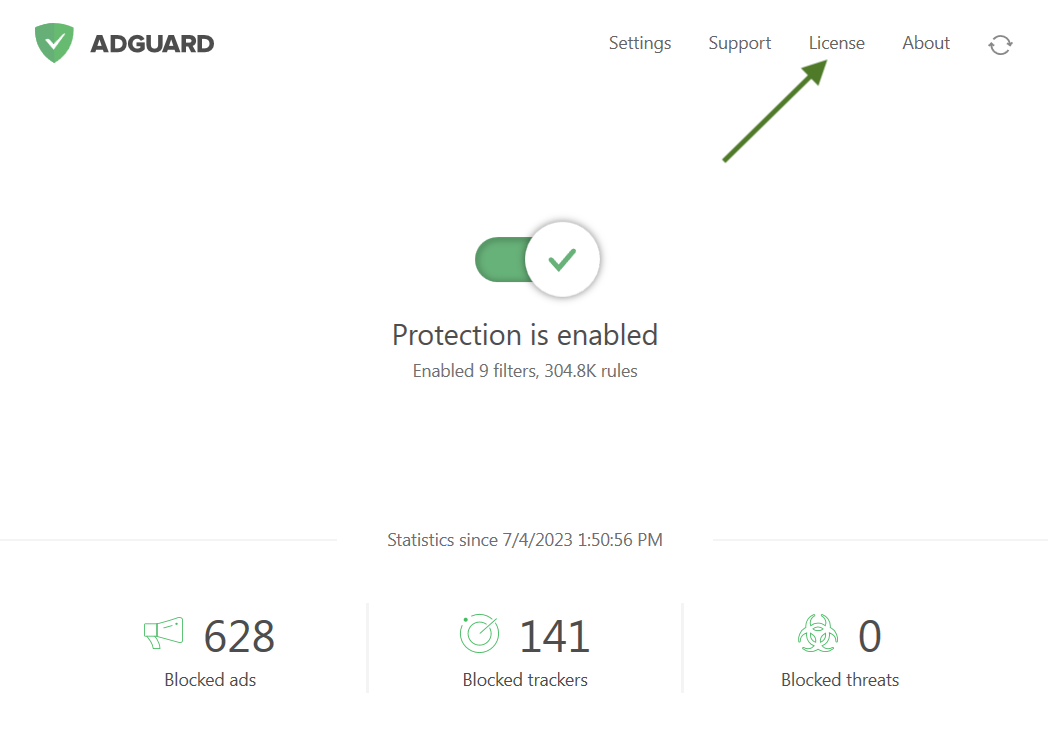
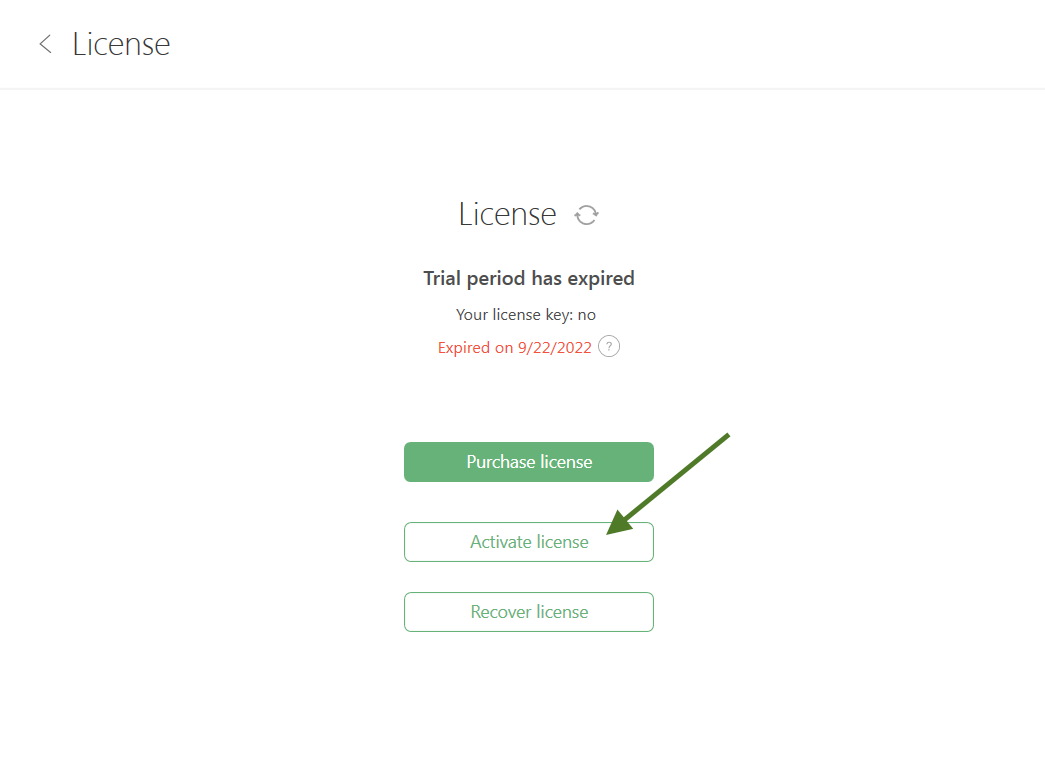
Alternativ dazu wählen Sie Lizenz in der oberen rechten Ecke des Hauptbildschirms und klicken auf Aktivieren.
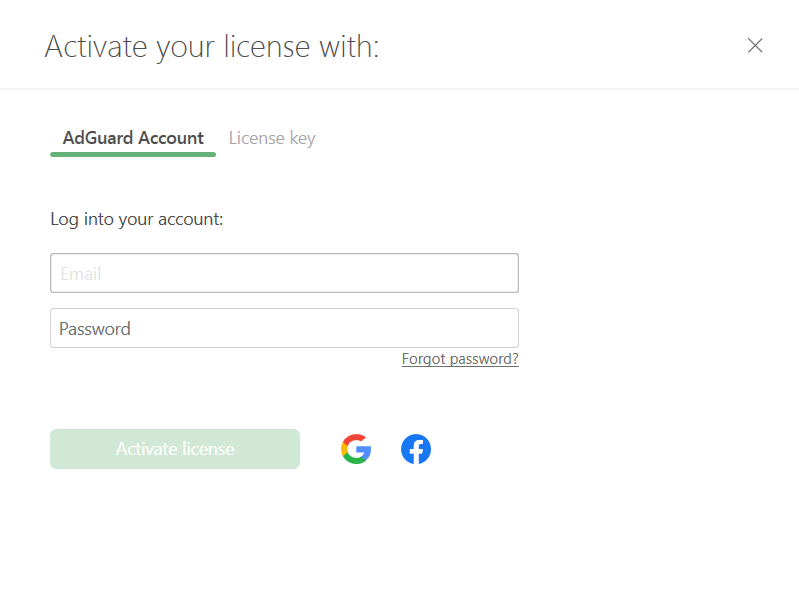
Aktivieren Sie Ihre Lizenz mit der von Ihnen bevorzugten Methode. Wenn die Lizenz an Ihre E-Mail-Adresse gebunden ist, klicken Sie auf AdGuard Konto oder wählen Sie ein soziales Netzwerk aus, das mit dieser E-Mail-Adresse verbunden ist. Alternativ können Sie auch Ihren Lizenzschlüssel eingeben.
AdGuard für Mac aktivieren
Klicken Sie im Bildschirm mit der abgelaufenen Lizenz auf Aktivieren.
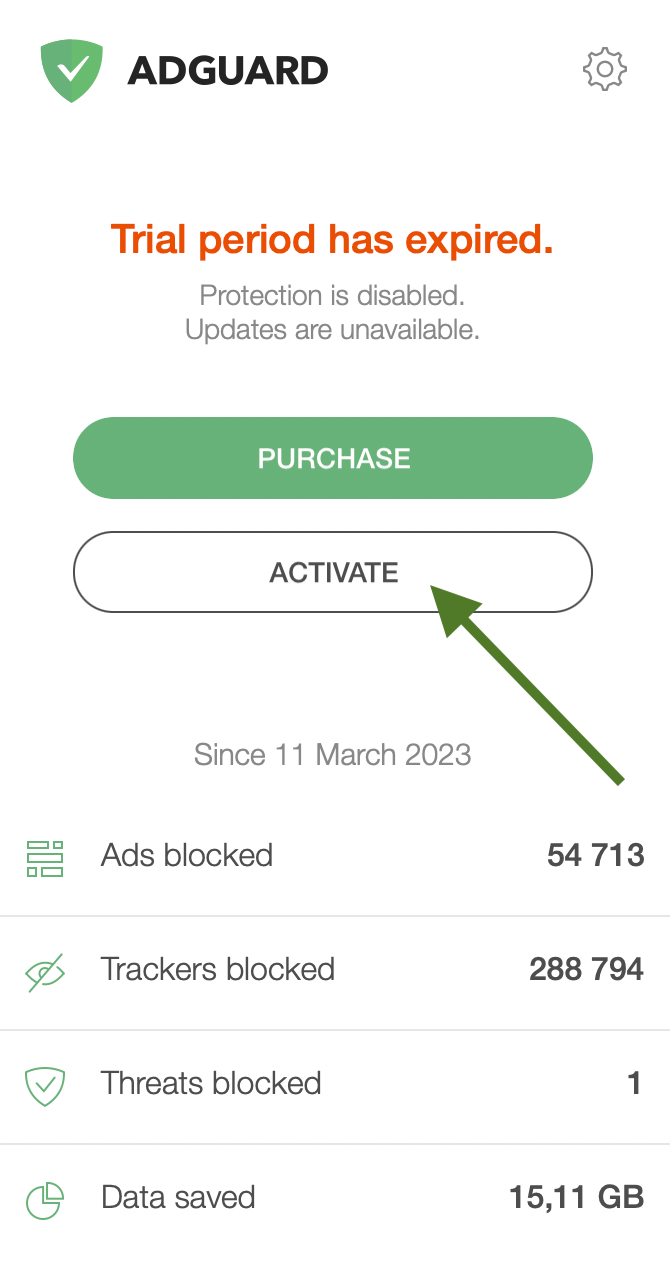
Alternativ können Sie auch auf das Zahnradsymbol im AdGuard-Menü klicken und dann auf Lizenz.
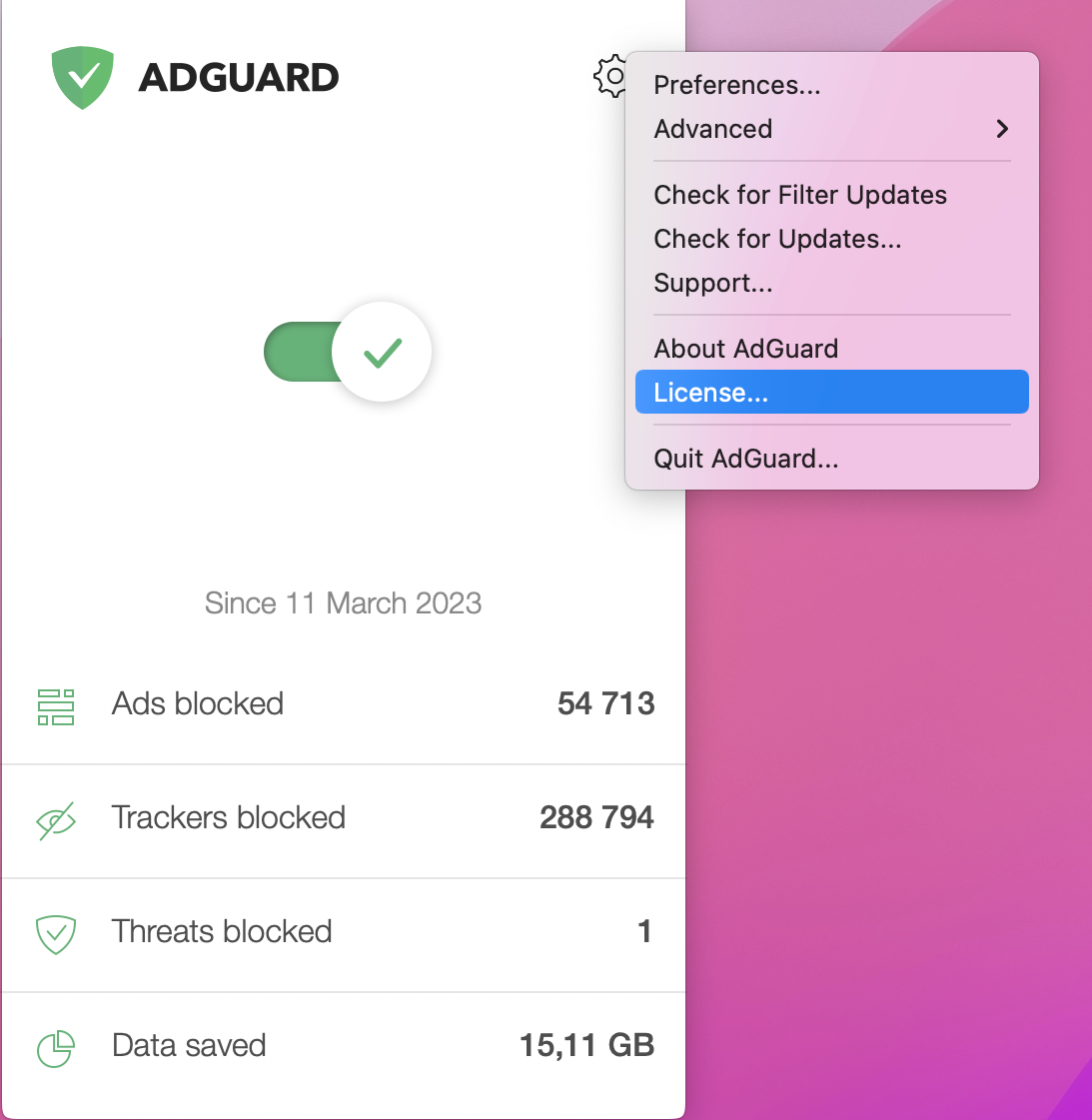
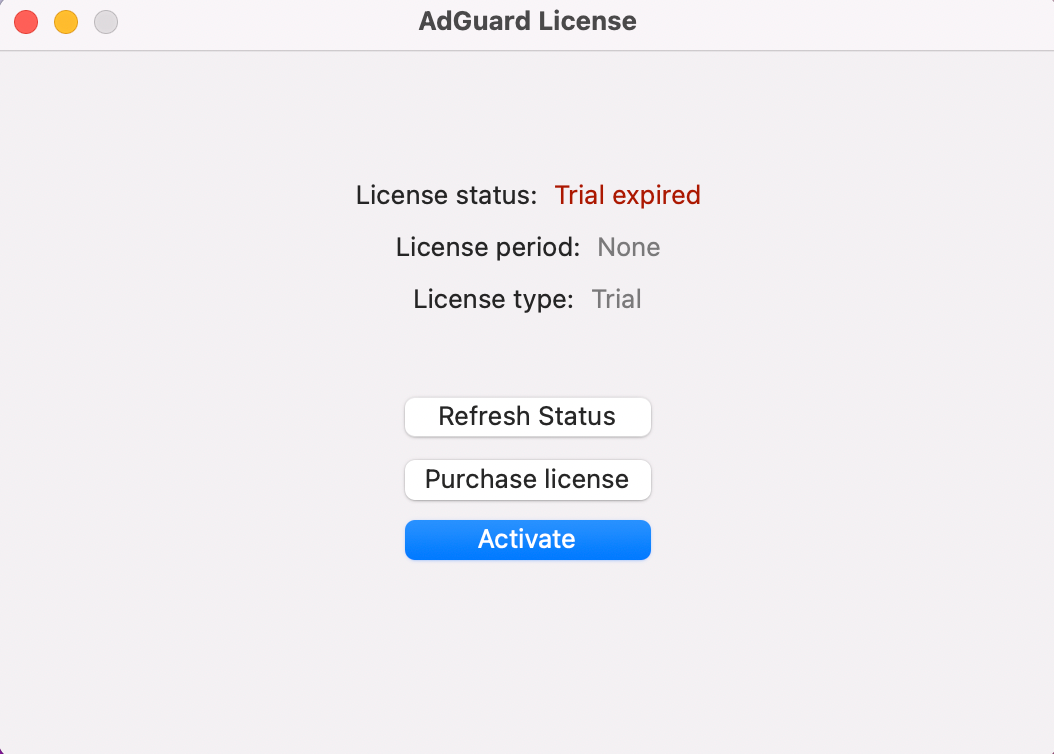
Klicken Sie im geöffneten Fenster auf Aktivieren.
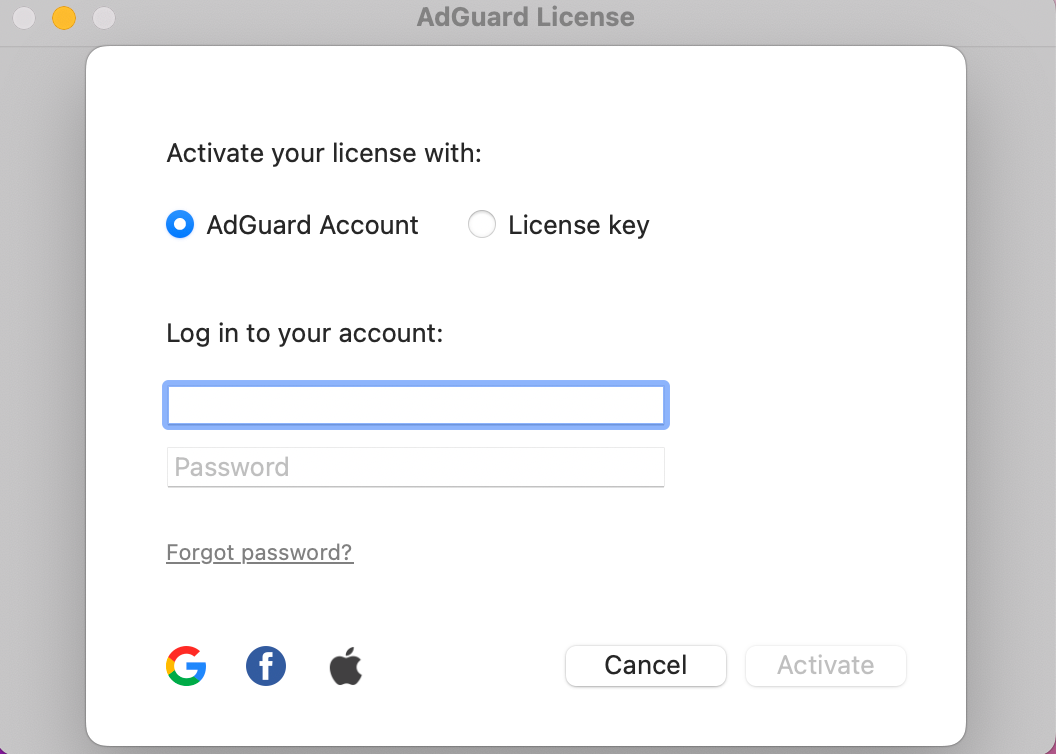
Aktivieren Sie Ihre Lizenz mit der von Ihnen bevorzugten Methode. Wenn die Lizenz an Ihre E-Mail-Adresse gebunden ist, klicken Sie auf AdGuard Konto oder wählen Sie ein soziales Netzwerk aus, das mit dieser E-Mail-Adresse verbunden ist. Alternativ können Sie auch Ihren Lizenzschlüssel eingeben.
AdGuard für Android aktivieren
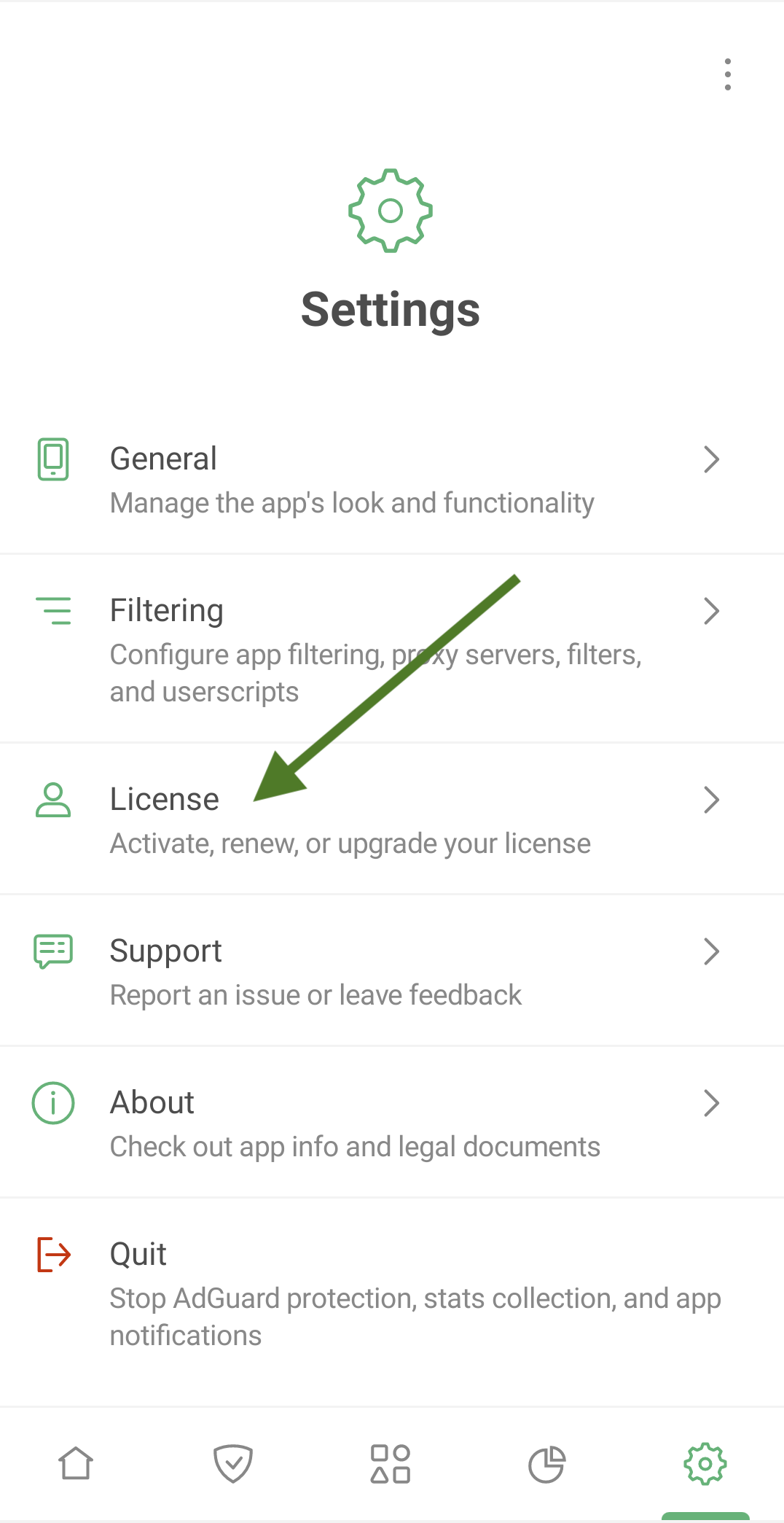
Tippen Sie auf Einstellungen und wählen Sie dann Lizenz.
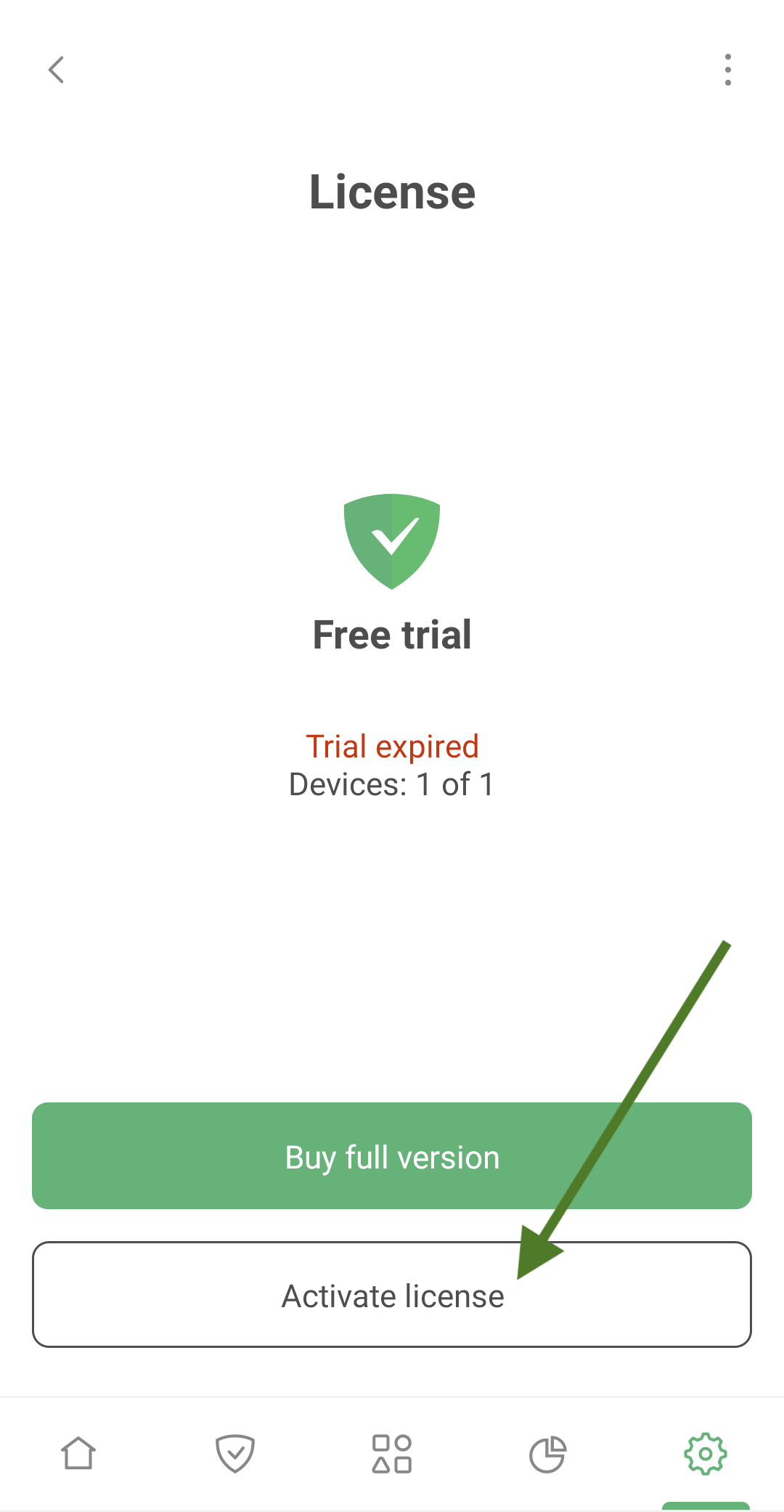
Tippen Sie auf Lizenz aktivieren.
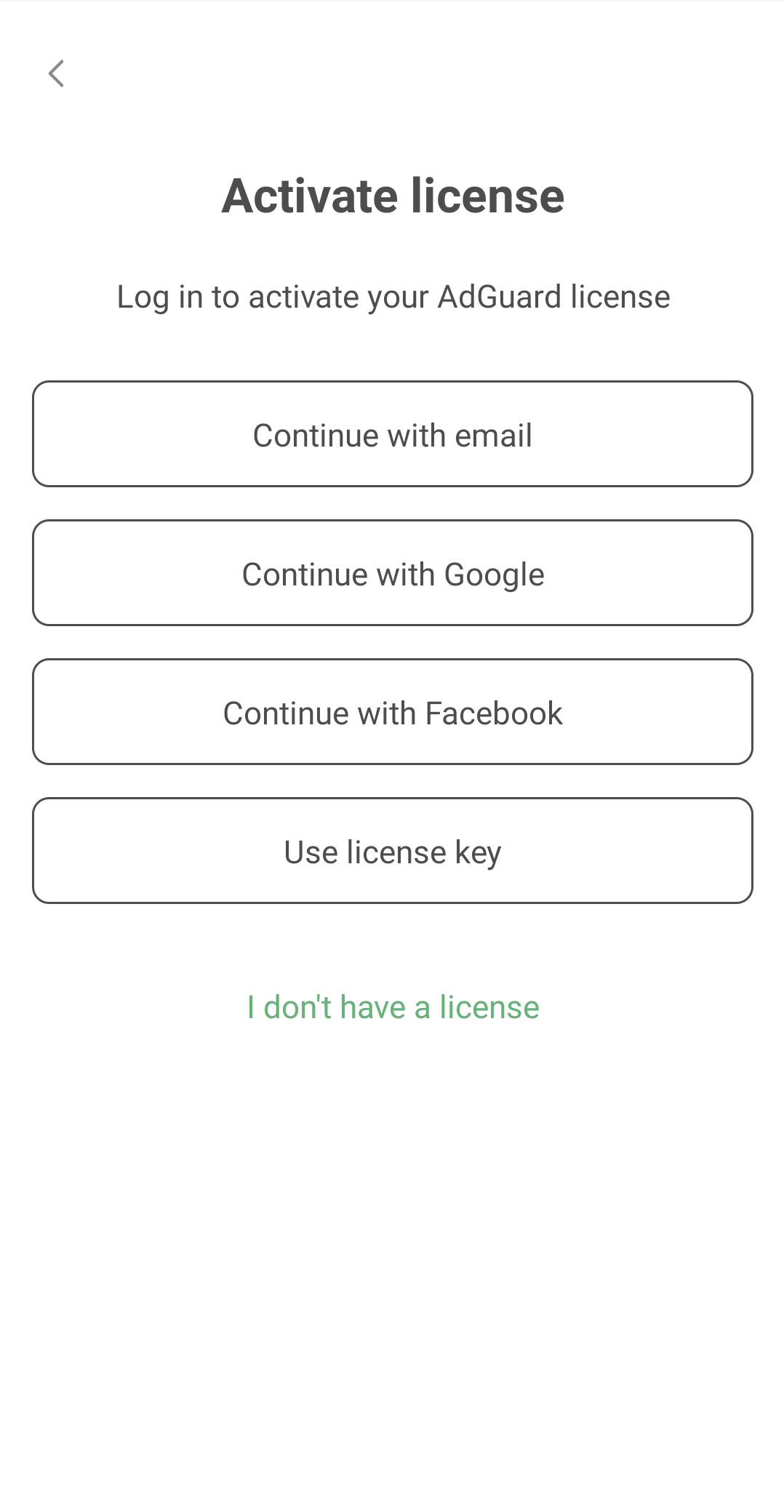
Aktivieren Sie Ihre Lizenz mit der von Ihnen bevorzugten Methode. Wenn die Lizenz an Ihre E-Mail-Adresse gebunden ist, tippen Sie auf Mit E-Mail anmelden oder wählen Sie ein mit dieser E-Mail-Adresse verknüpftes soziales Netzwerk aus. Alternativ können Sie auch Ihren Lizenzschlüssel eingeben.
AdGuard für iOS aktivieren
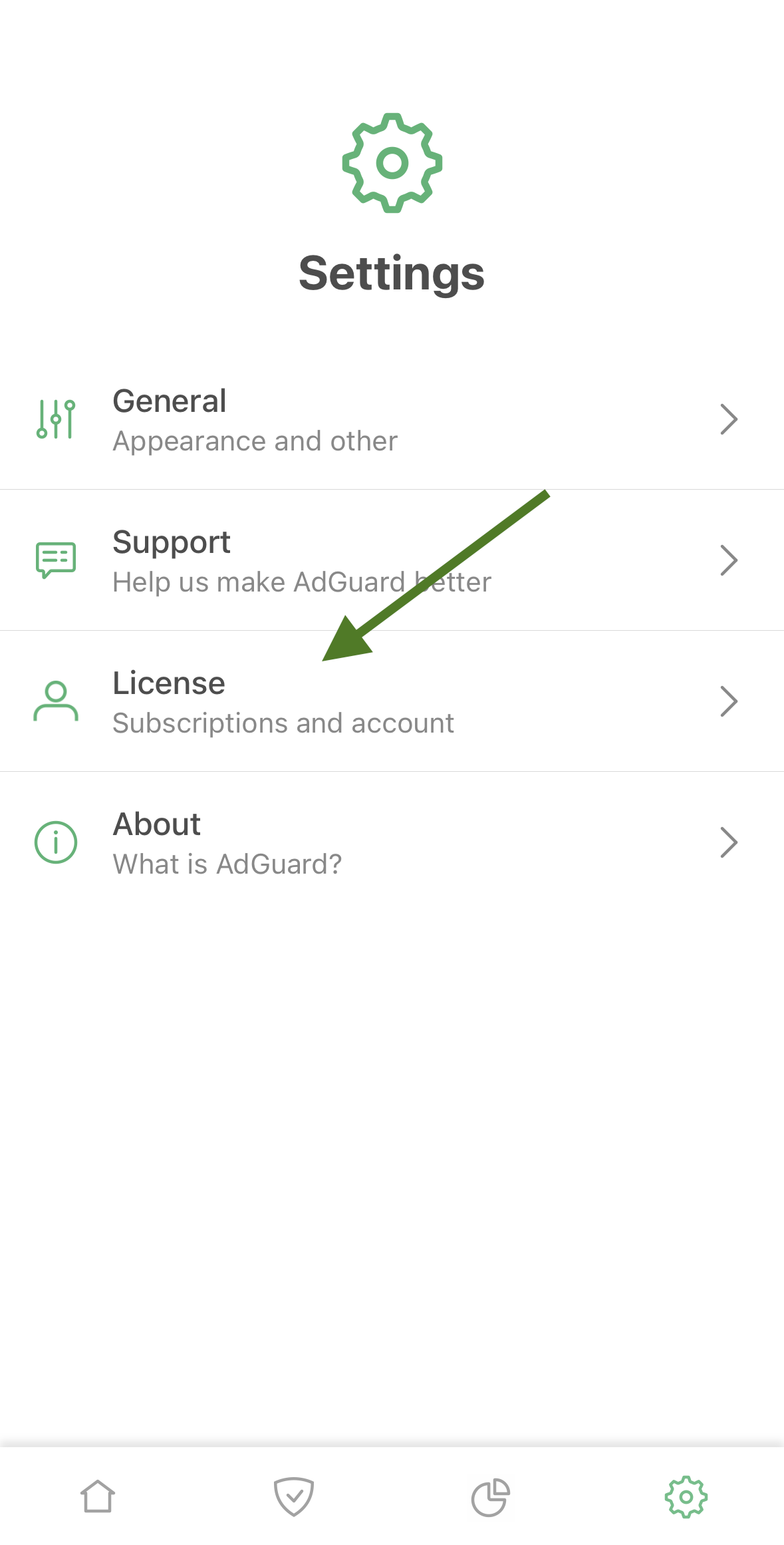
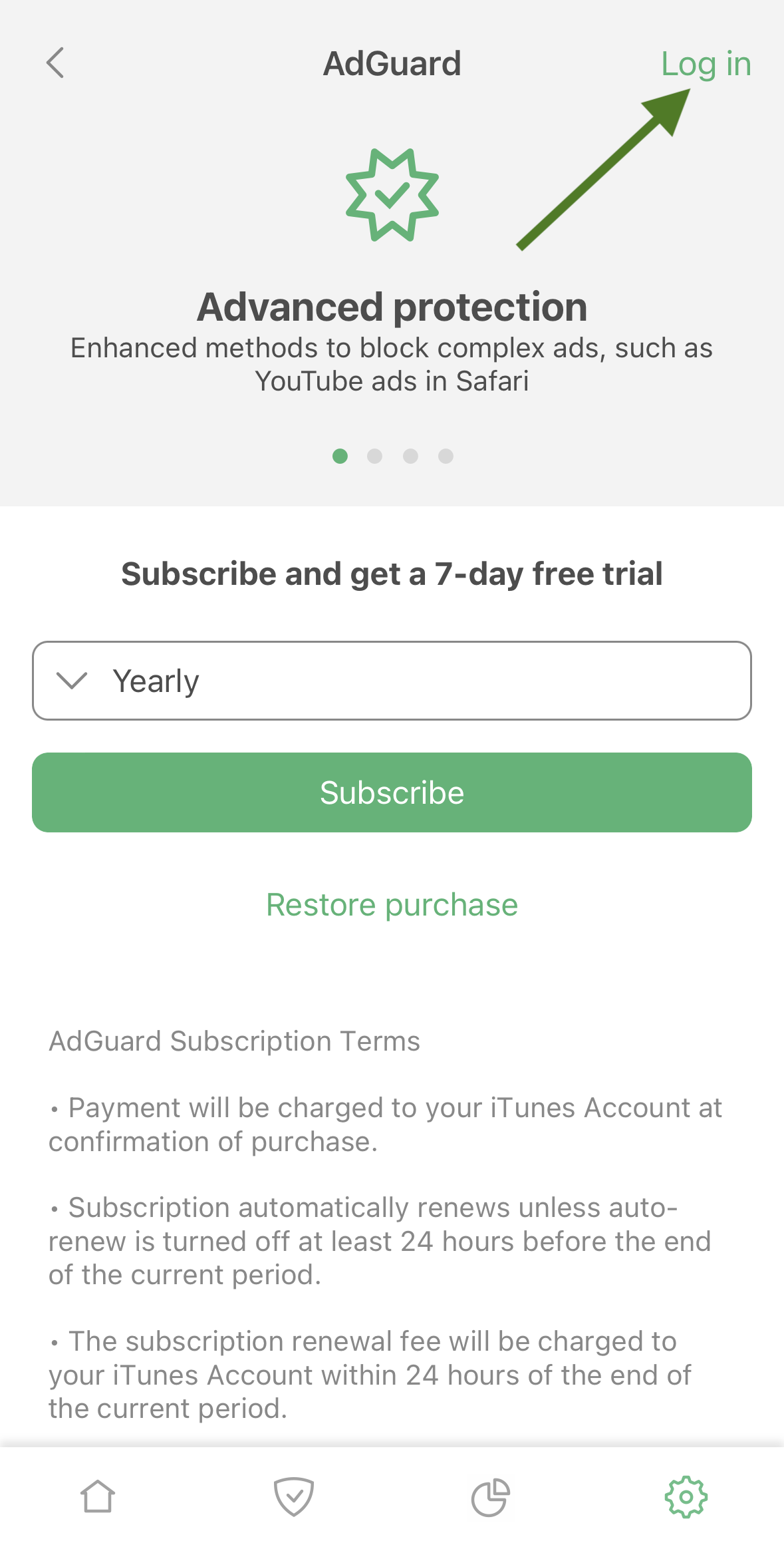
Tippen Sie auf Einstellungen und wählen Sie dann Lizenz.
Tippen Sie auf Anmelden in der oberen rechten Ecke des Bildschirms
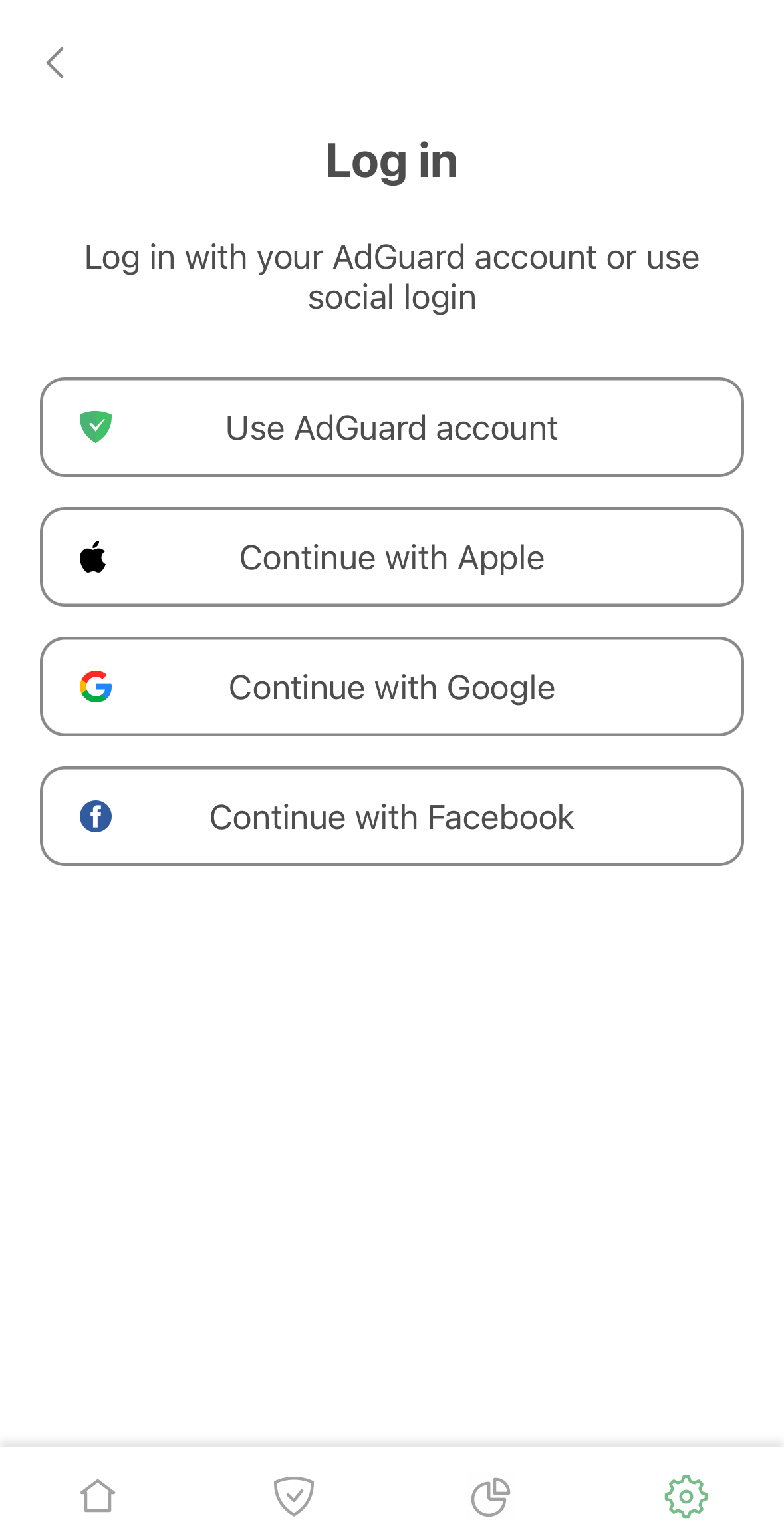
Verwenden Sie Ihre E-Mail-Adresse oder Ihr Social-Media-Konto, um Ihre Lizenz zu aktivieren.
AdGuard Mini für Mac aktivieren
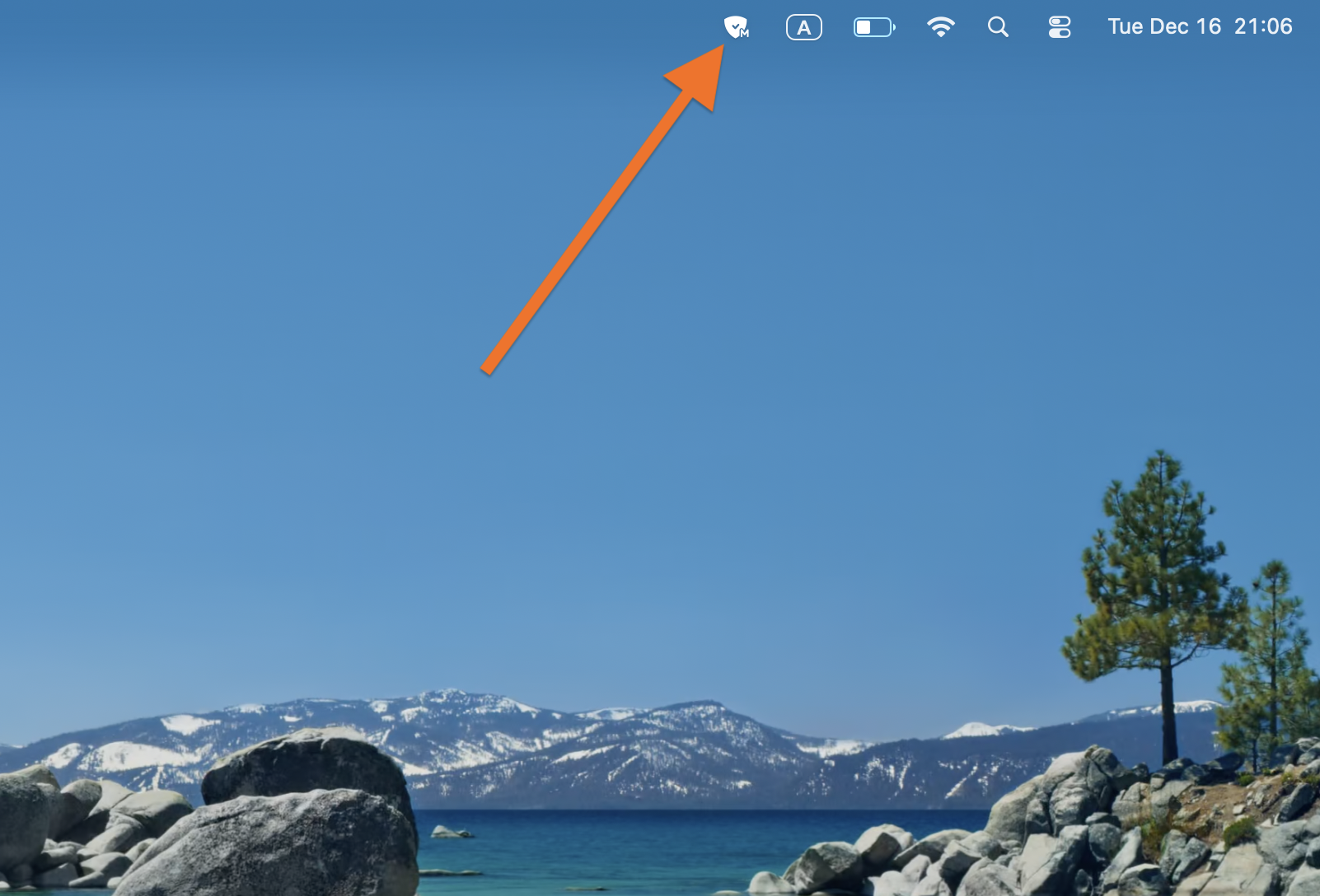
Klicken Sie in der Menüleiste auf das AdGuard Mini-Symbol.
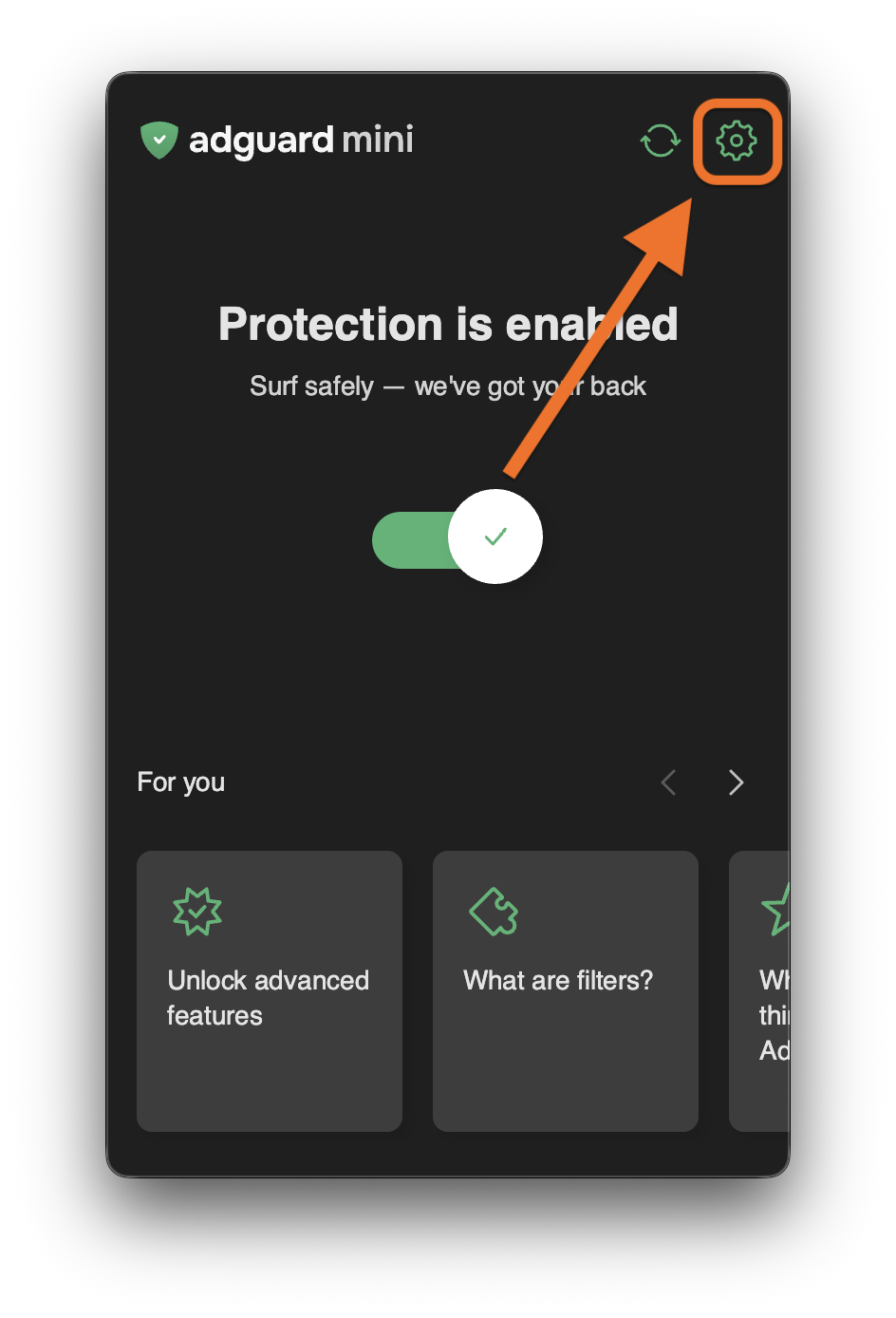
Klicken Sie auf das Symbol „Einstellungen”.
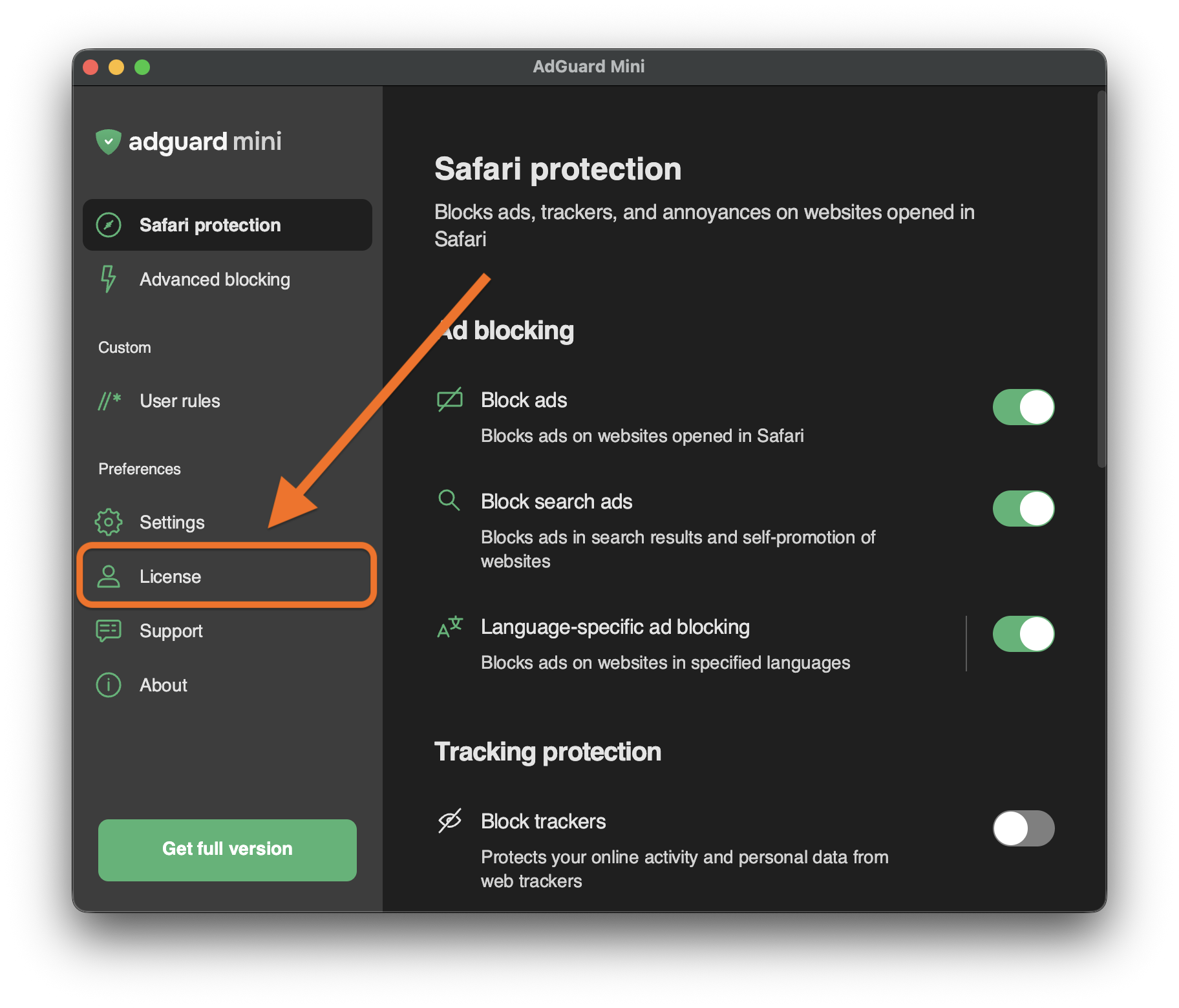
Klicken Sie auf Lizenz.
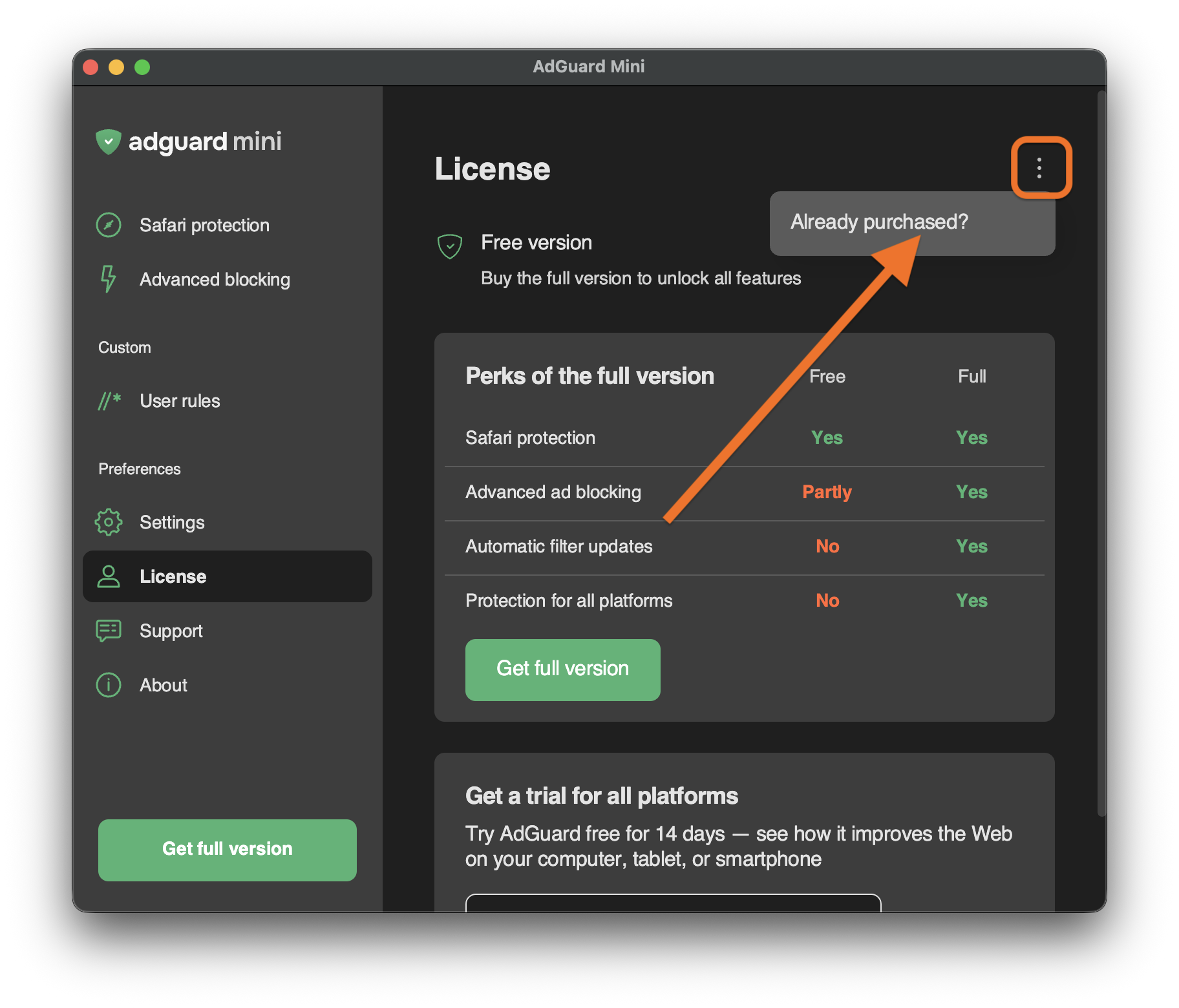
Öffnen Sie das Menü (⋮) in der oberen rechten Ecke und klicken Sie auf Bereits gekauft?.
Sie sehen die verfügbaren Aktivierungsoptionen:
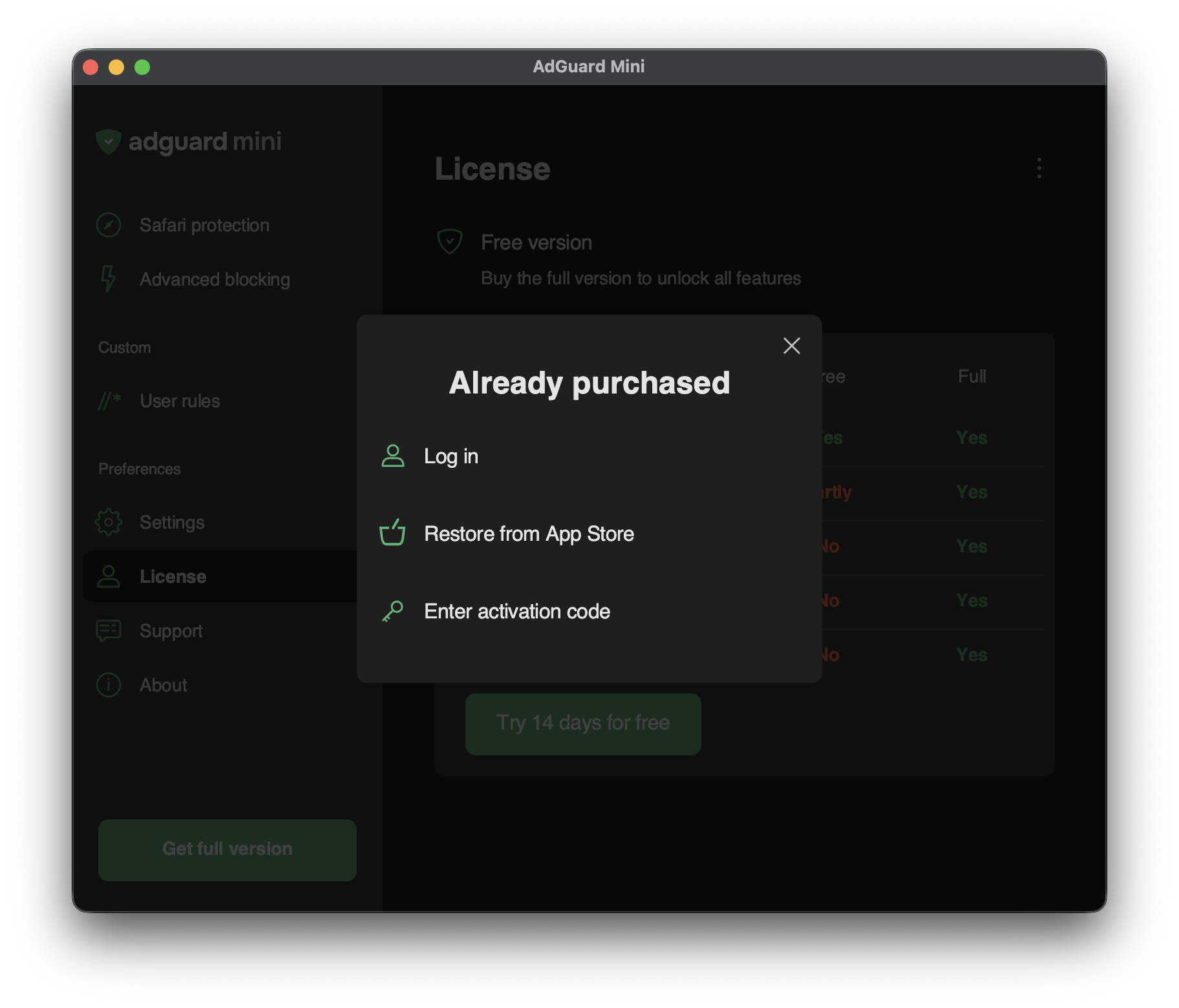
Anmelden
Melden Sie sich bei Ihrem AdGuard-Konto an, das über eine gültige Lizenz verfügt.
Aus dem App Store wiederherstellen
Verwenden Sie eine Lizenz, die Sie zuvor über den App Store erworben haben.
Aktivierungscode eingeben
Geben Sie Ihren Aktivierungscode ein.