安装
本文介绍 Mac 版 AdGuard。这是一款多功能广告拦截程序,可在系统级别保护设备。 要了解其工作原理, 请下载 AdGuard 应用程序。
系统要求
Operating system version: macOS 12 or later
RAM: 至少 2 GB
浏览器: Safari、Google Chrome、Opera、Yandex.Browser 和其他在 macOS 上可用的浏览器
可用磁盘空间: 120 MB
安装过程
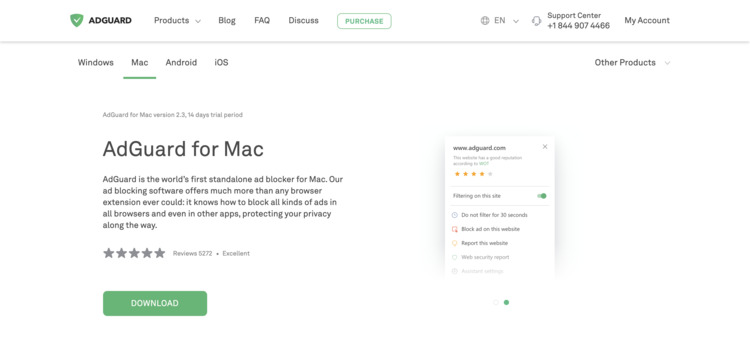
要将 AdGuard Mac 版安装到电脑上,请打开浏览器,在地址栏键入 adguard.com 后,在打开的网页上点击「下载」按钮。
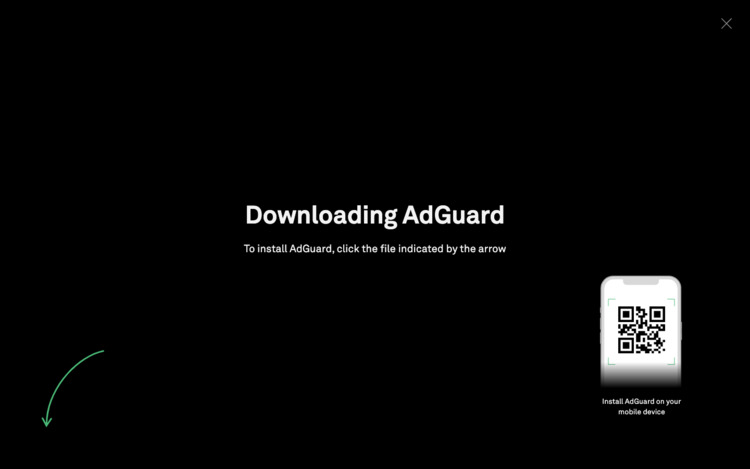
请等待 AdguardInstaller.dmg 下载完成后,在 Dock 栏上已安装的文件列表里双击它的图标。
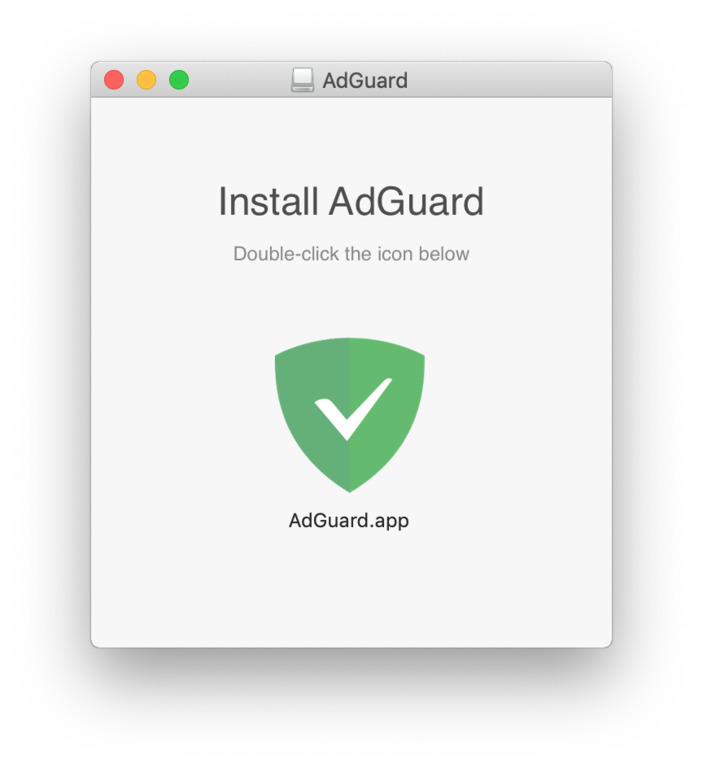
AdGuard 图标将出现在您的桌面上。 单击它打开安装应用程序,然后在打开的窗口中双击 AdGuard 图标。
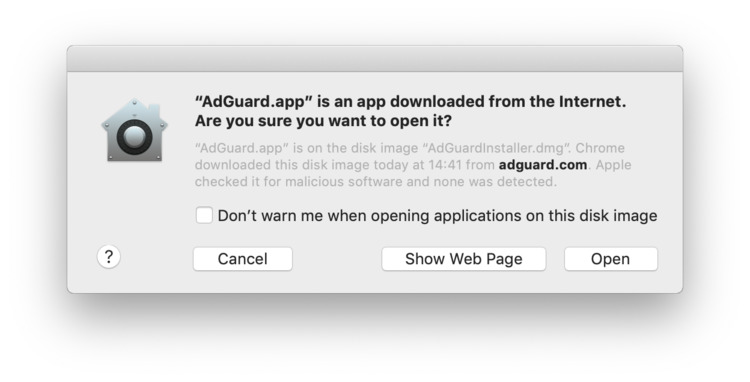
当您第一次启用 AdGuard 时,您的操作系统将会提示您:该应用程序是从互联网下载的 App。 点击打开。
在下一步,请点击安装。
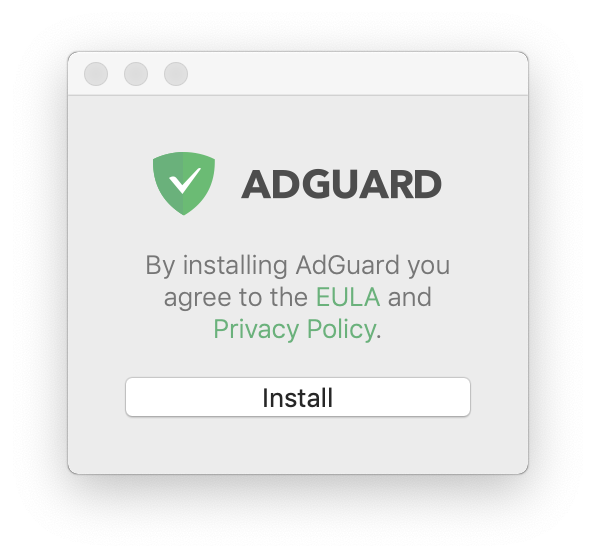
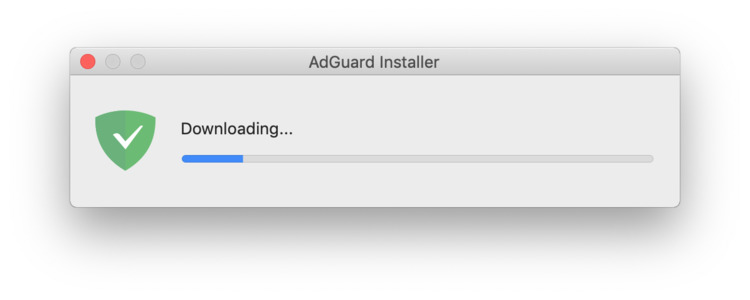
请等待安装程序完成安装所需要的文件。
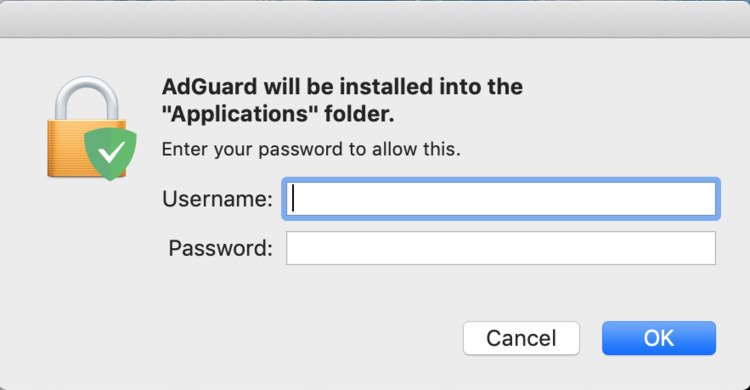
以使用应用程序,需要输入 macOS 账号的用户名和密码。 在弹出的对话框上输入用户名和密码后,点击好。
现在,您将看到一个快速安装向导,您可以在其中根据需要配置保护。 您可以马上开始设置(来试试吧!) 或暂时无设置需求(先保持这样)。

完成啦!AdGuard 已成功安装到您的 Mac!
Installation on older versions of macOS
Users with older versions of macOS (Big Sur 11, Catalina 10.15, or earlier) won’t find a compatible app version on the AdGuard Ad Blocker website — these OS versions are no longer supported in the latest releases.
However, you still can download an older, compatible version
卸载
一般卸载方式
首先,请您点击相应的图标以打开 'Finder':
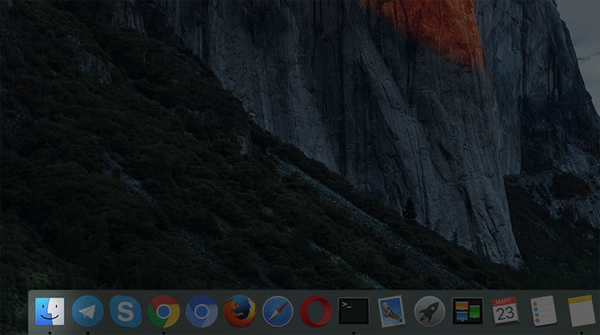
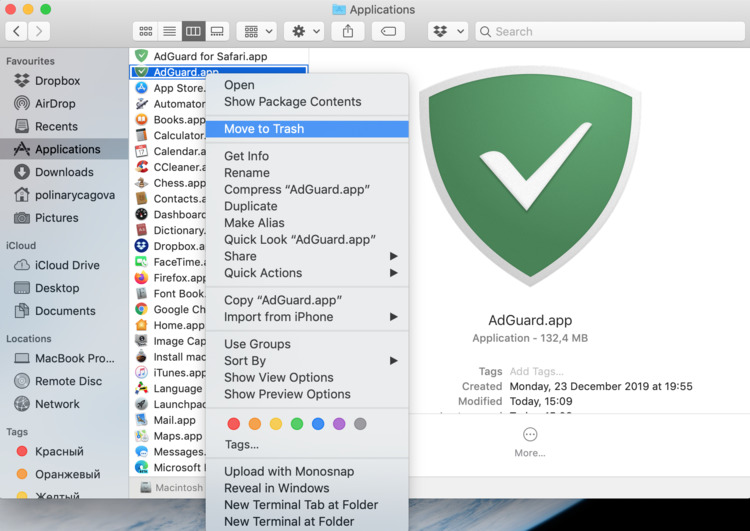
前往应用程序。 在列表中找到 AdGuard,右键它并选择移到废纸篓。
进阶卸载方式
除非您知道如何操作或有我们技术支持专门为您推荐使用进阶方式卸载应用程序,我们不推荐您使用该方式。 另外,先执行「标准卸载」的所有步骤。
之后,删除以下 AdGuard 文件:
- ~/Library/Group\Containers/TC3Q7MAJXF.com.adguard.mac(文件夹)
- /Library/LaunchDaemons/com.adguard.mac.adguard.adguard-pac.daemon.plist(文件)
- /Library/LaunchDaemons/com.adguard.mac.adguard.adguard-tun-helper.daemon.plist(文件)
- /Library/Logs/com.adguard.mac.adguard/com.adguard.mac.adguard-pac.daemon.log(文件)。
- /Library/Logs/com.adguard.mac.adguard/com.adguard.mac.adguard.adguard-tun-helper.daemon.log(文件)
为了执行上述步骤,请您打开 Terminal 终端,然后输入并执行以下的指令:
rm -R "$HOME/Library/Group Containers/TC3Q7MAJXF.com.adguard.mac"
find "$HOME/Library/Application Support" -name "com.adguard.browser_extension_host.nm.json" -delete
sudo rm /Library/LaunchDaemons/com.adguard.mac.adguard.adguard-pac.daemon.plist
sudo rm /Library/LaunchDaemons/com.adguard.mac.adguard.adguard-tun-helper.daemon.plist
sudo rm /Library/Logs/com.adguard.mac.adguard/com.adguard.mac.adguard.adguard-pac.daemon.log
sudo rm /Library/Logs/com.adguard.mac.adguard/com.adguard.mac.adguard.adguard-tun-helper.daemon.log运行活动监控器应用程序。
通过搜索查找 cfprefsd 进程。
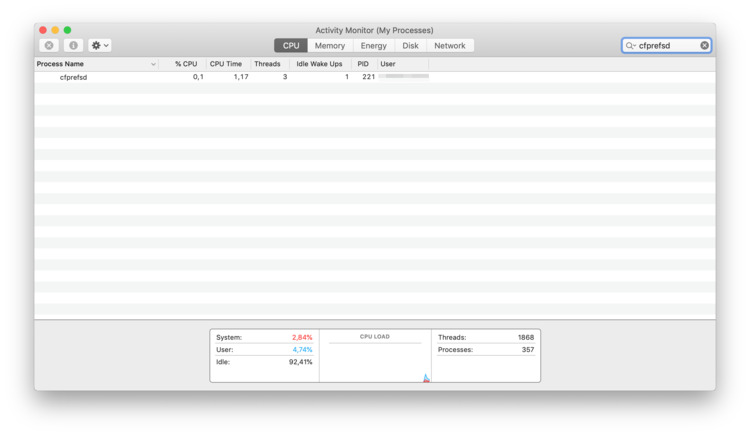
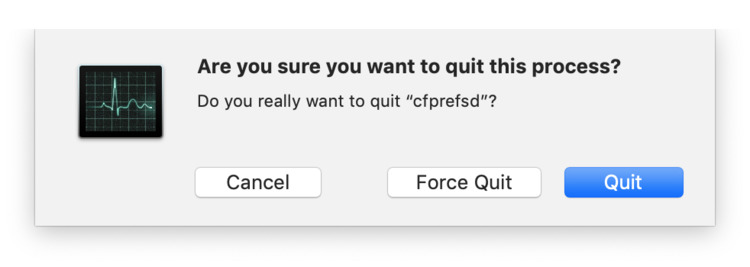
退出在用户态下运行的进程(不是在 root 权限运行的)。 为了退出,请点击进程,然后在左上角点击 X。 在对话窗确认要退出。
AdGuard 卸载完成。