Установка
В этой статье рассказывается об AdGuard для Mac — многофункциональном блокировщике рекламы, который защищает ваше устройство на системном уровне. Чтобы увидеть, как он работает, скачайте приложение AdGuard
Системные требования
Operating system version: macOS 12 or later
Объём оперативной памяти: от 2 ГБ
Браузеры: Safari, Chrome, Firefox, Opera, Яндекс.Браузер и любой другой браузер, совместимый с macOS
Свободное пространство на диске: 120 МБ
Установка
Чтобы установить AdGuard для Mac на компьютер, откройте браузер, наберите в адресной строке adguard.com и нажмите кнопку Скачать на открывшейся странице.
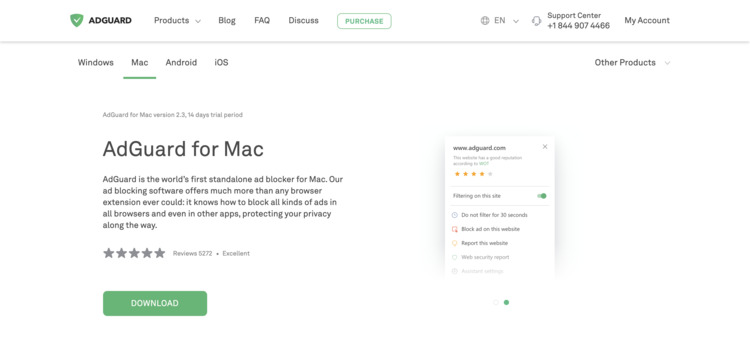
Дождитесь окончания загрузки файла AdguardInstaller.dmg и щёлкните мышью по его значку в списке загруженных объектов на Dock-панели.
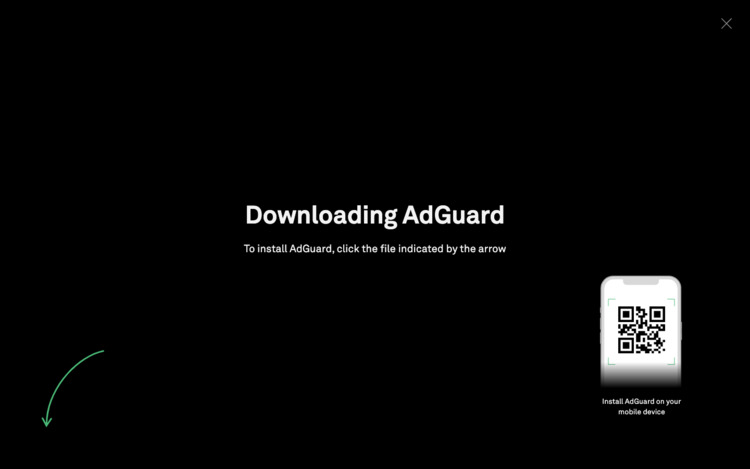
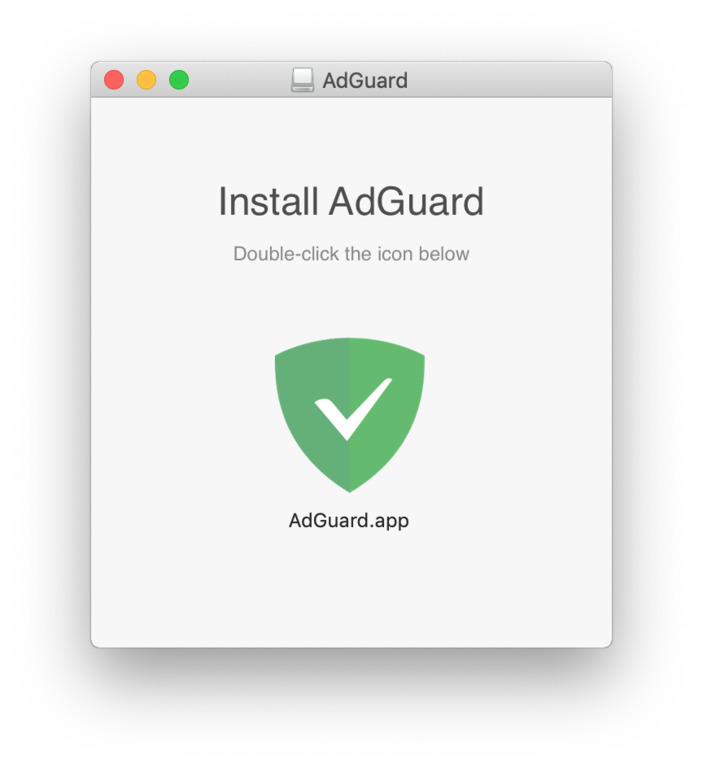
На рабочем столе отобразится значок AdGuard. Щёлкните по нему, чтобы открыть окно программы установки. В окне программы установки дважды кликните мышью по значку AdGuard.
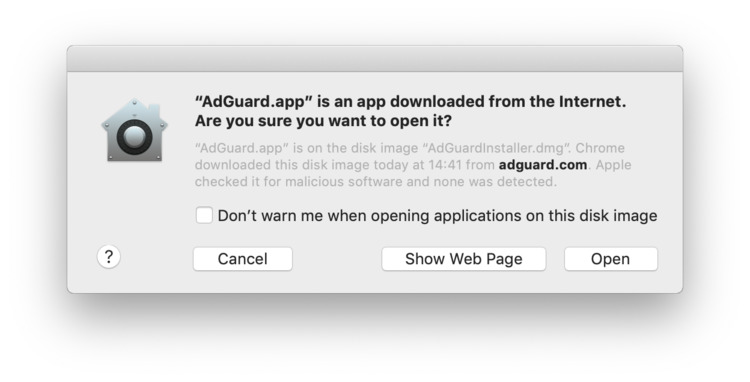
При первом запуске AdGuard операционная система предупредит вас о том, что приложение загружено из интернета. Нажмите Открыть.
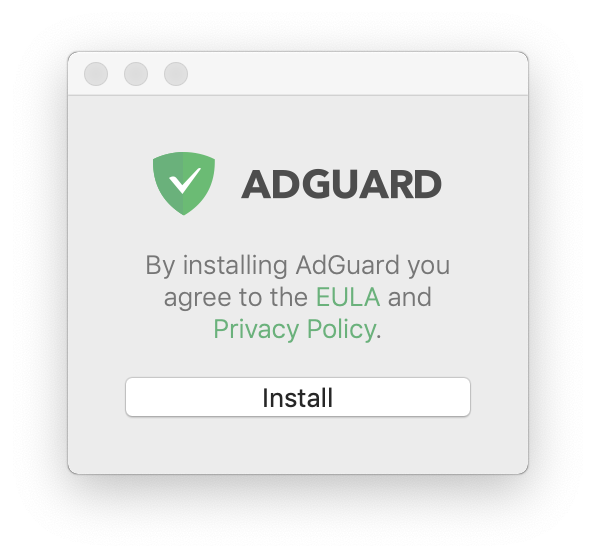
Затем нажмите Установить.
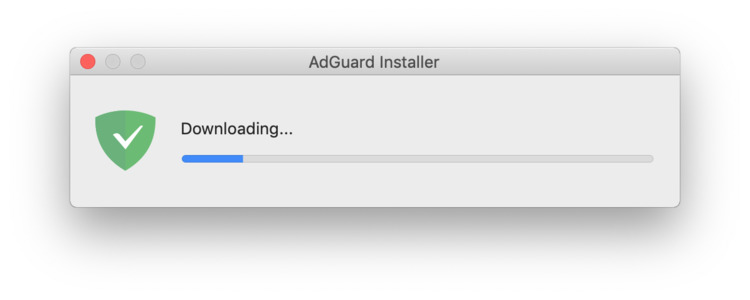
Подождите, пока установщик загрузит необходимые файлы.
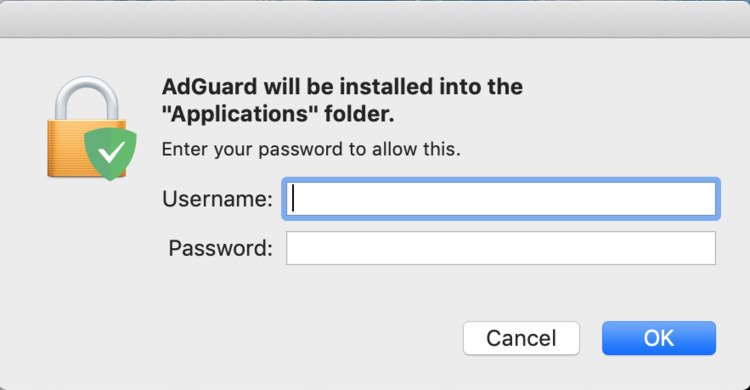
Чтобы использовать приложение, вам потребуется пароль администратора для вашей учётной записи macOS. Введите его в открывшемся диалоговом окне и нажмите ОК.
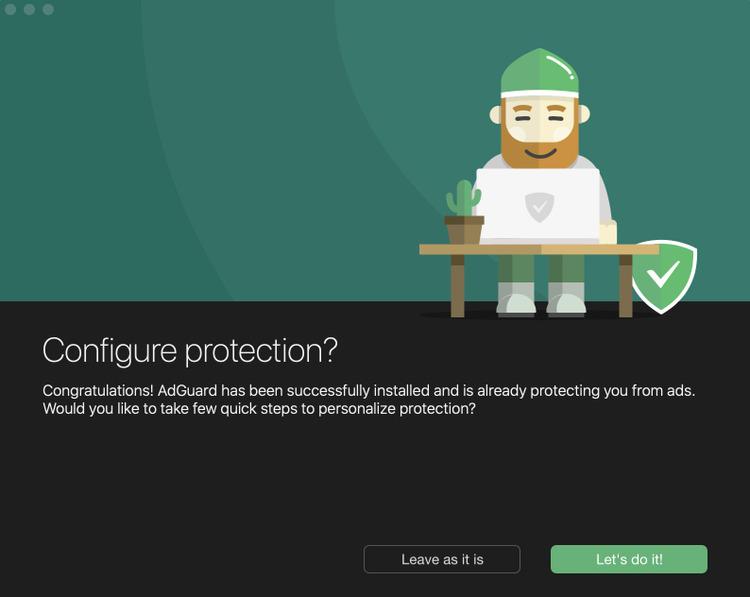
Запустится мастер установки, вы сможете настроить защиту под себя. Можно настроить всё сразу, нажав «Начать», или заняться этим позже, нажав «Пропустить».
Вот и всё, AdGuard установлен на вашем Mac!
Installation on older versions of macOS
Users with older versions of macOS (Big Sur 11, Catalina 10.15, or earlier) won’t find a compatible app version on the AdGuard Ad Blocker website — these OS versions are no longer supported in the latest releases.
However, you still can download an older, compatible version
Удаление
Стандартное
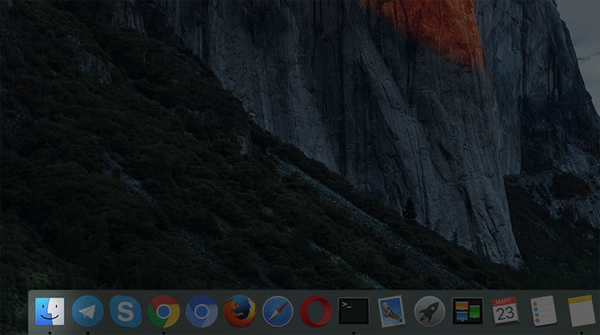
Откройте приложение «Finder», кликнув по соответствующей иконке:
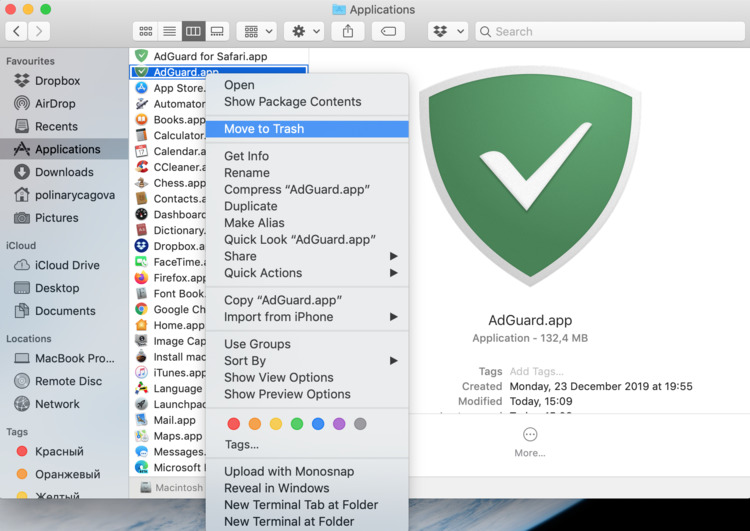
Перейдите в раздел «Программы». Выберите в списке AdGuard, кликните по нему правой кнопкой мыши и выберите пункт «Переместить в корзину».
Продвинутое
Используйте эту инструкцию, только если вы точно знаете, что делаете, или если наша команда поддержки рекомендовала вам именно «продвинутое удаление». Кроме того, сначала выполните все шаги из «обычного удаления».
-
После этого удалите следующие файлы AdGuard:
- ~/Library/Group\ Containers/TC3Q7MAJXF.com.adguard.mac (папка)
- /Library/LaunchDaemons/com.adguard.mac.adguard.adguard-pac.daemon.plist (файл)
- /Library/LaunchDaemons/com.adguard.mac.adguard.adguard-tun-helper.daemon.plist (файл)
- /Library/Logs/com.adguard.mac.adguard/com.adguard.mac.adguard.adguard-pac.daemon.log (файл)
- /Library/Logs/com.adguard.mac.adguard/com.adguard.mac.adguard.adguard-tun-helper.daemon.log (файл)
Для этого введите и выполните следующие команды через Терминал:
rm -R "$HOME/Library/Group Containers/TC3Q7MAJXF.com.adguard.mac"find "$HOME/Library/Application Support" -name "com.adguard.browser_extension_host.nm.json" -deletesudo rm /Library/LaunchDaemons/com.adguard.mac.adguard.adguard-pac.daemon.plistsudo rm /Library/LaunchDaemons/com.adguard.mac.adguard.adguard-tun-helper.daemon.plistsudo rm /Library/Logs/com.adguard.mac.adguard/com.adguard.mac.adguard.adguard-pac.daemon.logsudo rm /Library/Logs/com.adguard.mac.adguard/com.adguard.mac.adguard.adguard-tun-helper.daemon.log -
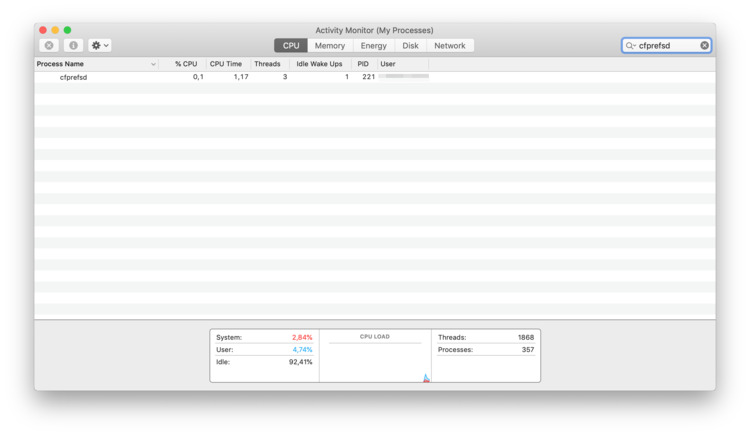
Запустите приложение Мониторинг системы.
-
Через поиск найдите процесс ’cfprefsd’.
-
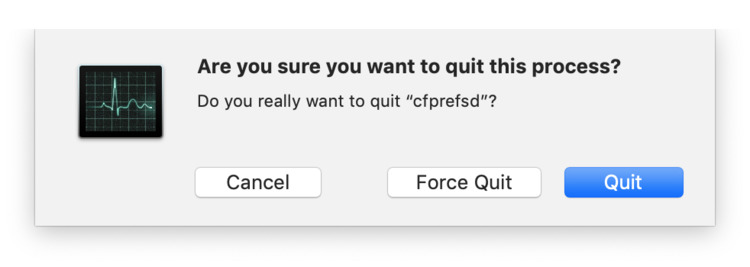
Остановите процесс, запущенный от имени пользователя. Для этого нажмите на него, а после нажмите на X в левом верхнем углу. Подтвердите действие в диалоговом окне.
Теперь AdGuard удалён с вашего компьютера.