インストール/アンインストール
この記事は、システムレベルでお使いのデバイスを保護する多機能な広告ブロッカー、「AdGuard for Mac」についてです。 実際にどのように動作するかを確認するには、AdGuard アプリをダウンロードしてください。
:::
動作環境
Operating system version: macOS 12 or later
RAM: 2 GB以上
対応ブラウザ: Safari, Google Chrome, Opera, Yandex.Browser, Mozilla Firefox, およびその他のmacOSと互換性のあるブラウザ
空きディスク容量: 120 MB
インストール方法
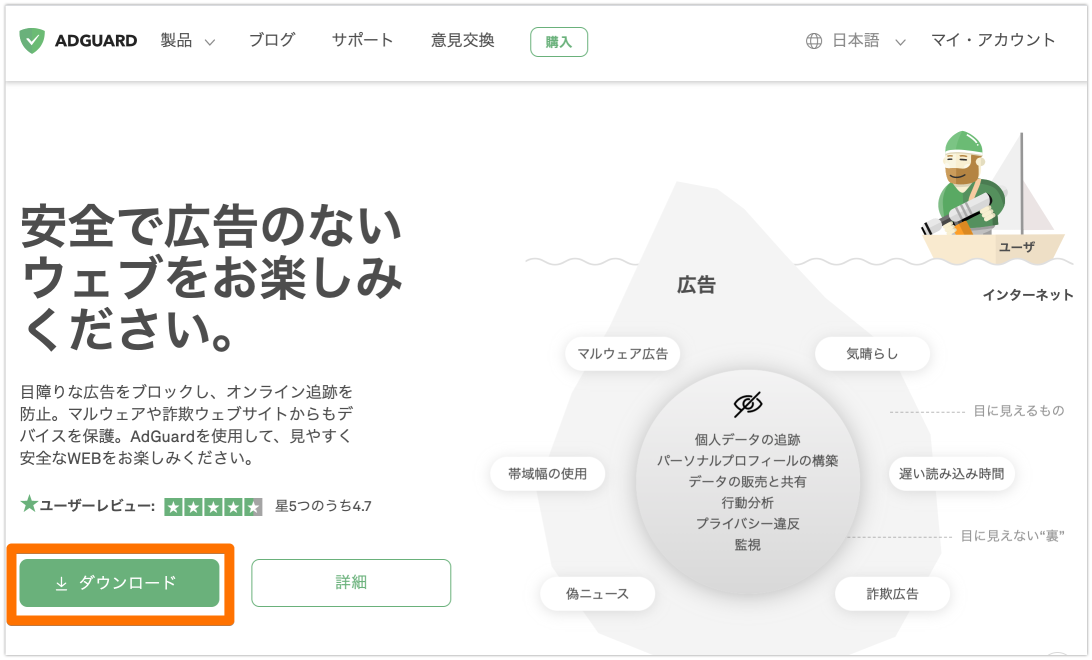
AdGuard for Mac をインストールするには、ブラウザで adguard.com を開き、ページ上の「ダウンロード」ボタンを押してください。
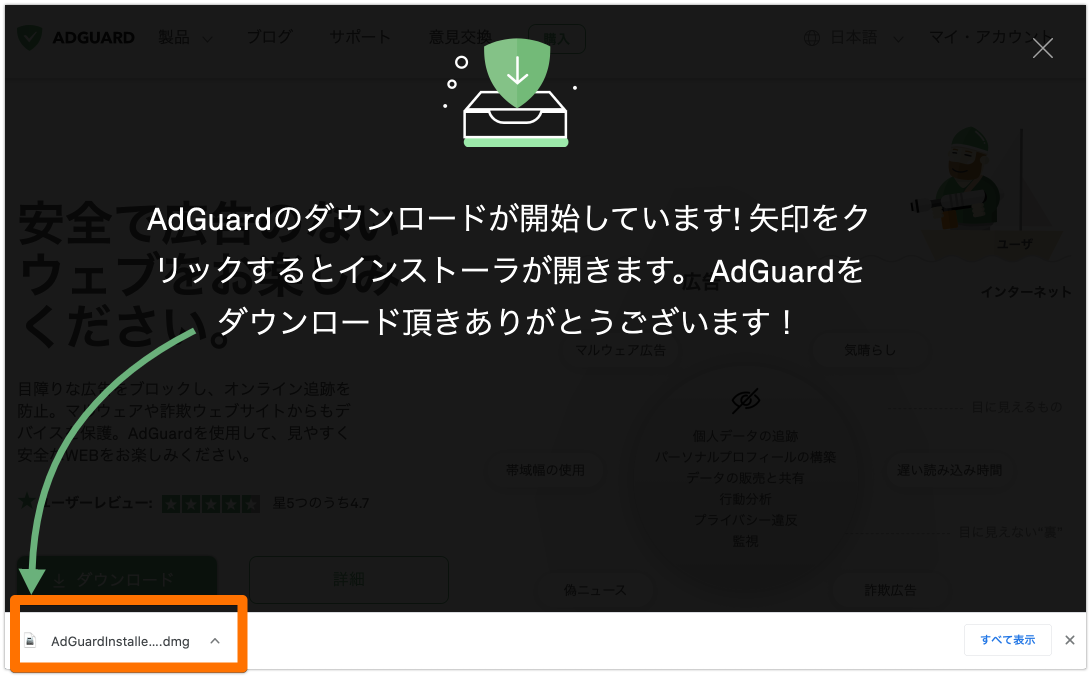
「AdguardInstaller.dmg」がダウンロード完了したら、クリックします。(Finderから開くこともできます。)
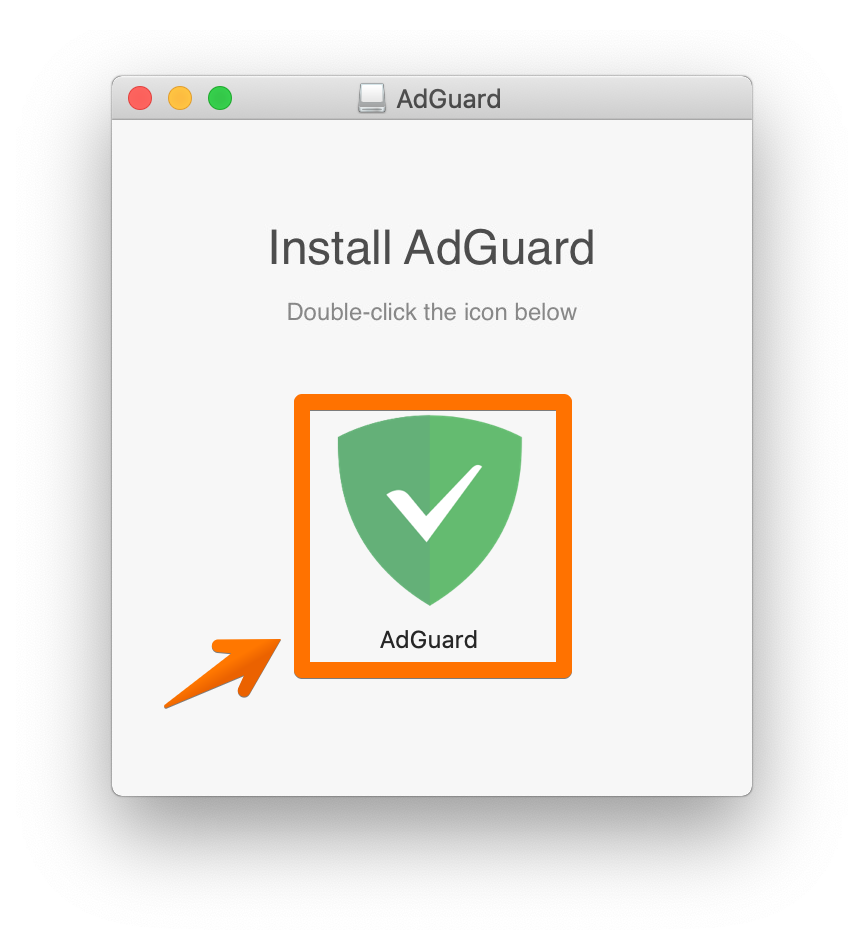
表示されたインストールアプリでAdGuardアイコンをダブルクリックしてください。
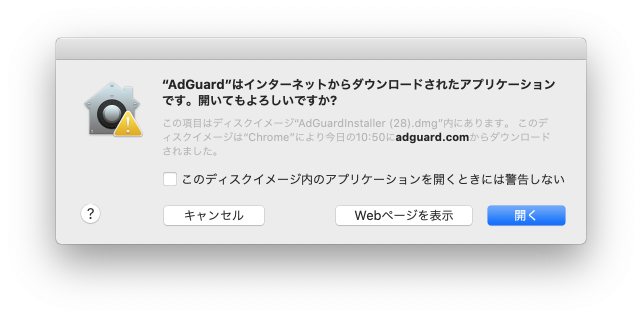
AdGuard初インストールの際に、OSからの警告が表示されます。 「開く」を押してください。
次に、「インストール」を押してください。
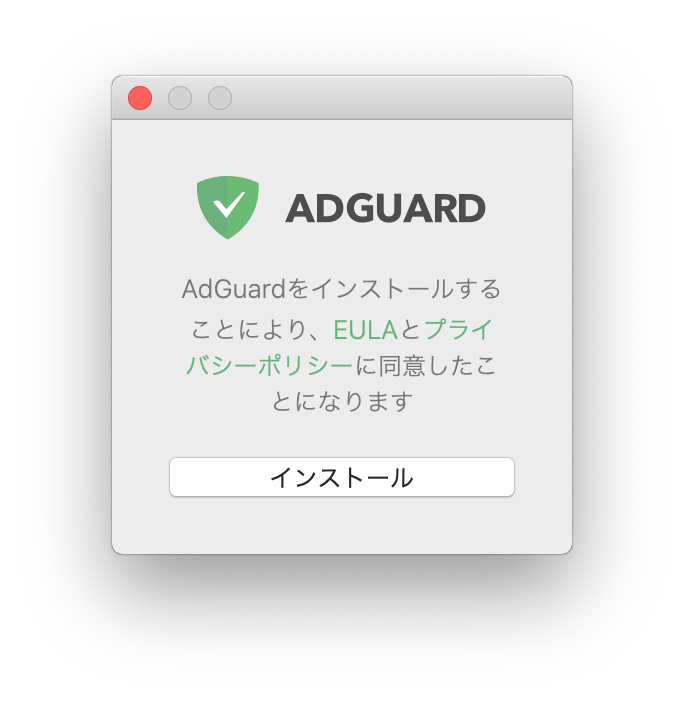
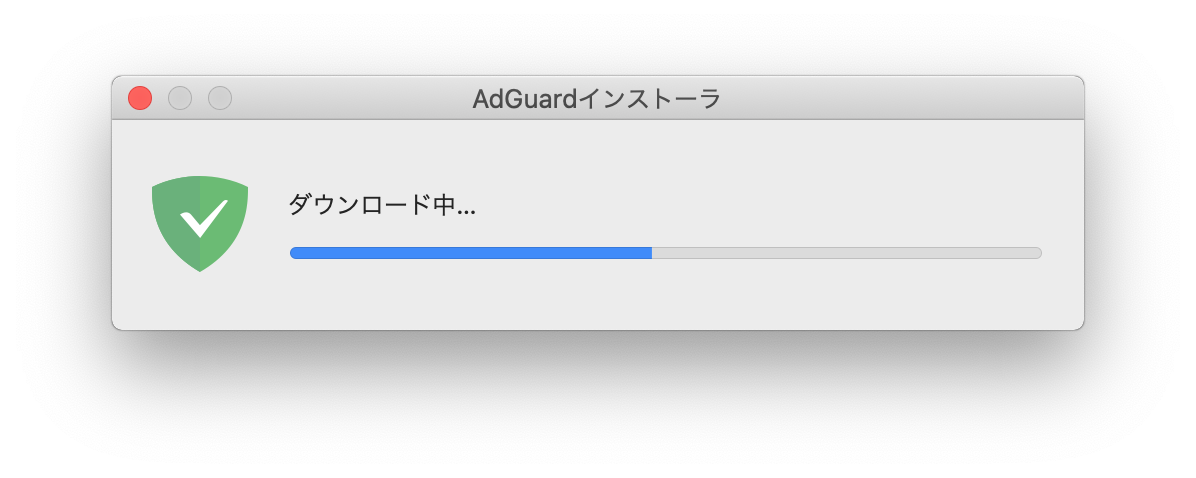
インストーラが必要なファイルをダウンロード完了するのをお待ちください。
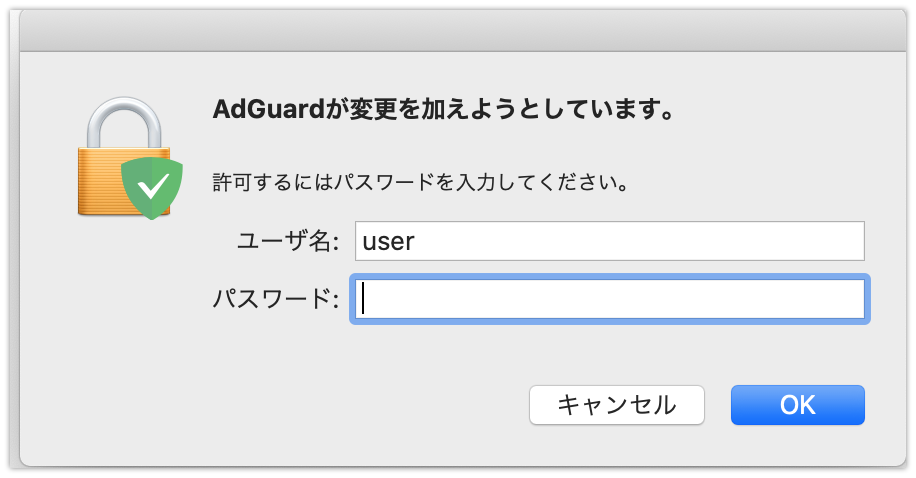
AdGuardアプリを使用するにはmacOS管理者アカウントのパスワードが必要になります。 パスワードを入力して「OK」を押してください。
次に、自分に合わせて設定を簡単にカスタマイズできるチュートリアル画面表示されます。 「はじめる」を押して微調整を開始するか、 「スキップ」を押して今はスキップすることができます。

これで、お使いのMacへのAdGuardインストールは完了です!
Installation on older versions of macOS
Users with older versions of macOS (Big Sur 11, Catalina 10.15, or earlier) won’t find a compatible app version on the AdGuard Ad Blocker website — these OS versions are no longer supported in the latest releases.
However, you still can download an older, compatible version
アンインストール
レギュラー
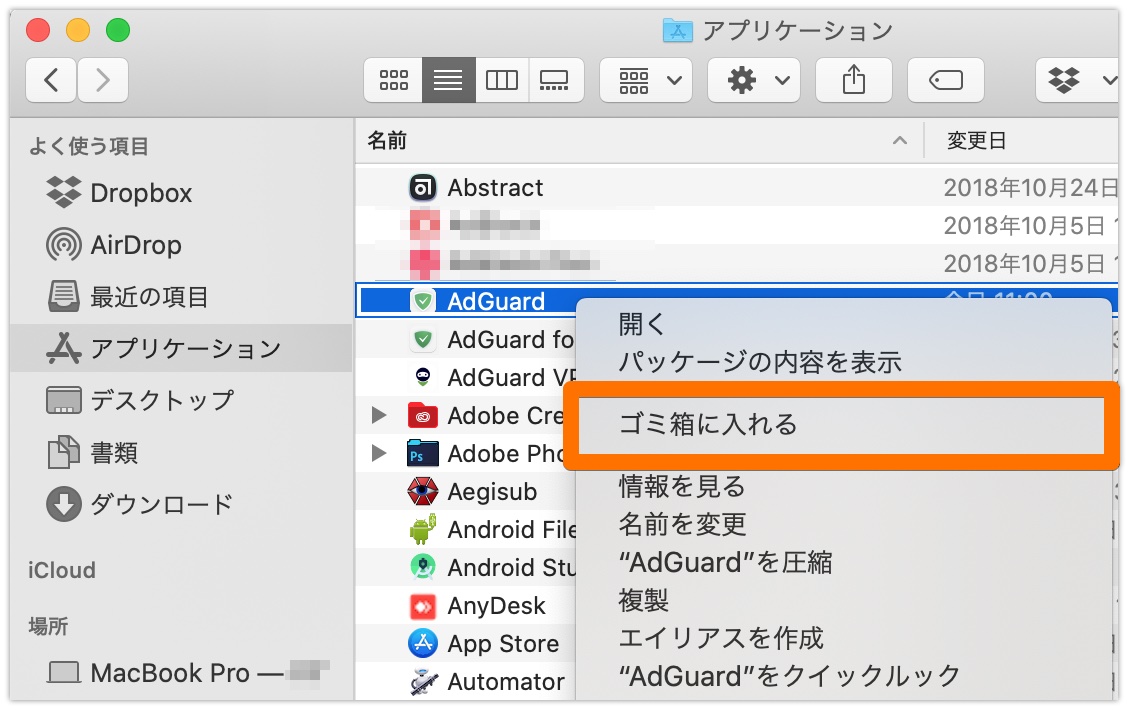
まず、Finderを開いてください。
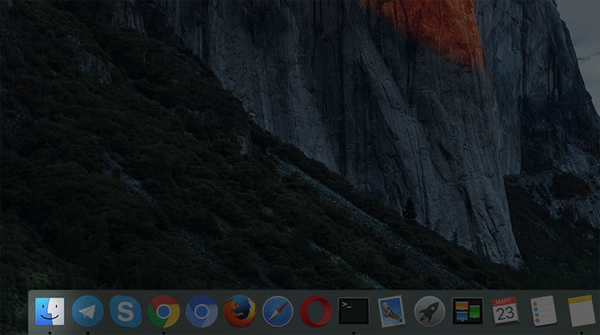
「アプリケーション」→ 「AdGuard」アイコンを右クリック→「こみ箱に入れる」
アドバンスド
※この手順は、技術的なことが分かる場合、またはAdGuardサポートに「アドバンスドアンインストール」を案内された場合にのみ使用してください。 また、最初に「通常のアンインストール」手順のステップをすべて行ってください。
次に、以下のAdGuardファイルを削除してください:
- ~/Library/Group\ Containers/TC3Q7MAJXF.com.adguard.mac (フォルダ)
- /Library/LaunchDaemons/com.adguard.mac.adguard.adguard-pac.daemon.plist (ファイル)
- /Library/LaunchDaemons/com.adguard.mac.adguard.adguard-tun-helper.daemon.plist (ファイル)
- /Library/Logs/com.adguard.mac.adguard/com.adguard.mac.adguard.adguard-pac.daemon.log (ファイル)
- /Library/Logs/com.adguard.mac.adguard/com.adguard.mac.adguard.adguard-tun-helper.daemon.log (ファイル)
これらのファイルを削除するには、Terminalアプリを開き、以下のコマンドを入力して実行してください:
rm -R "$HOME/Library/Group Containers/TC3Q7MAJXF.com.adguard.mac"
find "$HOME/Library/Application Support" -name "com.adguard.browser_extension_host.nm.json" -delete
sudo rm /Library/LaunchDaemons/com.adguard.mac.adguard.adguard-pac.daemon.plist
sudo rm /Library/LaunchDaemons/com.adguard.mac.adguard.adguard-tun-helper.daemon.plist
sudo rm /Library/Logs/com.adguard.mac.adguard/com.adguard.mac.adguard.adguard-pac.daemon.log
sudo rm /Library/Logs/com.adguard.mac.adguard/com.adguard.mac.adguard.adguard-tun-helper.daemon.log「アクティビティモニタ」アプリを起動します。
検索ツールを使用して「cfprefsd」プロセスを見つける
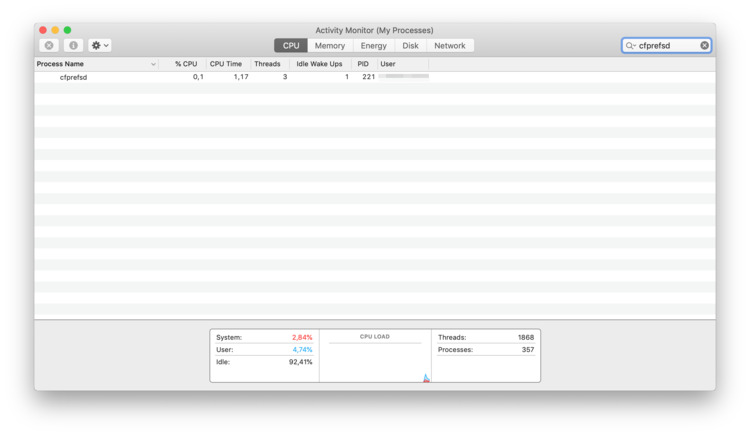
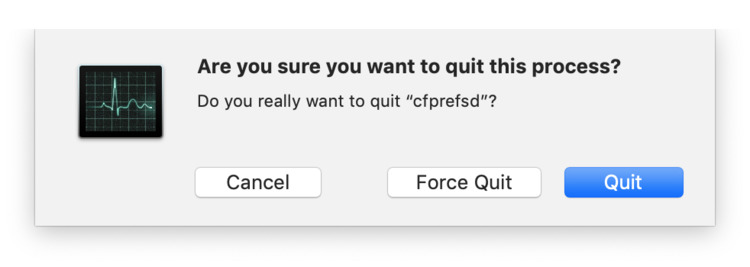
ユーザーで実行されているプロセス(ルートで実行されているものではないほう)を停止します。 そうするにはプロセスをクリックして、左上の「X」をクリックしてください。 表示されたダイアログで確認してください。
AdGuardアドバンスドアンインストール完了です。