Installation
In diesem Artikel geht es um AdGuard Mini für Mac, der nur Ihren Safari-Browser schützt. Um Ihren Mac vollständig zu schützen, laden Sie die AdGuard-App herunter
Systemanforderungen
Erfordert macOS 12 oder neuer.
Wie installiere ich AdGuard Mini auf meinem Mac
AdGuard Mini für Mac ist eine kostenlose App, die im Mac App Store verfügbar ist. Um sie auf Ihrem Mac zu installieren, gehen Sie wie folgt vor:
Öffnen Sie den App Store und suchen Sie dort die App AdGuard Mini.

Drücken Sie Get → Installieren → Öffnen.
Im geöffneten Fenster akzeptieren Sie die EULA und die Datenschutzerklärung. Sie können uns auch dabei helfen, die Erweiterung zu verbessern, indem Sie uns anonymisierte Nutzungsdaten senden. Klicken Sie anschließend auf Weiter.
 Hinweis
Wenn Sie sich dafür entscheiden, App-Nutzungsdaten mit AdGuard zu teilen, sammelt die Erweiterung anonymisierte Informationen wie Interaktionen mit der Benutzeroberfläche und Sitzungskennungen. Diese Einwilligung ist freiwillig und kann jederzeit widerrufen werden. Alle gesammelten Daten werden vollständig anonymisiert, nur intern verwendet und niemals an Dritte weitergegeben.
Klicken Sie auf Einstellungen öffnen.
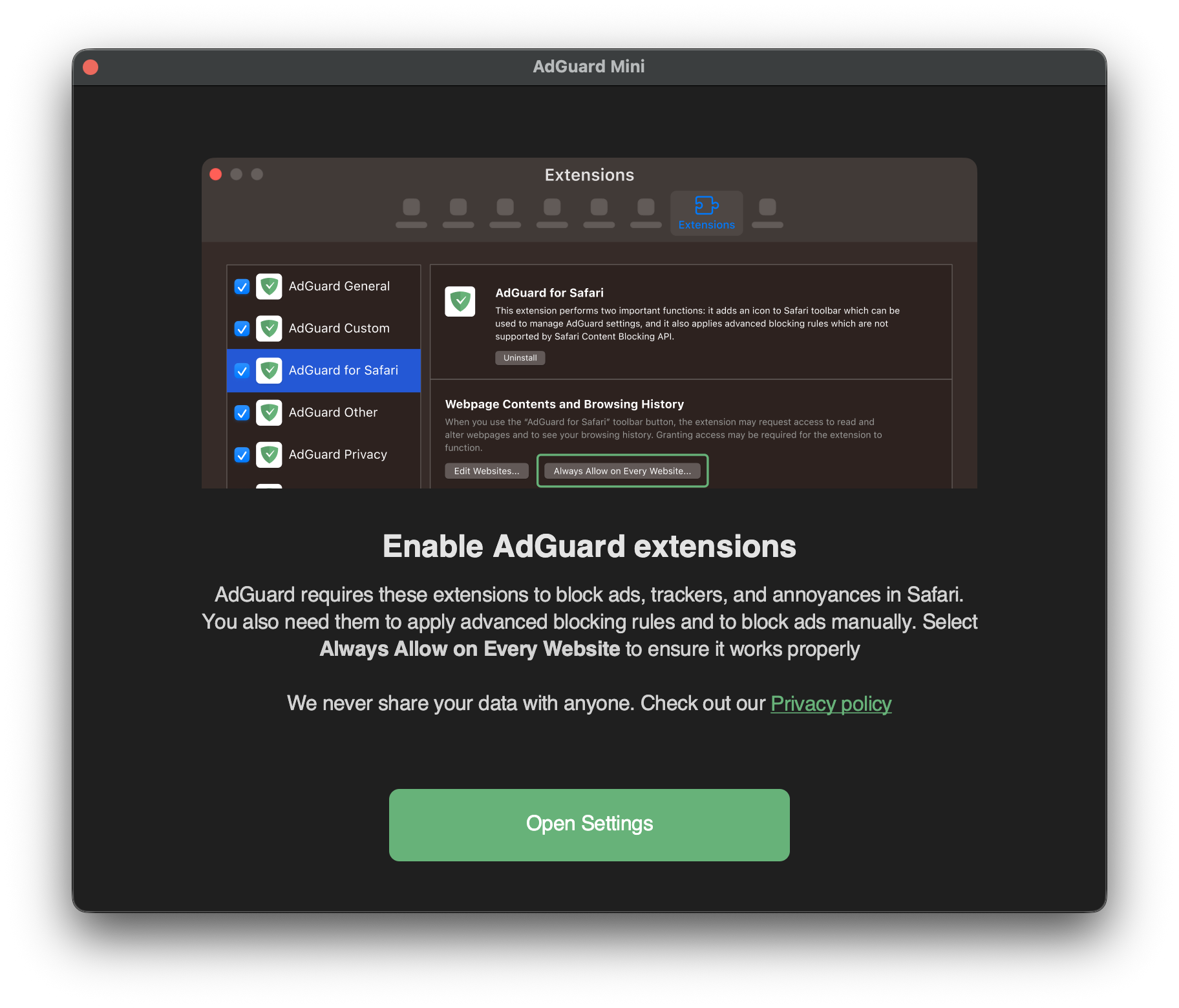
Aktivieren Sie die Kontrollkästchen für alle sieben AdGuard-Erweiterungen.
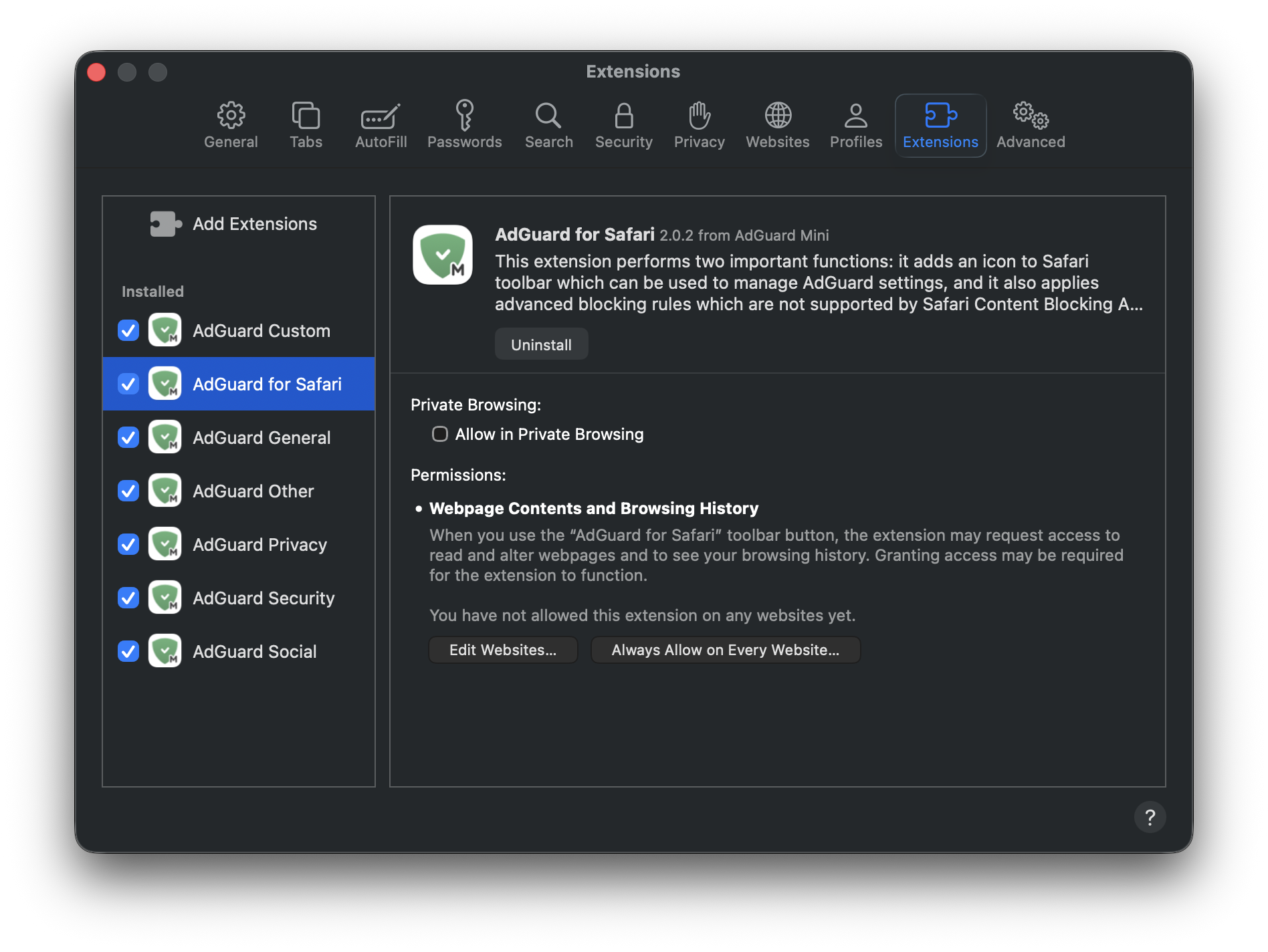
Um AdGuard Mini die Arbeit auf allen Websites zu erlauben, klicken Sie auf die Erweiterung AdGuard für Safari und dann auf Auf allen Websites immer zulassen....
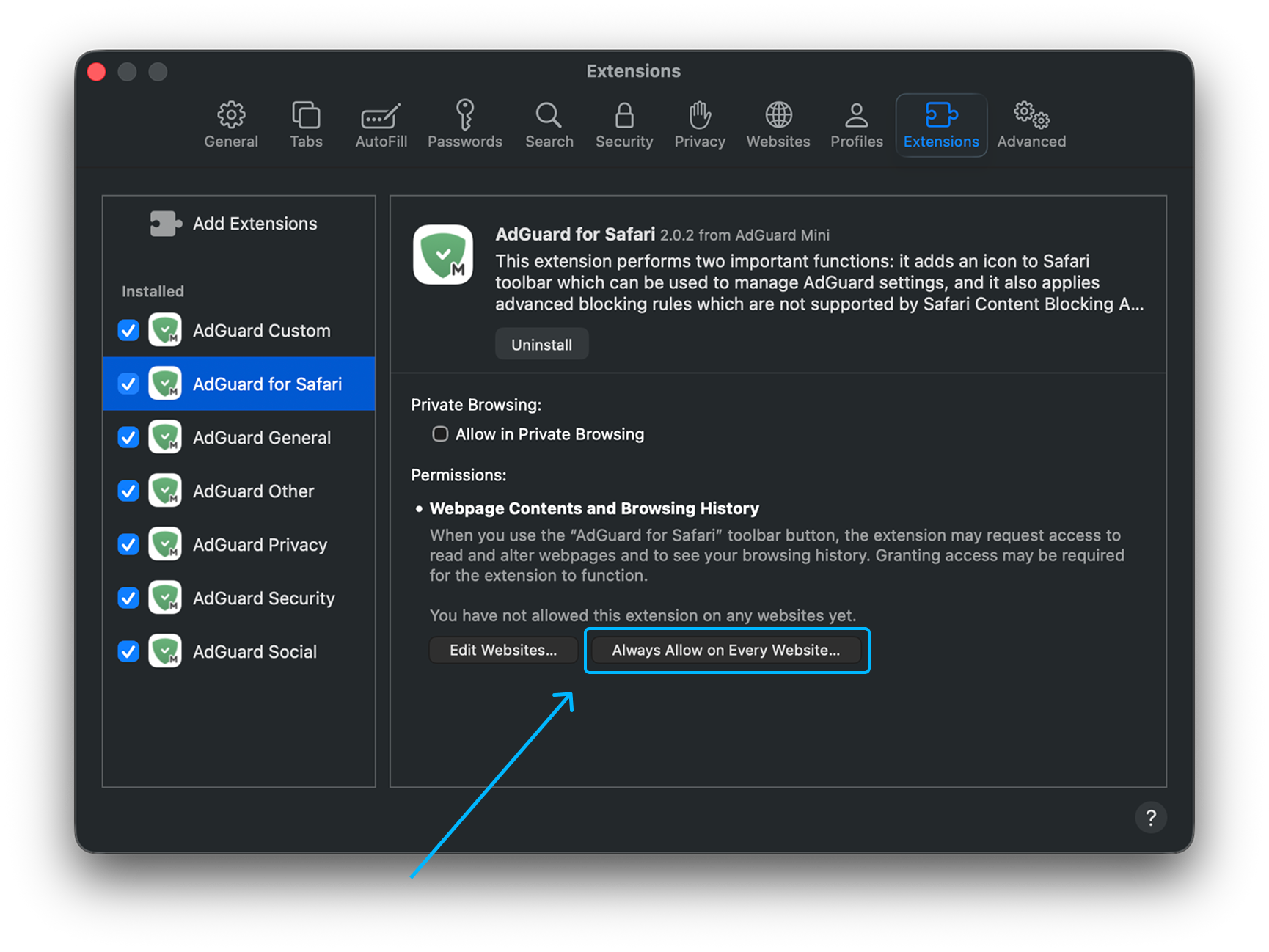
Klicken Sie in der daraufhin angezeigten Benachrichtigung erneut auf Auf allen Websites immer zulassen....
Nachdem Sie diese Schritte abgeschlossen haben, wird AdGuard Mini für Mac in Safari funktionieren.
Wie man AdGuard Mini für Mac deinstalliert
Um AdGuard Mini für Mac zu deinstallieren, gehen Sie wie folgt vor:
Beenden Sie die App.
Klicken Sie auf Safari in der linken oberen Ecke des Menüs.
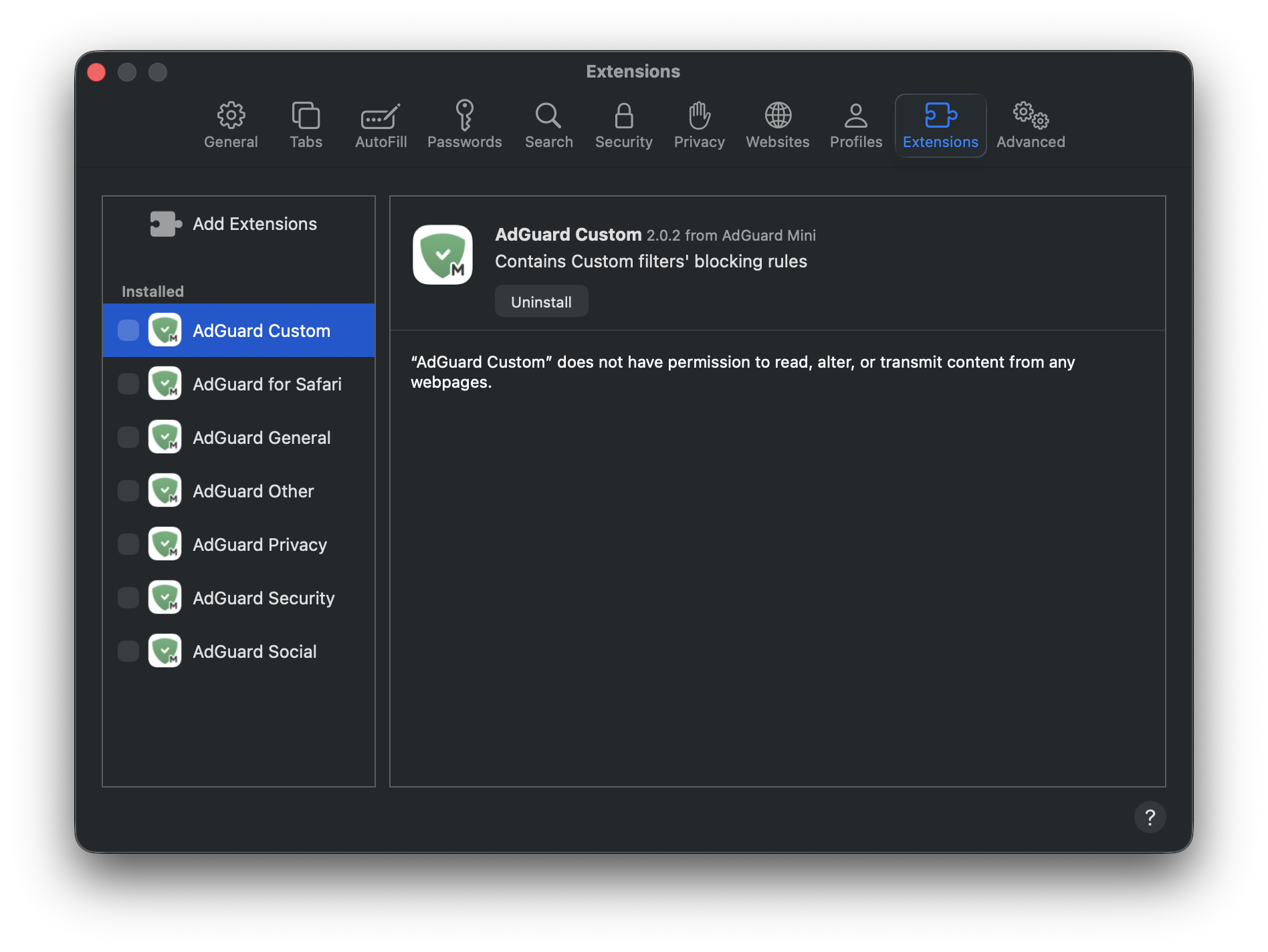
Klicken Sie auf Einstellungen… → Erweiterungen. Sie sehen eine Liste der Erweiterungen; AdGuard Mini verfügt über sieben.
Deaktivieren Sie alle Kontrollkästchen und drücken Sie Deinstallieren unter einem davon.
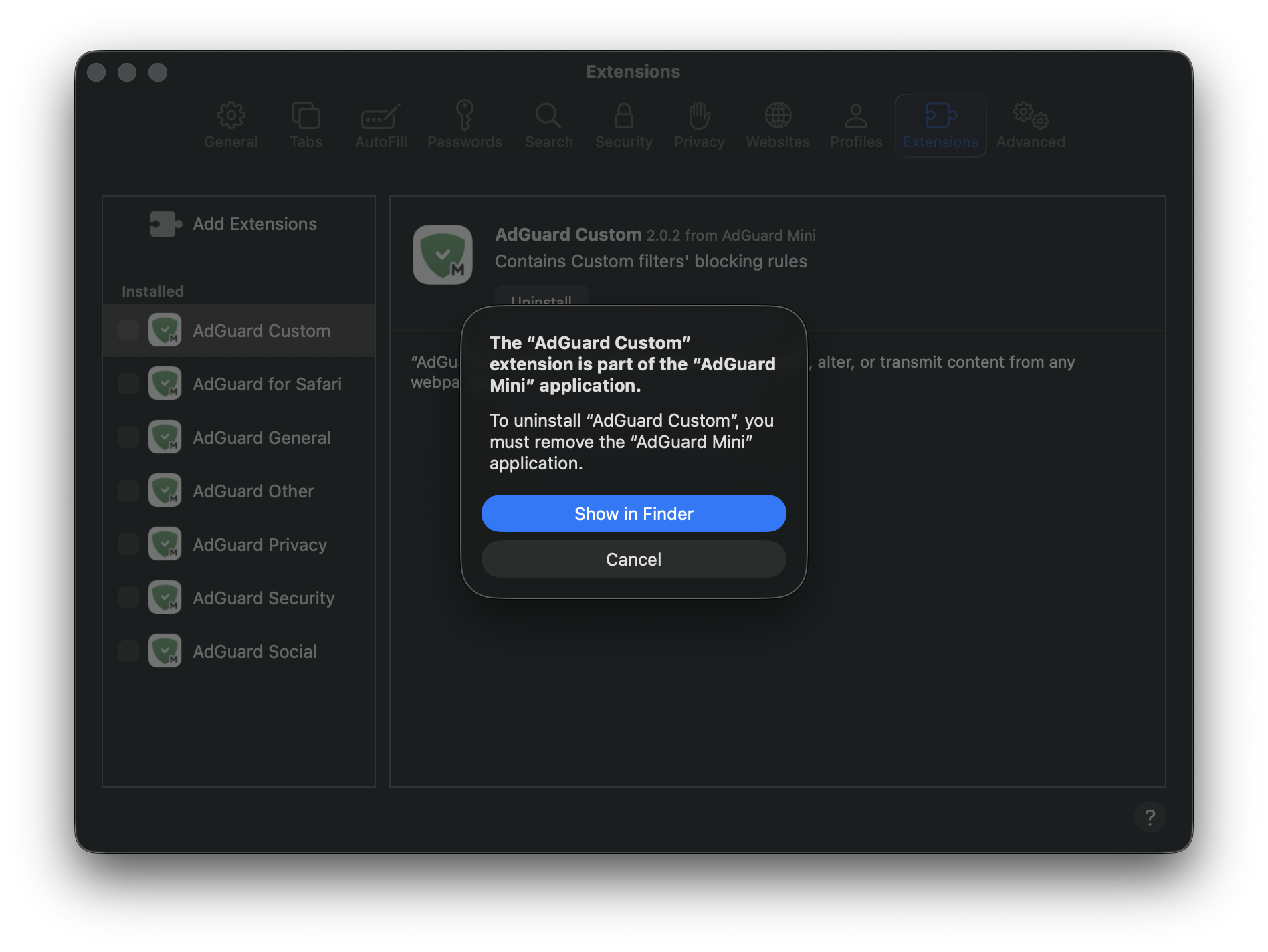
In der Benachrichtigung, die erscheint, drücken Sie Im Finder anzeigen.
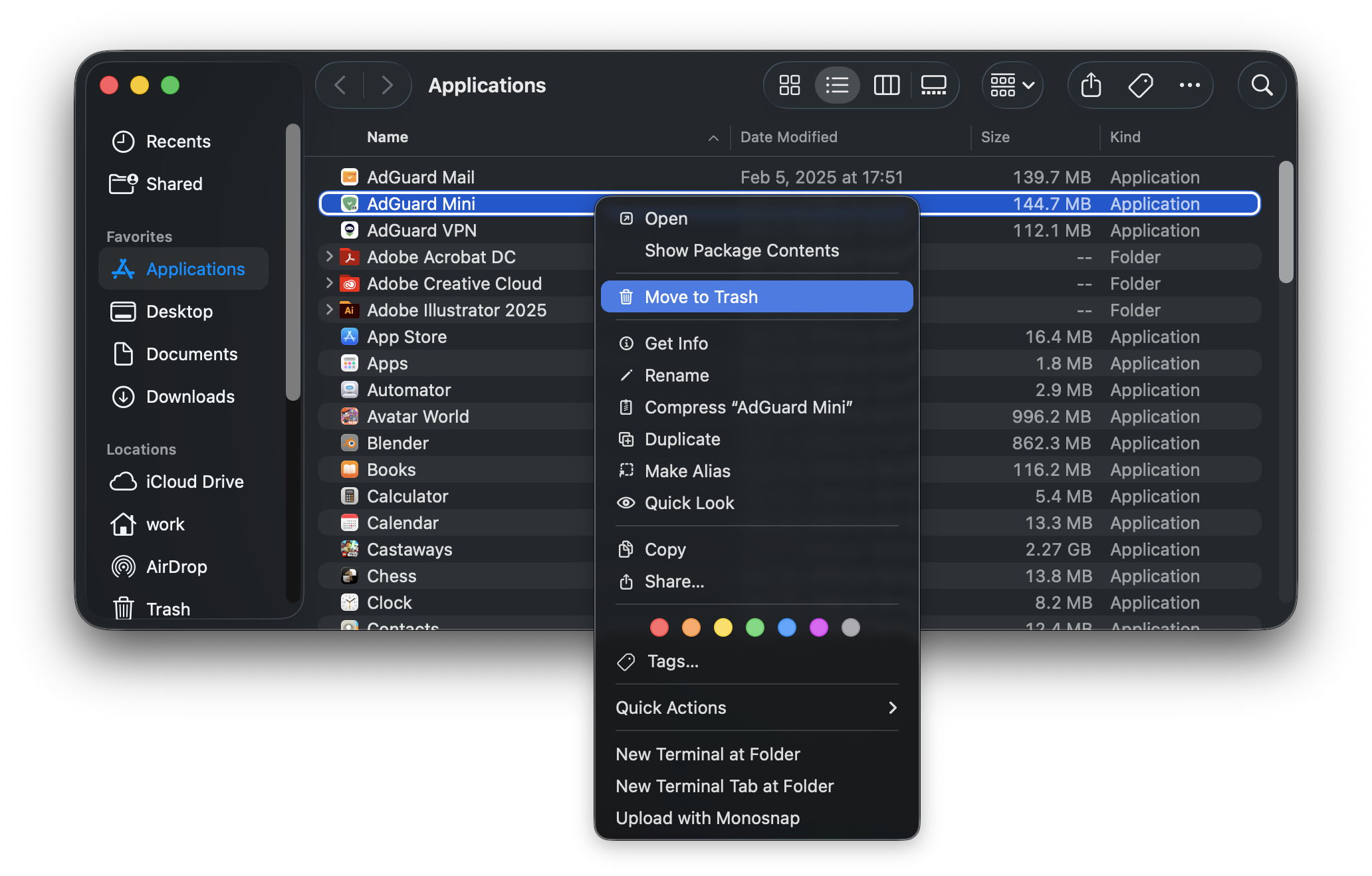
Klicken Sie mit der rechten Maustaste auf AdGuard Mini und wählen Sie In den Papierkorb verschieben.
AdGuard Mini für Mac wird von Ihrem Gerät entfernt.