如何报告错误
如果您使用 AdGuard 服务时遇到错误,别犹豫,请直接与我们联系。过程非常简单,请根据以下步骤报告错误。
开始前
什么时候需要报告错误
检查您是否已有最新的版本,如果还没,我们建议您请先试试升级:该错误可能已经在新版本中得到了解决。
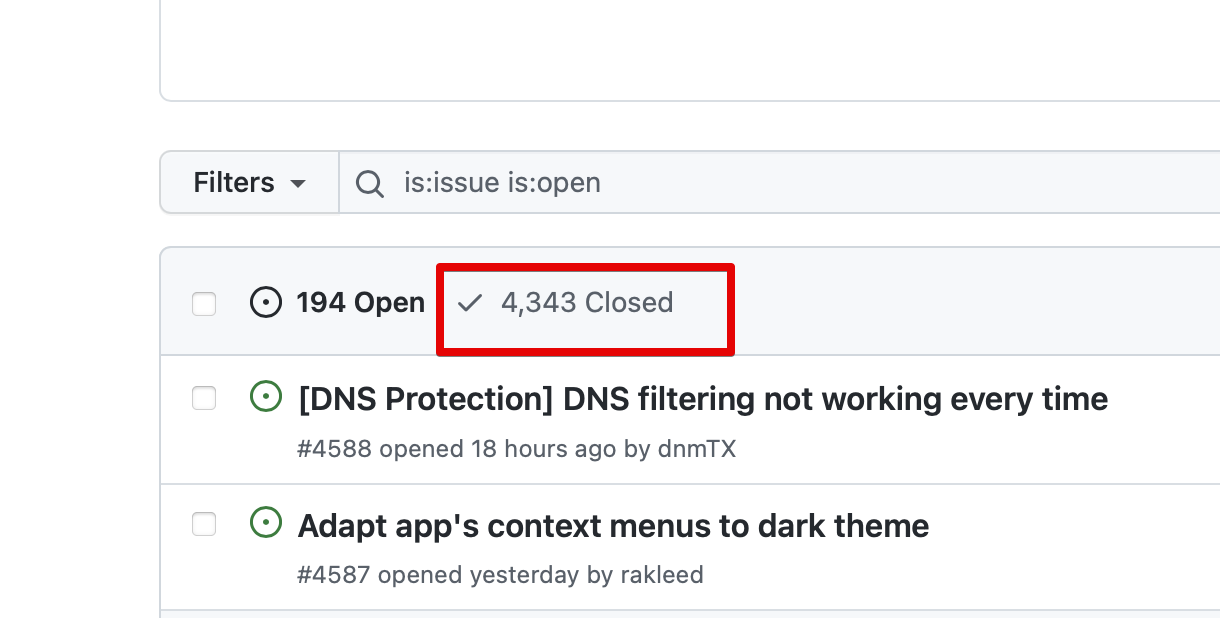
还有请留意这个错误是否还没有被其他用户上报过。我们建议大家留意处理中和已解决的问题。
如何描述错误
请您提供尽量多的细节,这将使我们更容易重现该错误,然后着手修复它。以下是我们希望错误报告包含的信息。
- 应用程序版本
- 操作系统版本
- 发现问题的时间
- 在您发现问题前,您进行什么操作或应用程序执行什么操作。请重现操作步骤
- 问题是否重复发生,发生频率如何
- 您是否开启 VPN 或防病毒软件
如何收集日志记录
请在描述相应操作系统的文章上了解如何收集日志记录。
为错误报告或功能请求投票
如您想添加新功能或尽快修复某一个错误,用户可以在 GitHub 上投票。要留下您的反馈,发送某一个表情即可。
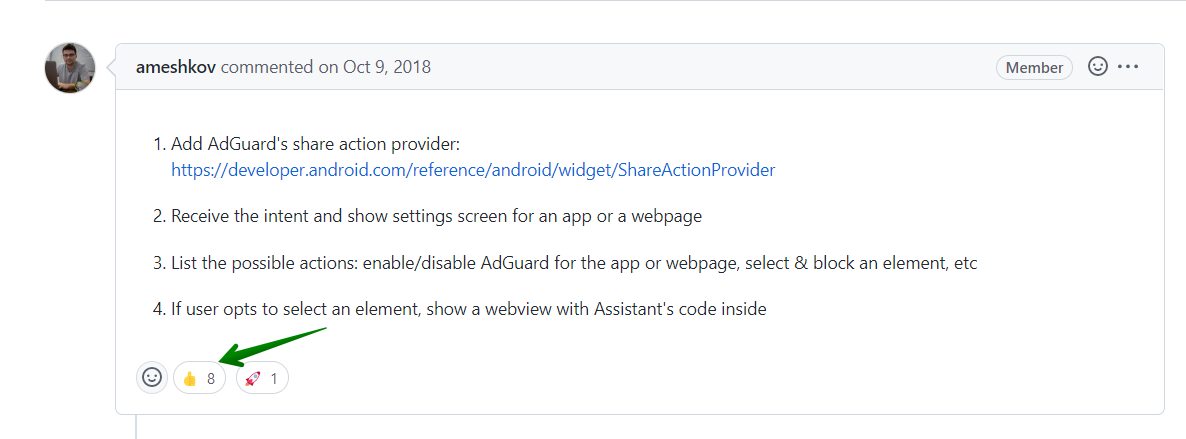

您可以在问题的右上角或底部找到表情反应。
用于不同操作系统的说明
AdGuard Windows版
-
请查看 Windows 存储库以确保尚未报告该问题。
-
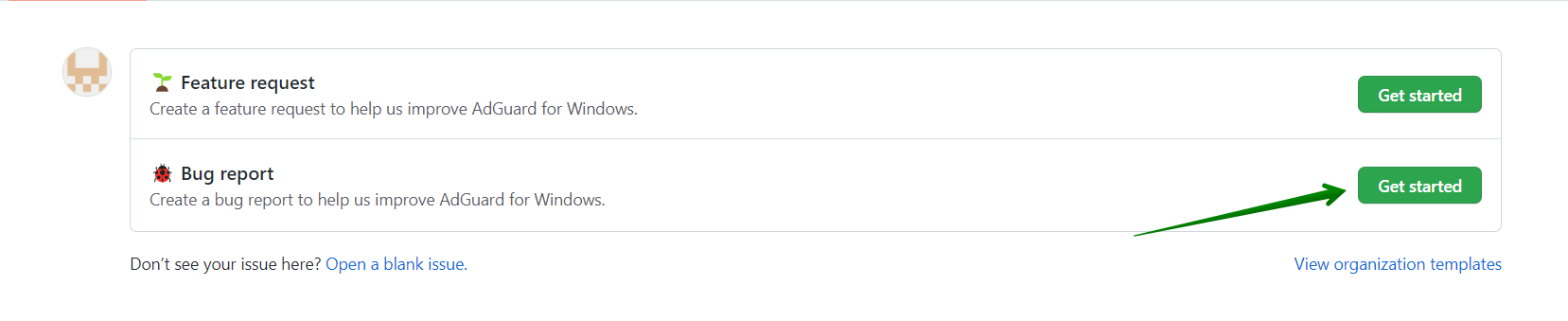
打开创建新问题的页面并选择「错误报告」。
-
填写表格。如果可以,请插入屏幕截图或屏幕视频。
AdGuard Mac版
AdGuard Android版
-
请查看 Android 存储库以确保尚未报告该问题。
-
打开创建新问题的页面并选择「错误报告」。
-
填写表格。如果可以,请插入屏幕截图或屏幕视频。
AdGuard iOS版
AdGuard 浏览器扩展
AdGuard Safari版
-
Check out the repo to make sure the issue hasn’t been reported yet.
-
Open a page for creating new issues and select Bug report.
-
填写表格。如果可以,请插入屏幕截图或屏幕视频。