将 CA 证书移至 Root 设备的系统证书区
本文所述 AdGuard Android 版是在系统级上保护设备的多功能的广告拦截器。要了解工作原理, 请下载 AdGuard 应用程序
Android 版 AdGuard 可以过滤加密的 HTTPS 流量,从而拦截网站上的大多数广告和跟踪器。在获得 Root 权限的设备上,AdGuard 还可以过滤应用程序中的 HTTPS 流量。过滤 HTTPS 流量需要将 AdGuard 的 CA 证书添加到受信任证书列表中。
在非 Root 权限设备上,CA 证书可以安装到「用户证书」中。只有小部分应用程序(主要是浏览器)会信任安装到用户存储空间的 CA 证书,这意味着 HTTPS 过滤仅适用于此类应用程序。
在具有 Root 权限设备上,用户可以将证书安装到系统存储空间。这样 AdGuard 就可以在其他应用程序中过滤 HTTPS 流量。
以下是具体操作方法。
如何在系统存储中安装 AdGuard 证书
-
打开*「AdGuard」→「设置」→「过滤」→「网络」→「HTTPS 过滤」→「安全证书」*。
-
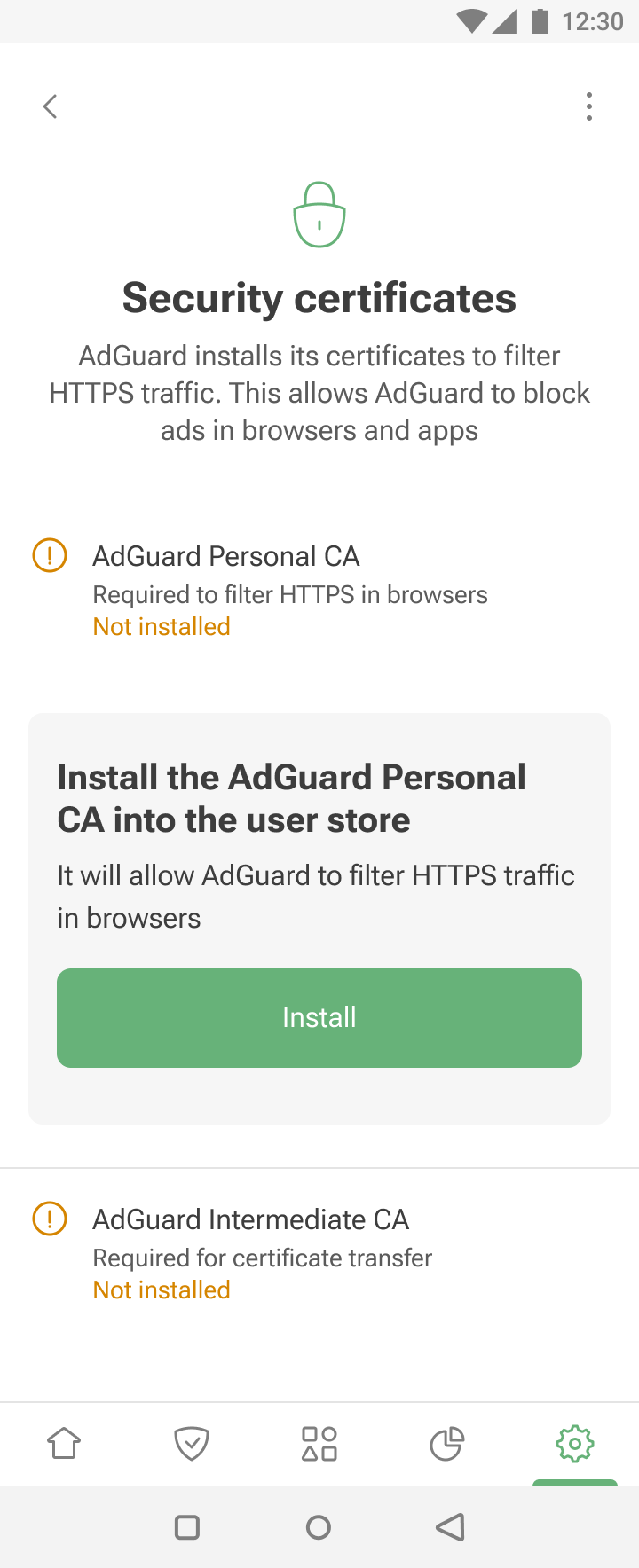
如果您还没有任何证书,将 AdGuard Personal CA 安装到用户存储中。这样 AdGuard 就可以过滤浏览器中的 HTTPS 流量。
-
将 AdGuard Intermediate CA 安装到用户存储中。您需要它来运行 adguardcert Magisk 模块,该模块可以让用户将证书移动到系统存储中。
-
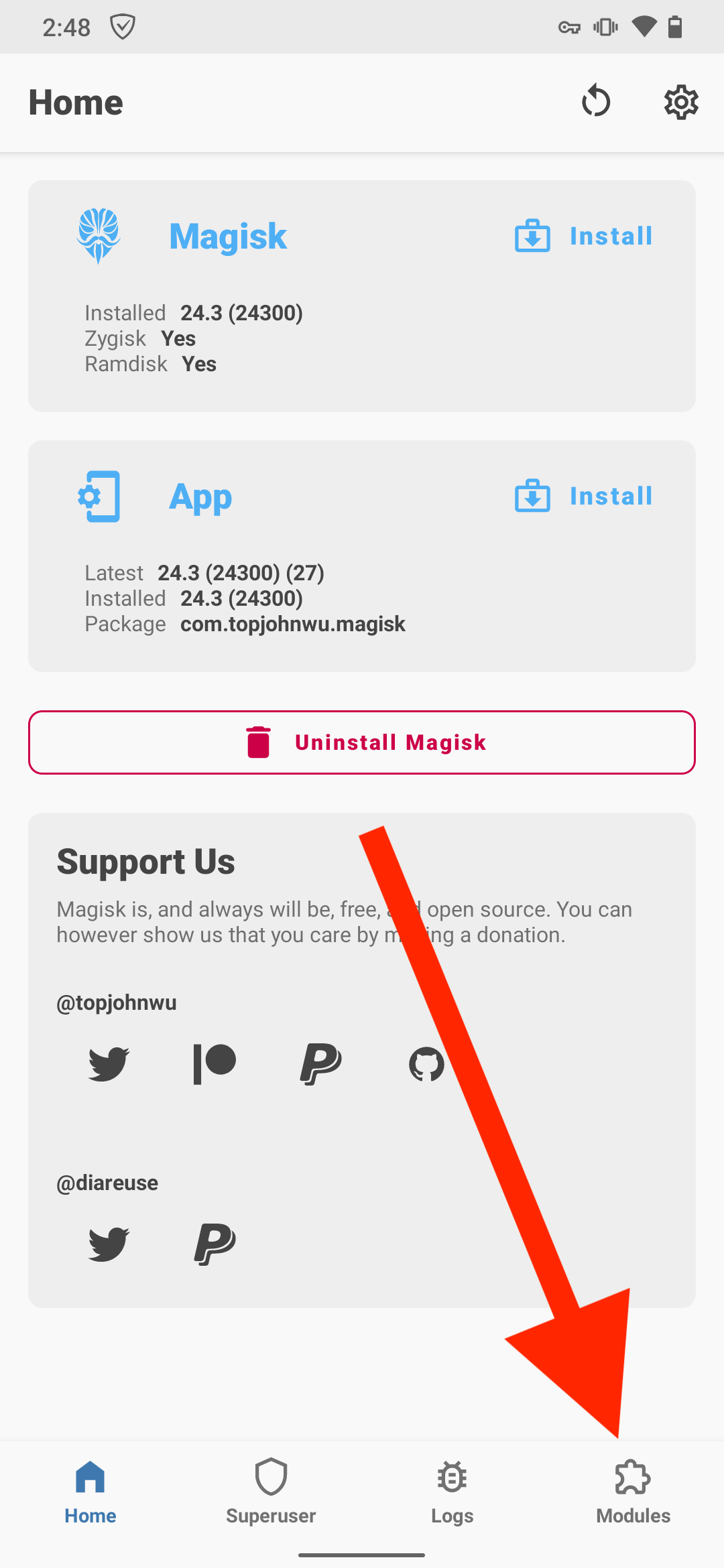
打开*「Magisk」→「模块」→「从存储安装」*并选择下载的 adguardcert 文件。 AdGuard Personal CA 证书将被复制到系统存储。


-
点击「重启」。
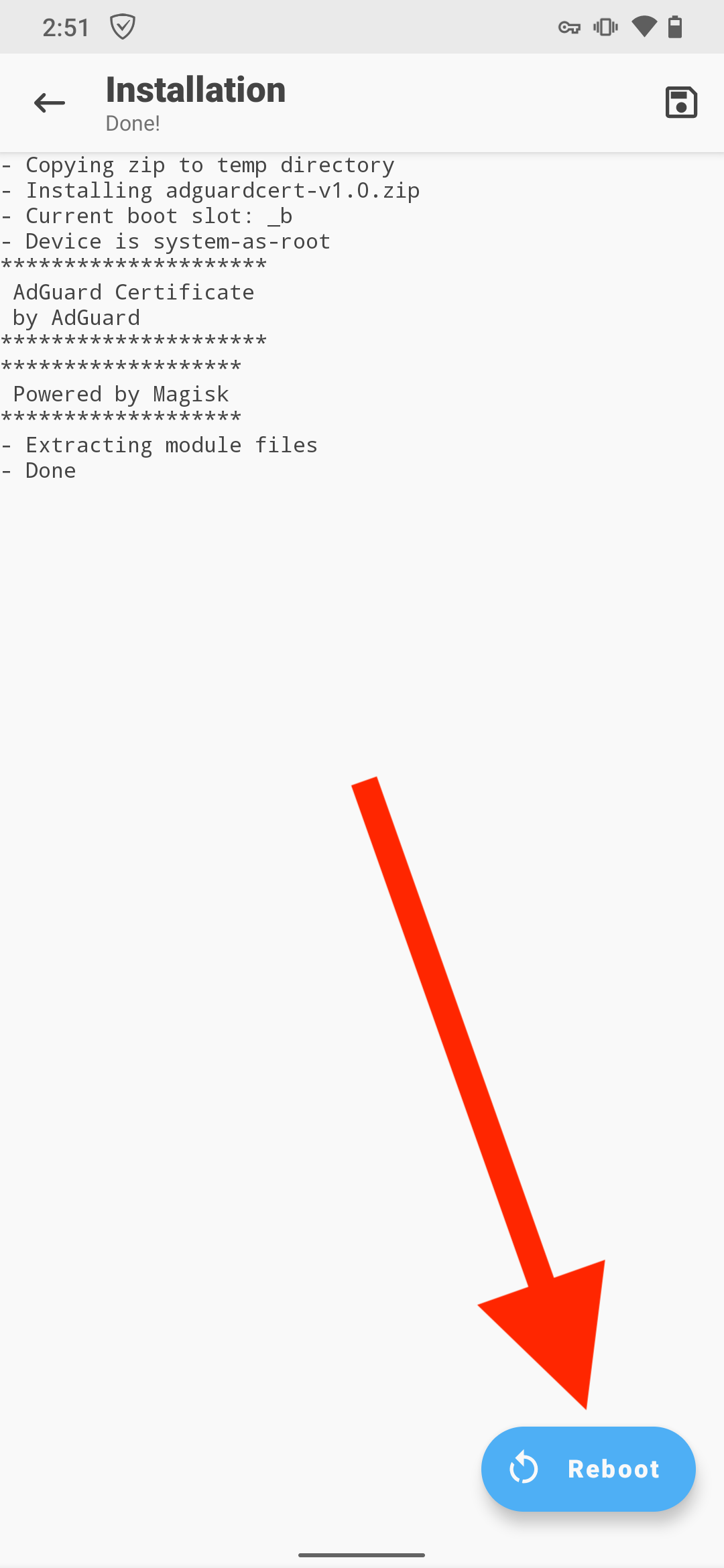
转移证书后,系统存储中的 AdGuard Personal CA 可让您在应用程序中过滤 HTTPS 流量,而用户存储中的 AdGuard Intermediate CA 则可让您在基于 Chromium 的浏览器中过滤 HTTPS 流量(原因见下文)。
Chrome 和基于 Chromium 的浏览器的已知问题
对于系统存储中的证书,Chrome 和其他基于 Chromium 的浏览器需要证书透明度(CT)日志。 CT 日志不包含 HTTPS 过滤应用程序签发的证书信息。因此,AdGuard 需要在用户存储中增加一个证书,以过滤这些浏览器中的 HTTPS 流量。
Bromite 浏览器
除上述问题外,Bromite 浏览器默认不信任用户存储中的证书。要在此浏览器中过滤 HTTPS 流量,请打开 Bromite,进入 chrome://flags,并将「允许用户证书」设置为「开启」。此方法适用于有 Root 权限的设备和未 Root 权限的设备。