设置
本文所述 AdGuard Android 版是在系统级上保护设备的多功能的广告拦截器。要了解其工作原理,请下载 AdGuard 应用程序。
点击屏幕底部最右边的图标即可进入「设置」。本部分包含各种设置、有关应用程序、许可证和订阅的信息以及各种支持资源。
通用
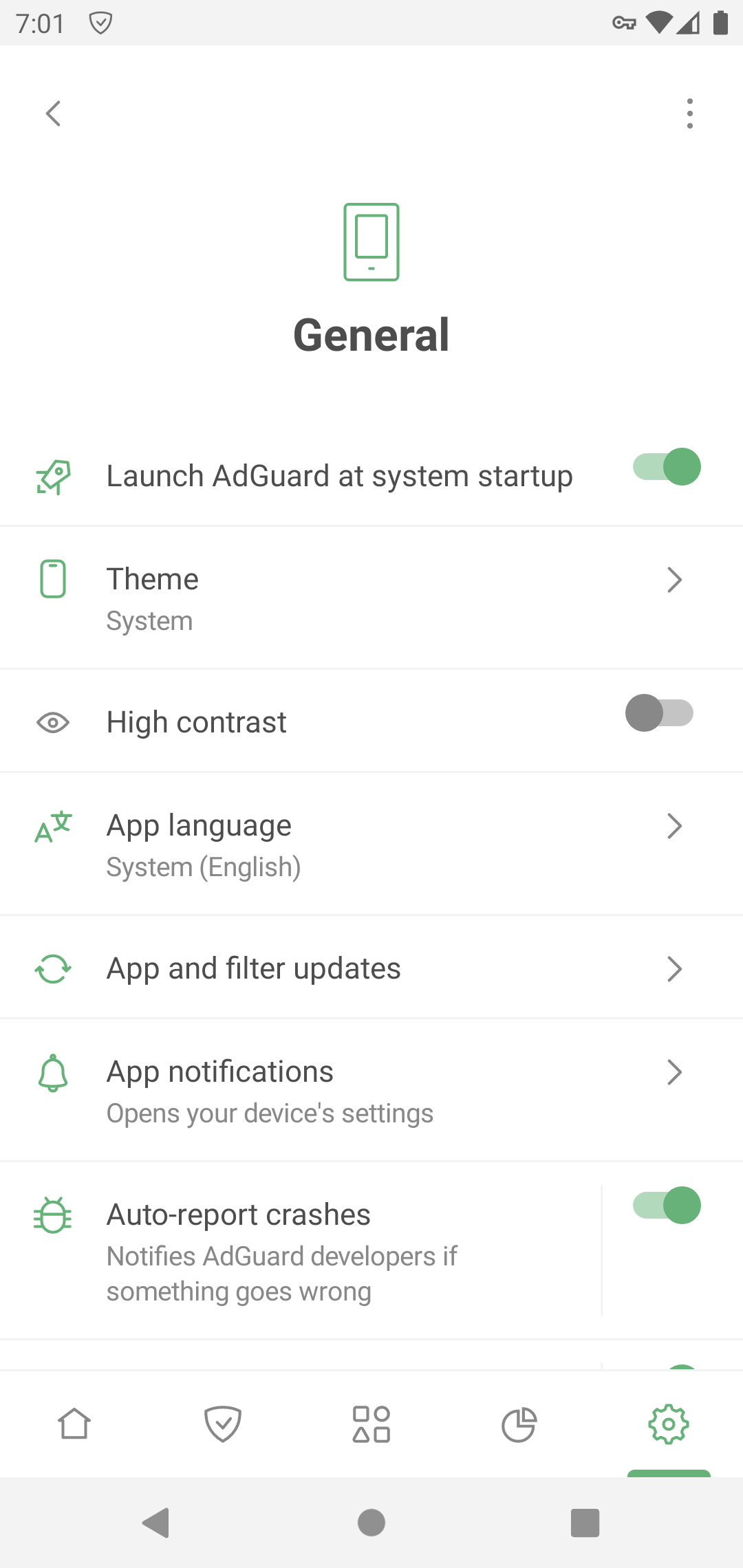
此部分可帮助用户管理本应用的外观和行为:可以设置颜色主题和语言,管理通知等。如您想帮助 AdGuard 团队检测应用崩溃并研究可用性,您可以开启「自动报告崩溃」和「发送技术和交互数据」。
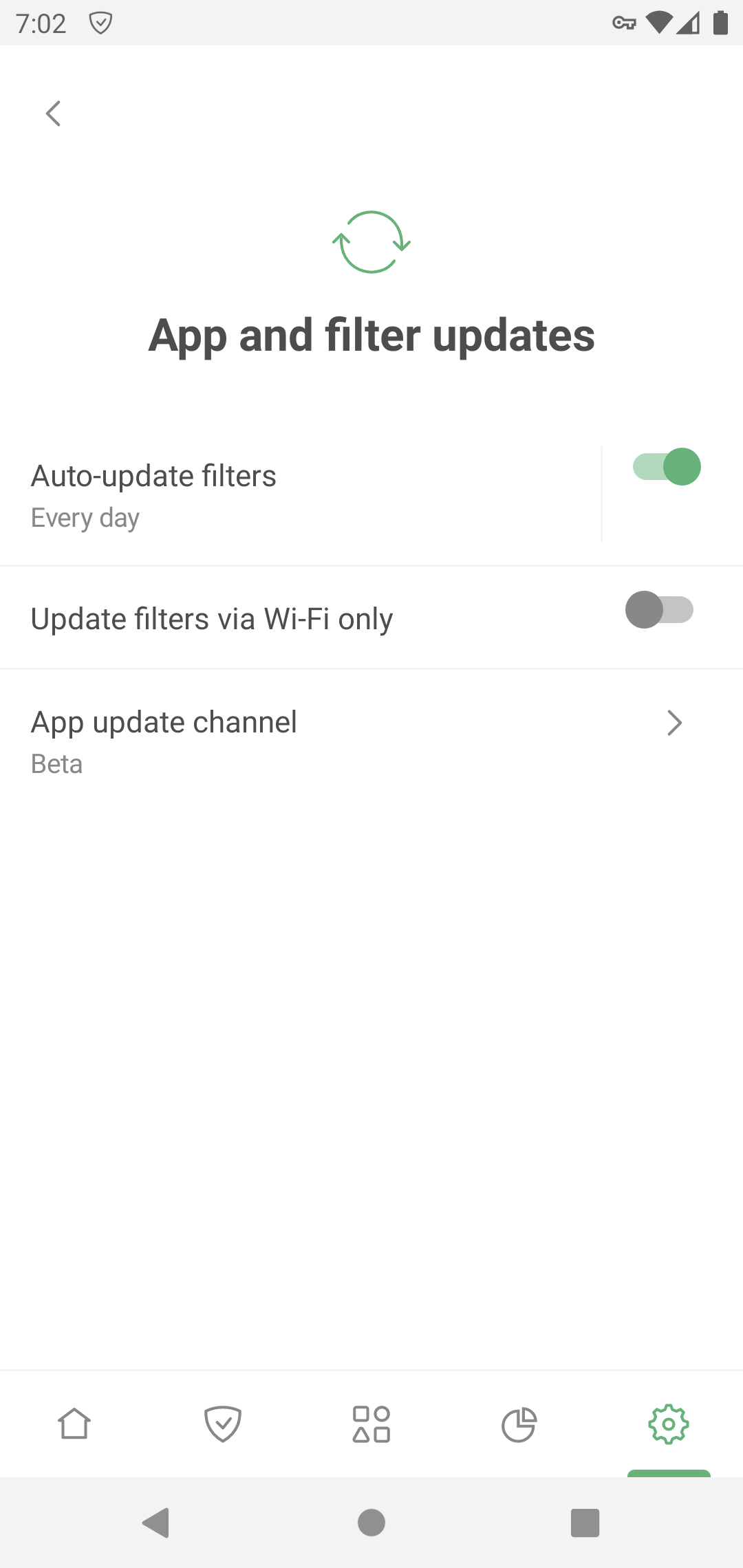
用户可在「应用和过滤器更新」下配置自动更新过滤器,以及选择应用更新通道。选择「稳定版」可试用正式发布版本,选择「测试版」或「Nightly」可提前使用最新功能。
高级设置
「自动化」让用户通过任务程序管理 AdGuard。
「看门狗功能」可帮助用户保护 AdGuard 免于被系统禁用(阅读有关 Android 省电模式的更多信息)。您输入的数值将是看门狗检查的间隔时间(以秒为单位)。
「日志级别」定义应记录哪些有关应用程序运行的数据。默认情况下,应用程序会收集有关其事件的数据。「调试」级别记录更多事件,有时 AdGuard 团队要求启用调试级别,因为它们可以帮助支持团队更好地了解问题原因。了解有关收集和发送日志的更多信息。
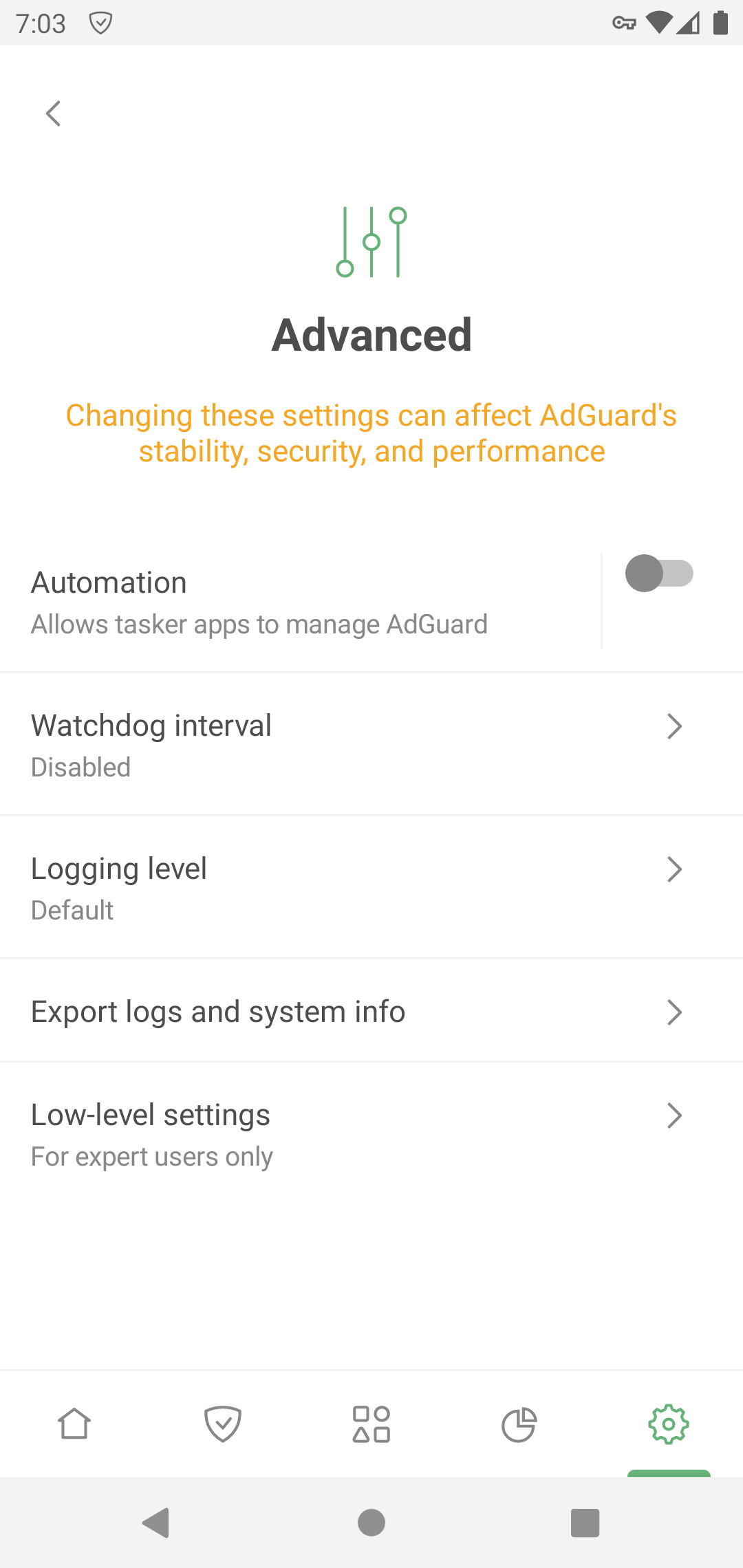
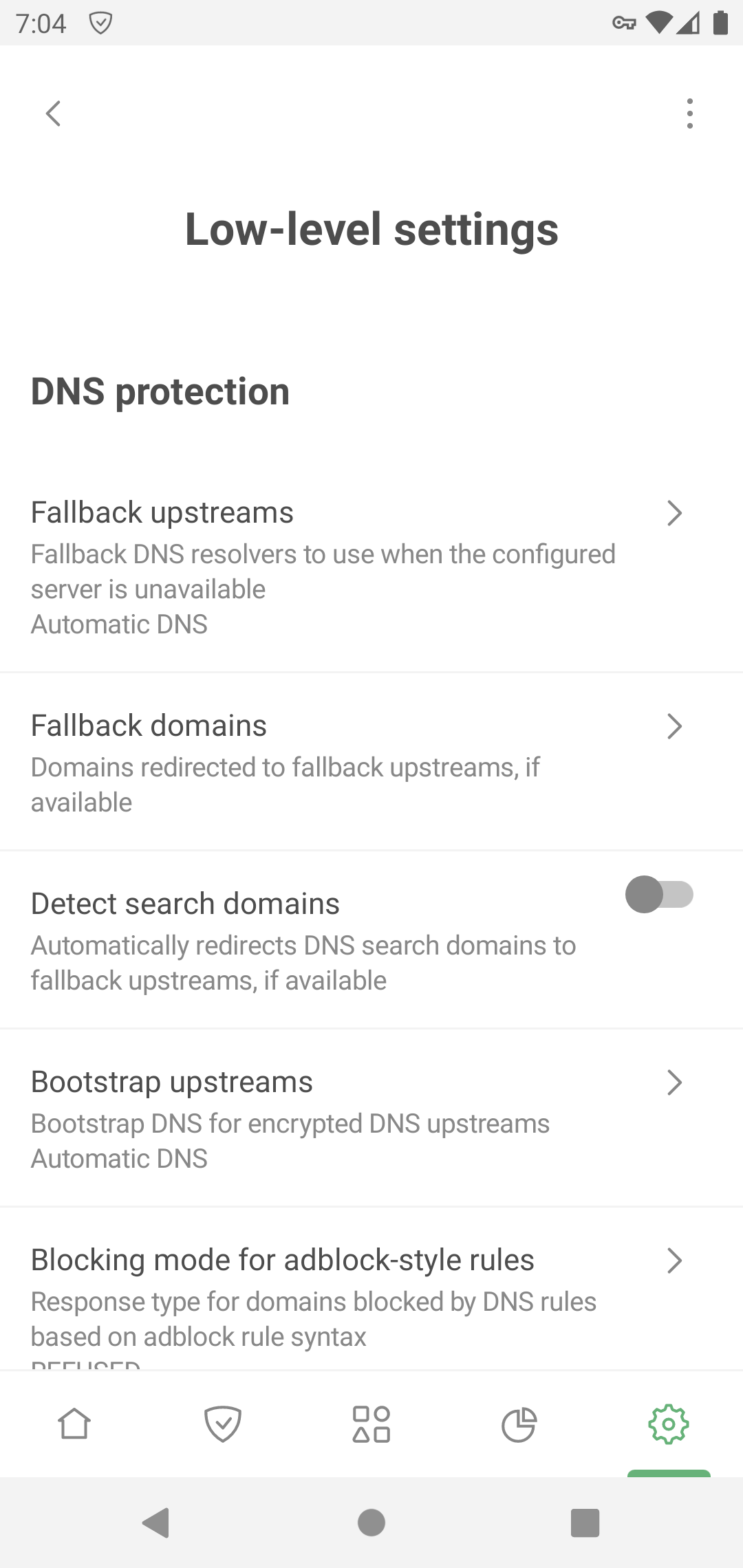
「低级设置」部分适用于专家用户。了解有关低级设置的更多信息
过滤
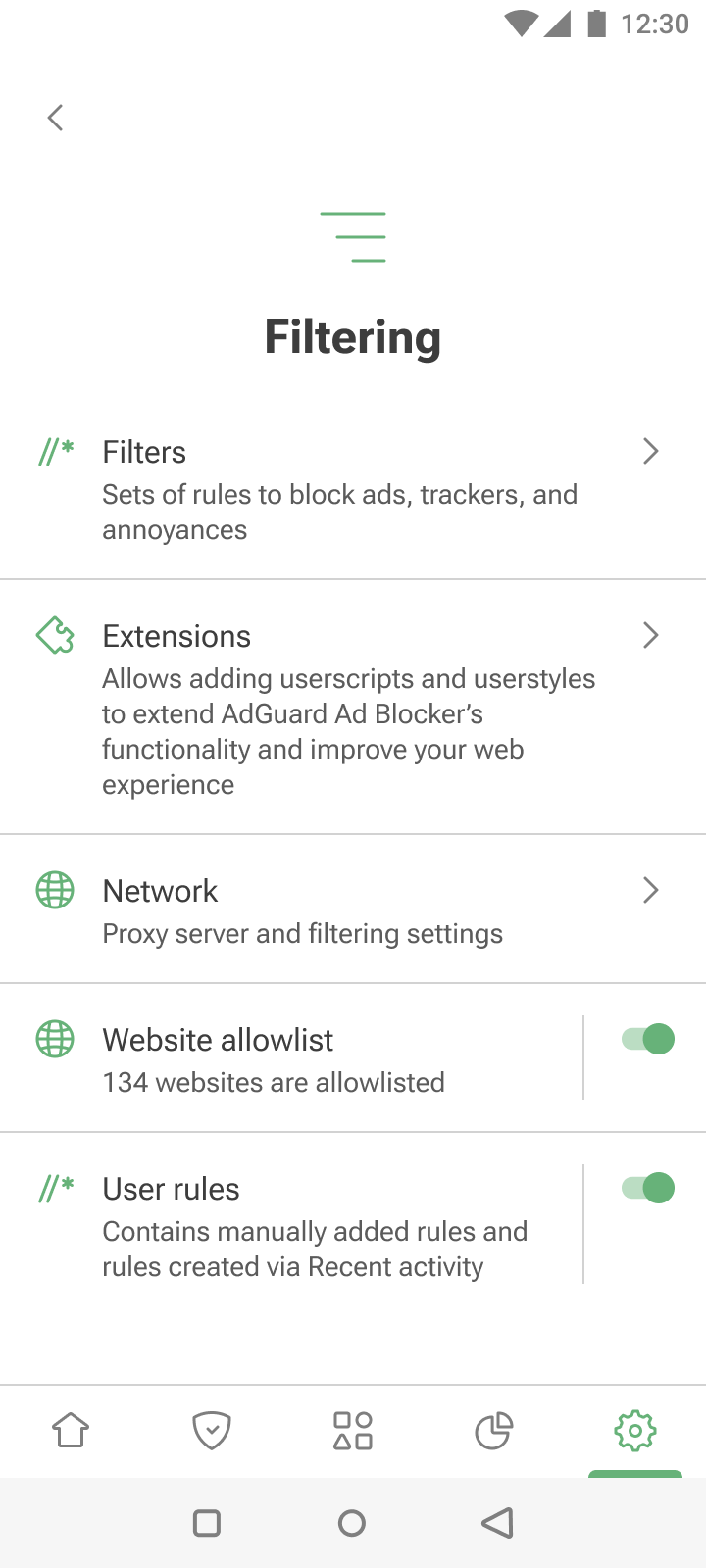
此部分让用户管理过滤器、扩展、网络设置、将网站添加到允许列表以及创建用户规则。
过滤器
AdGuard 通过应用过滤器中的规则来拦截广告、跟踪器和干扰内容。「保护」板块的大多数功能均由 AdGuard 过滤器驱动。如果启用「基本保护」,将自动开启 AdGuard 基础过滤器和 AdGuard 移动广告过滤器。反之亦然:如果关闭这两个过滤器,「基本保护」也将被停用。
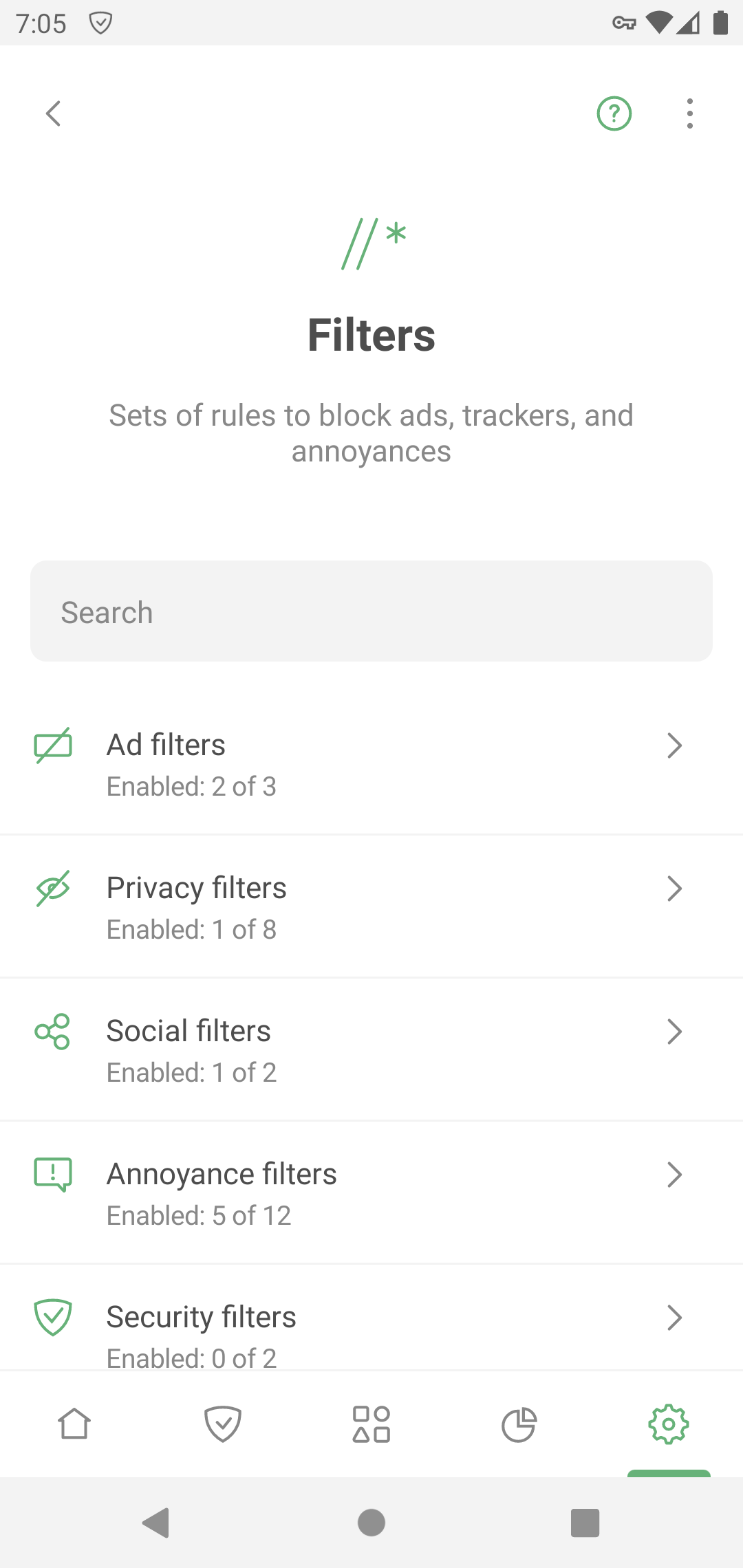
默认启用的过滤器足以满足 AdGuard 的正常运行。不过,如果想自定义广告拦截,可以使用其他 AdGuard 或第三方过滤器。为此,请选择一个类别并启用所需的过滤器。要添加自定义过滤器,请点击「自定义过滤器」→「添加自定义过滤器」并输入其 URL 或文件路径。
如果启用的过滤器过多,部分网站可能无法正常工作。
浏览器扩展
扩展允许您添加用户脚本和用户样式。
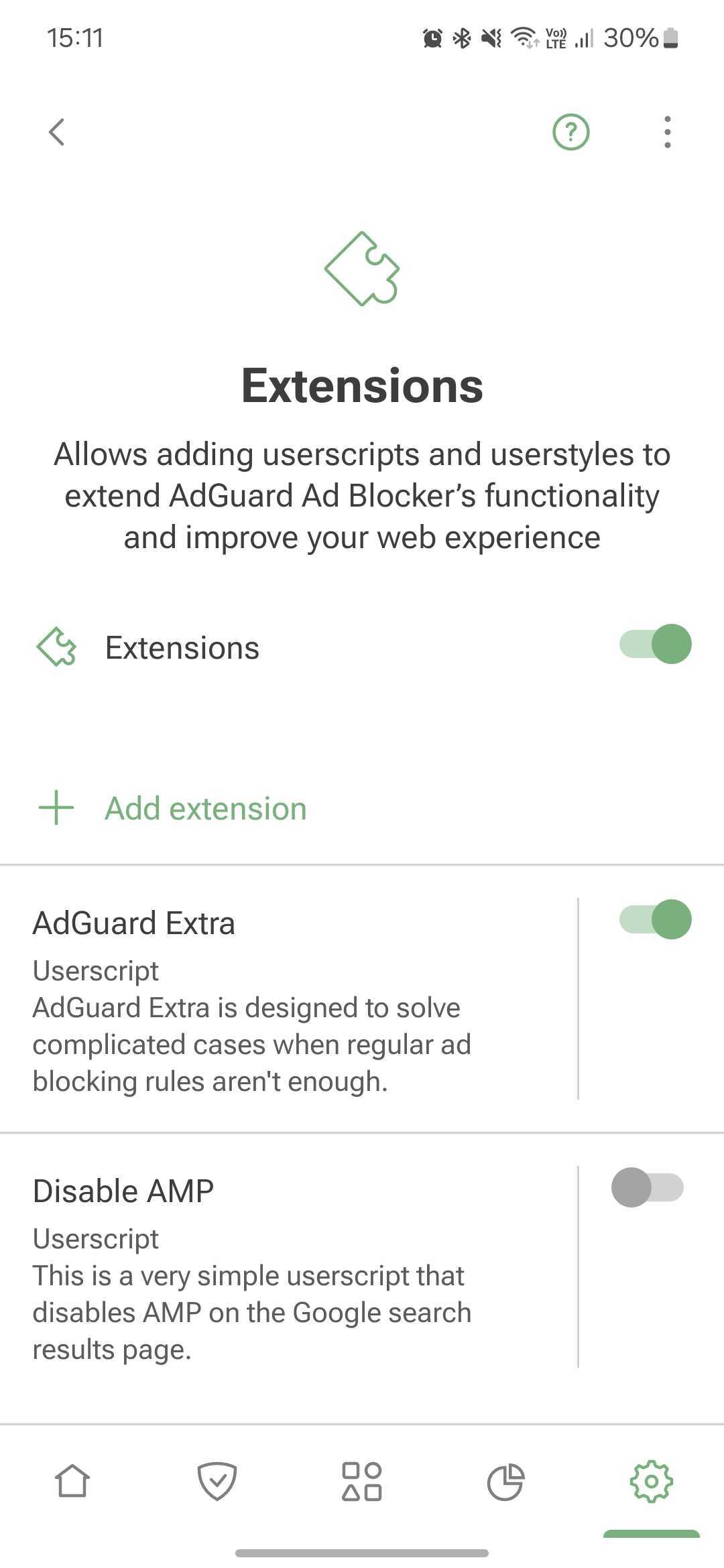
用户脚本是用 JavaScript 编写的小程序,用于扩展一个或多个网站的功能。要安装用户脚本,需要一个专门的用户脚本管理器。 AdGuard 内置了此功能,支持通过 URL 或从文件添加用户脚本。
用户样式与用户脚本类似,可以在不修改网页内容的情况下改变网页在浏览器中的外观。其原理是向网站现有样式添加 CSS 样式。例如,如果某个网站没有深色主题,而您想要一个,就可以使用用户样式来实现。
要添加用户样式,请前往「设置」→「过滤」→「扩展」→「添加扩展」→「从文件或 URL 导入」。网上可以找到现成的用户样式。
要创建自己的样式,请点击「添加扩展」→「创建用户样式」。
AdGuard Extra
AdGuard Extra 是一款自定义用户脚本,可拦截复杂广告以及将广告重新注入网站的机制。
关闭 AMP
关闭 AMP 是一款用户脚本,可在 Google 搜索结果页面上关闭加速移动页面。
网络
HTTPS 过滤
要在大多数网站和大多数应用中拦截广告和跟踪器,AdGuard 需要过滤其 HTTPS 流量。阅读更多关于 HTTPS 过滤的信息。
安全证书
为管理加密流量,AdGuard 会在您的设备上安装其 CA 证书。这是安全的:流量在本地过滤,AdGuard 会验证连接的安全性。
在较旧版本的 Android 上,证书会自动安装。在 Android 11 及更高版本上,则需要手动安装。安装说明
用户存储中的 CA 证书足以过滤浏览器和部分应用中的 HTTPS 流量。但是,有些应用仅信任系统存储中的证书。要过滤这些应用中的 HTTPS 流量,需要将 AdGuard 的 CA 证书安装到系统存储中。说明
进行 HTTPS 过滤的应用
此部分包含 AdGuard 过滤其 HTTPS 流量的应用列表。请注意,只有同时在用户存储和系统存储中都安装 CA 证书,此设置才能应用于所有应用。
进行 HTTPS 过滤的网站
此设置允许用户管理 AdGuard 应对哪些网站过滤 HTTPS 流量。
HTTPS 过滤允许 AdGuard 过滤请求和响应的内容,但我们绝不会收集或存储这些数据。不过,为了提高安全性,我们会将可能包含敏感信息的网站从 HTTPS 过滤中排除。
您还可以通过选择以下模式之一,将您认为必要的网站添加到排除项:
- 从 HTTPS 过滤中排除特定网站
- 仅对添加到排除项的网站过滤 HTTPS 流量
默认情况下,我们也不会过滤具有扩展验证 (EV) 证书的网站,例如金融网站。如有需要,可以启用「过滤具有 EV 证书的网站」选项。
代理
用户可以将 AdGuard 设置为通过代理服务器路由设备的所有流量。如何设置出站代理
在此板块中,如果 VPN 提供商允许,您还可以设置第三方 VPN 与 AdGuard 协同工作。
在「通过代理运行的应用」下,您可以选择哪些应用通过您指定的代理路由流量。如果启用了「与 AdGuard VPN 的集成」,此设置相当于 AdGuard VPN 的应用排除功能:它允许您指定哪些应用通过 AdGuard VPN 隧道路由。
路由模式
此板块允许用户选择流量过滤方式。
- 本地 VPN 通过本地创建的 VPN 过滤流量。这是最可靠的方式。由于 Android 的限制,它也是非 Root 设备上唯一可用的系统级流量过滤方式。
「本地 VPN」模式不允许 AdGuard 与其他 VPN 同时使用。要将其他 VPN 与 AdGuard 一起使用,您需要将其重新配置为代理模式工作,并在 AdGuard 中设置出站代理。对于 AdGuard VPN,这通过集成模式自动完成。
- 自动代理是一种不需要使用 VPN 的替代流量路由方式。一个显著优势是它可以与 VPN 并行运行。此模式需要 Root 权限。
请注意,在「自动代理路由」模式下,DNS 过滤仍将生效,但您的设备可能无法过滤来自特定应用的 DNS 请求。在「VPN」路由模式下,应用由系统手段从本地 VPN 中排除。因此,系统解析器知道哪些应用包含在 VPN 中,哪些没有。它要么让它们进入本地 VPN,要么让它们绕过 VPN。然而,DNS 请求来自系统解析器,而非应用程序。在「自动代理」模式下,只能排除应用的流量,而不能排除其 DNS 查询,因为 AdGuard 将其视为系统查询。
- 手动代理 涉及在特定端口上设置代理服务器,然后在 Wi-Fi 设置中进行配置。此模式在 Android 10 及以上版本需要 Root 权限。
许可证
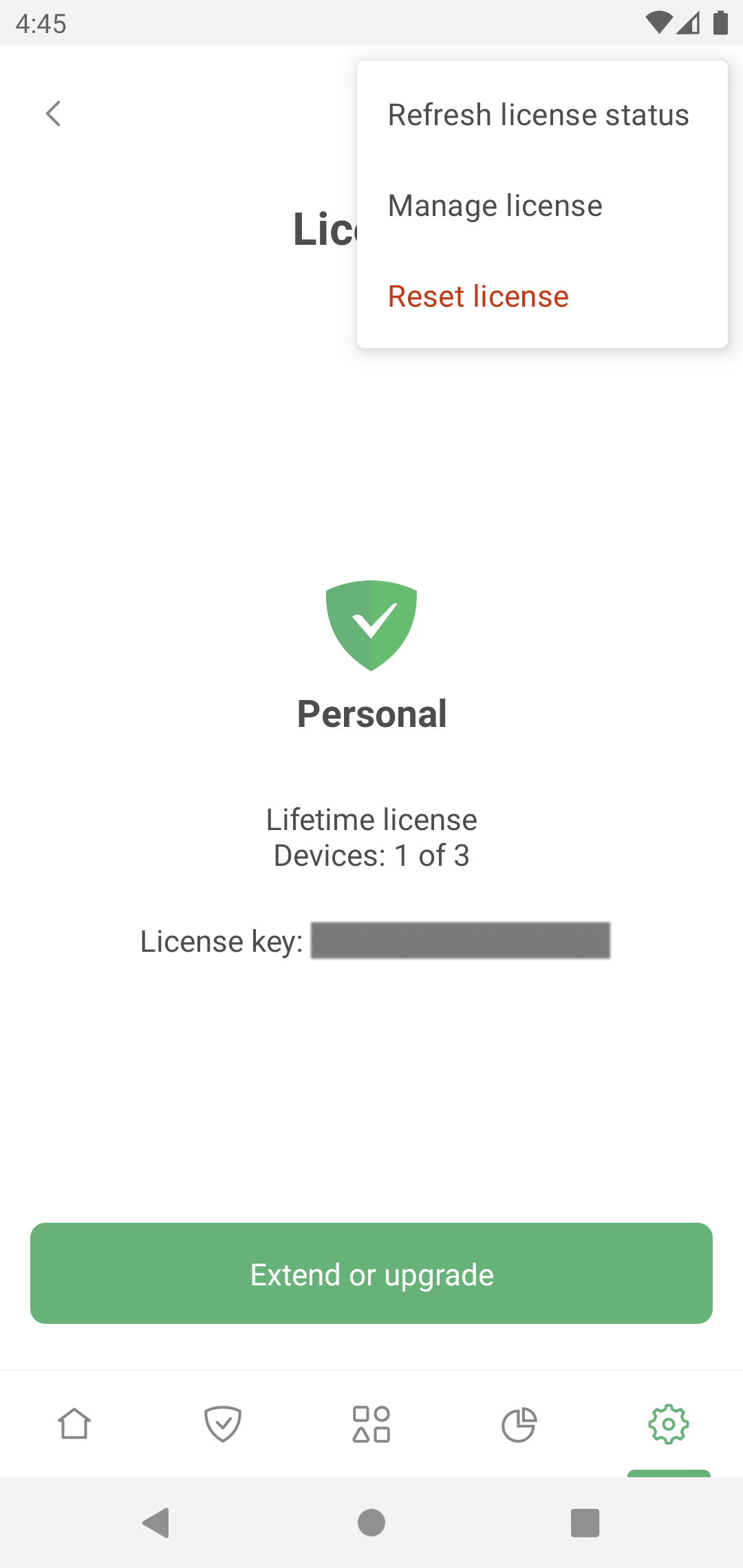
在此板块中,您可以找到有关您的许可证的信息并对其进行管理:
- 购买 AdGuard 许可证以激活完整版功能。
- 登录 AdGuard 账号或输入激活码以激活许可证。
- 注册以激活 14 天试用期。激活码可用于不同设备和平台。
- 通过三点菜单 (⋮) 刷新许可证状态。
- 打开 AdGuard 账号以在其中管理许可证。
- 重置许可证:例如,如果此许可证的设备数量已达上限,而您想应用另一个许可证。
支持
如果您对 AdGuard Android 版有任何疑问或建议,请使用此板块。在联系支持团队之前,建议先查阅常见问题或本知识库。
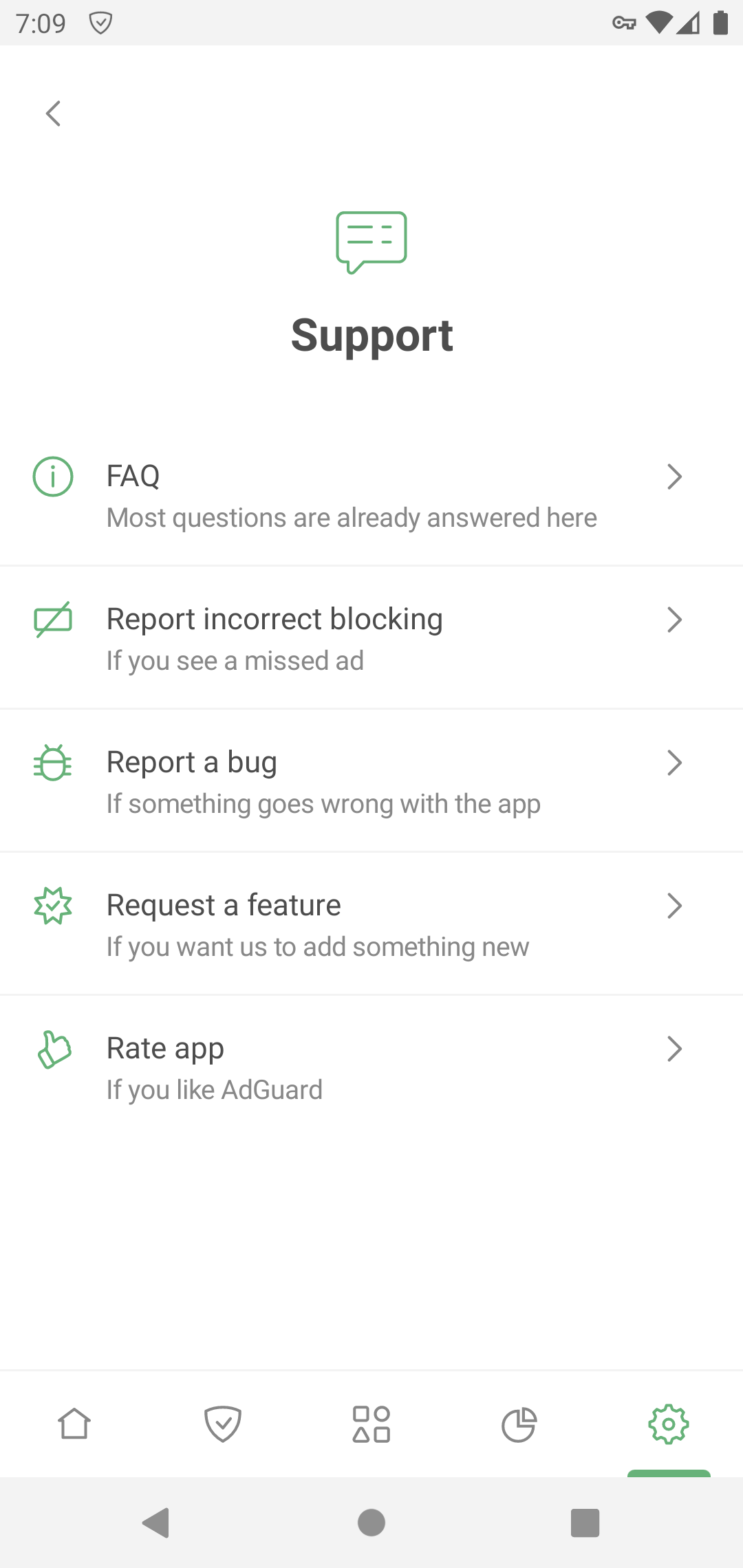
如果您发现遗漏的广告,请通过「报告错误的拦截」进行反馈。
如遇应用异常行为,请选择「报告错误」。如有可能,请详细描述问题并附上应用日志。如何描述问题
如需提出建议,请使用「请求新功能」。
GitHub 是报告错误和提出新功能建议的另一种方式。说明和仓库链接