Как настроить фоновую работу AdGuard
В этой статье рассказывается об AdGuard для Android — многофункциональном блокировщике рекламы, который защищает ваше устройство на системном уровне. Чтобы увидеть, как он работает, скачайте приложение AdGuard
В некоторых случаях приложения не остаются в фоновом режиме («активными» или в спящем режиме) из-за встроенной функции оптимизации ОС Android или так называемого «режима экономии батареи» — эта функция может закрывать фоновые приложения. Может быть неудобно перезапускать их каждый раз, когда они закрываются. Чтобы избежать завершения работы фонового приложения, необходимо выполнить шаги, указанные нами в инструкции отдельно для каждого производителя (версии) Android OS. Обратите внимание, что инструкции для разных производителей в основном очень похожи.
Asus
Информация о проблемах на устройствах Asus ещё далеко не исчерпывающая, поэтому в перспективе их может быть больше, чем указано здесь. Мы будем дополнять статью по мере поступления информации.
Основной источник проблем с фоновой работой на устройствах Asus связан с приложением Power Master. Оно предустановлено и имеет довольно агрессивные настройки по умолчанию, например, блокирует запуск приложений и завершает фоновые задачи при выключении экрана. Чтобы убедиться, что приложение работает в фоновом режиме, сделайте следующее:
-
Перейдите к Mobile Manager → PowerMaster → Настройки (или Параметры экономии заряда батареи) → Снимите флажок с опции Очистить в режиме ожидания
-
Перейдите к Mobile Manager → PowerMaster → Настройки (или Параметры экономии заряда батареи) → Снимите флажок с опции Запрещать приложениям запускаться автоматически
Или вместо того, чтобы полностью отключать флажок Запрещать приложениям запускаться автоматически, вы можете перейти в Настройки → Параметры экономии заряда батареи → Диспетчер автозапуска → AdGuard и снять флажок.
Xiaomi
Устройства Xiaomi (и особенно MIUI) — одни из самых проблемных, когда речь идёт о фоновой работе. Известно, что они ограничивают фоновые процессы и имеют нестандартные разрешения с отсутствием надлежащей документации. Иногда приложения просто не работают на телефонах Xiaomi, и с этим мало что можно сделать. Ниже приведены некоторые действия, которые вы можете выполнить, если столкнётесь с проблемами, связанными с фоновой работой AdGuard на различных устройствах Xiaomi.
MIUI 13+ и HyperOS
В зависимости от версий MIUI и HyperOS существует два способа изменить настройки оптимизации заряда батареи на телефоне и блокировать рекламу более эффективно.
Опция 1
-
Перейдите в Настройки → Приложения → Разрешения → Автозапуск в фоновом режиме и разрешите AdGuard работать в фоновом режиме
-
Вернитесь в Настройки → Приложения → Управление приложениями → AdGuard и отключите параметр Приостановить работу в неактивный период
-
Перейдите в раздел Экономия заряда батареи и нажмите Без ограничений
Опция 2
-
Перейдите в Настройки → Приложения → Управление приложениями → AdGuard и включите Автозапуск
-
Перейдите в раздел Экономия заряда батареи и нажмите Без ограничений
Готово! Вы успешно настроили AdGuard для работы в фоновом режиме.
MIUI 12.0.8
Чтобы приложение AdGuard успешно работало в фоновом режиме, сделайте следующее:
В разделе Настройки → Приложения → Управление приложениями, прокрутите вниз до AdGuard и включите Автозапуск.
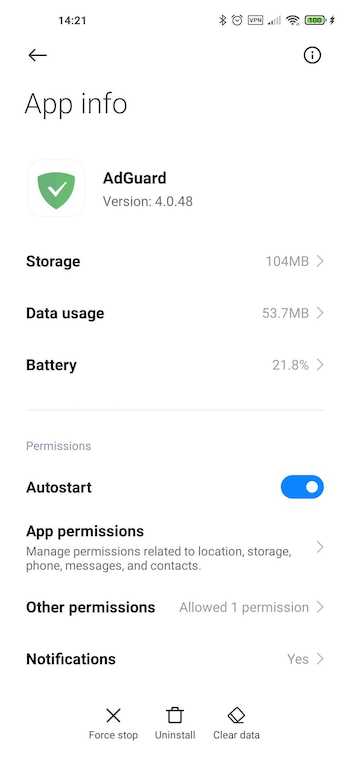
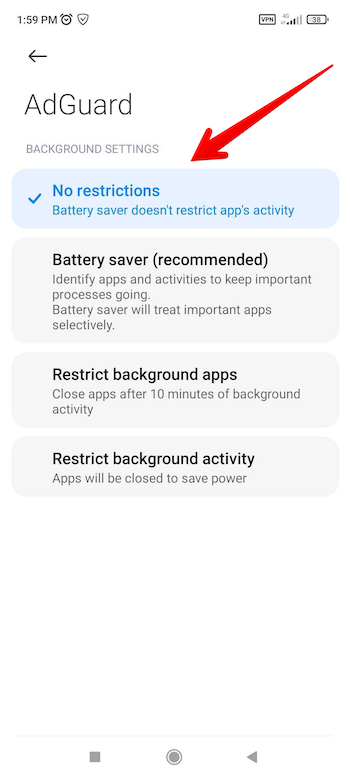
На том же экране прокрутите вниз до настройки Контроль активности, перейдите в неё и выберите «Нет ограничений».
В разделе Другие разрешения включите все возможные разрешения
Запустите приложение Безопасность.
Нажмите на значок шестерёнки в правом верхнем углу экрана.
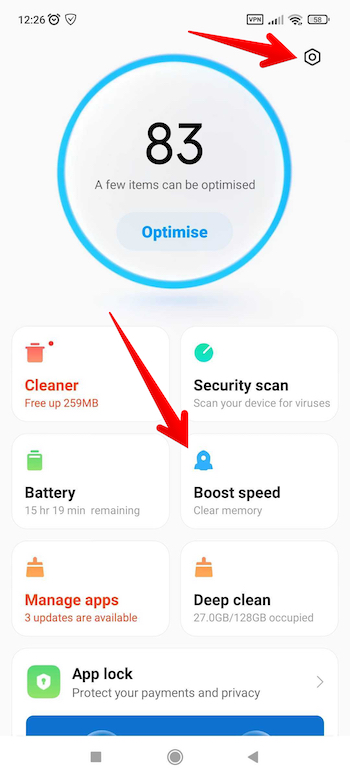
На экране «Настройки» выберите пункт Ускорение.
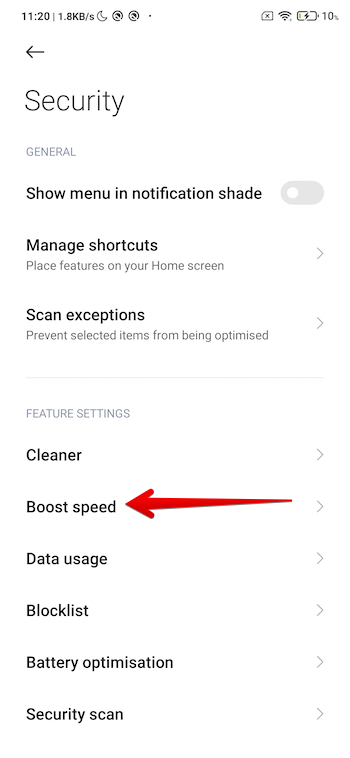
Нажмите на Закрепить приложения.
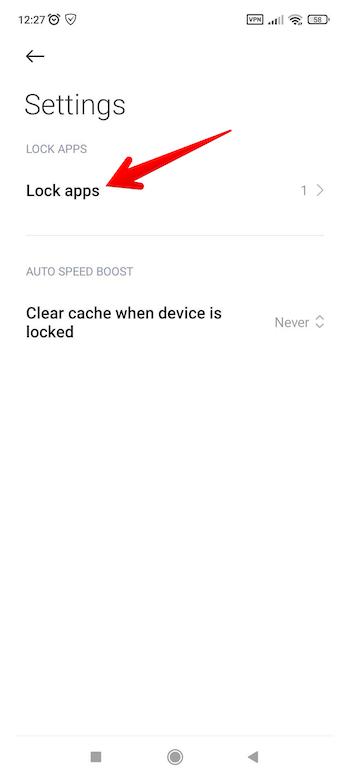
На экране Закрепить приложения включите AdGuard.
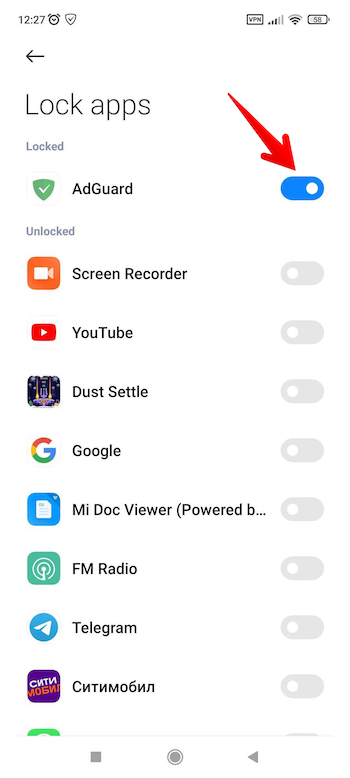
Готово! Вы успешно закрепили приложение AdGuard.
MIUI 12
Зайдите в Настройки → Приложения → Управление приложениями → AdGuard.
- Включите Автозапуск AdGuard
- Включите все возможные разрешения в «Других разрешениях»
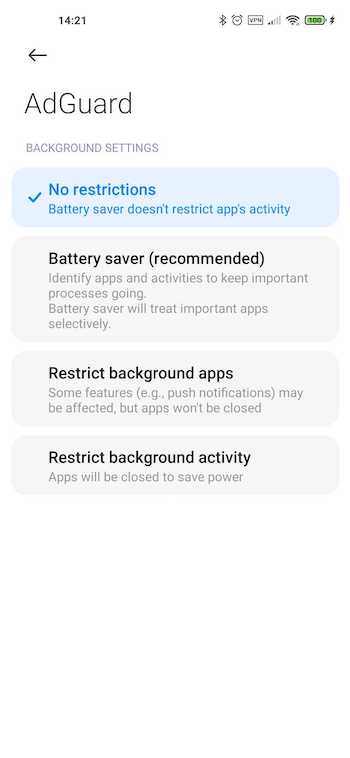
- В Разрешениях выберите Нет ограничений для Контроля фоновой активности
Теперь запустите Диспетчер запущенных приложений, проведя пальцем вверх от нижней грани экрана, и найдите приложение AdGuard.
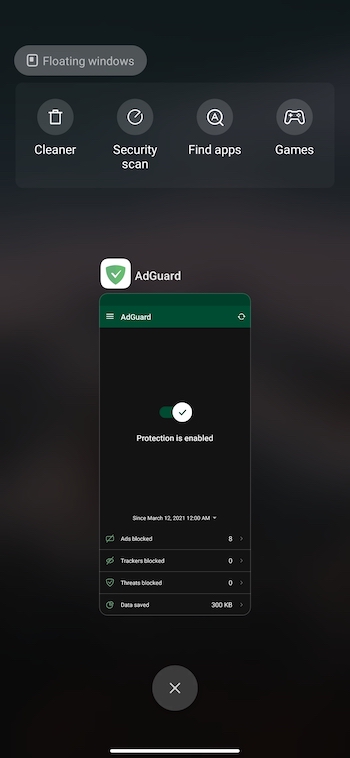
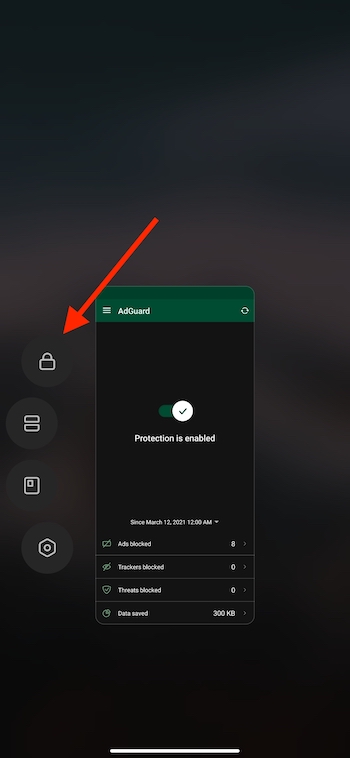
Нажмите на него и удерживайте, пока не появится меню. Нажмите на значок замка.
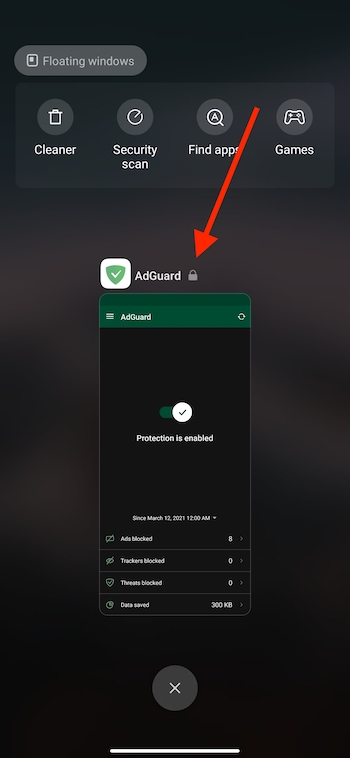
Теперь этот значок должен быть над окном AdGuard.
MIUI 10-11
Чтобы приложение успешно работало в фоновом режиме, настройте следующие параметры:
- Включите Автозапуск AdGuard
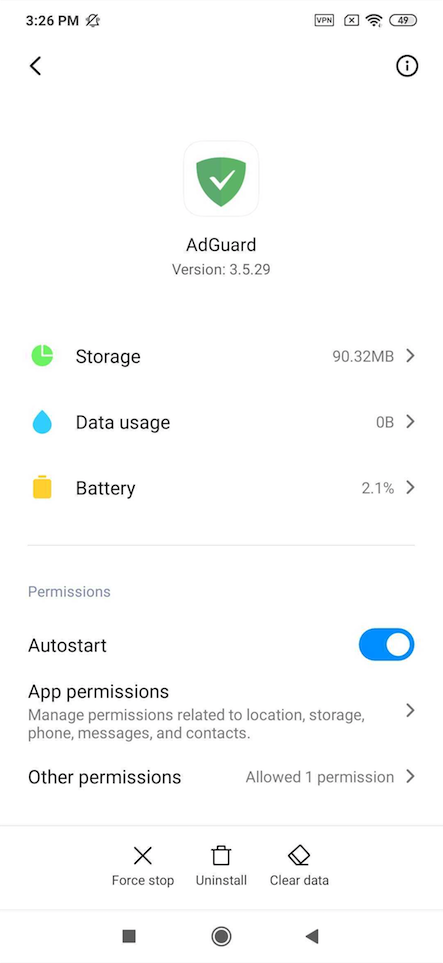
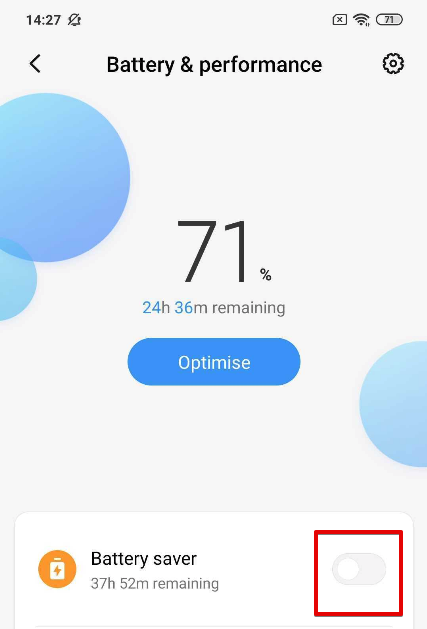
- Настройки → Батарея и производительность & → отключите режим Экономия энергии
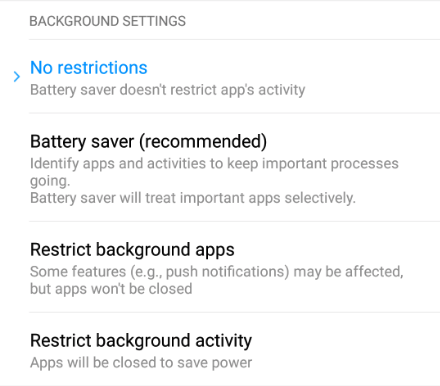
- Затем откройте Контроль фоновой активности → AdGuard → Нет ограничений
Все модели
Следующие шаги должны быть выполнены на любом устройстве Xiaomi, которое продолжает останавливать работу приложения AdGuard:
Управление питанием
Пожалуйста, включите:
- Настройки → Расширенные настройки → Диспетчер батареи → установите План электропитания на Производительность
- Настройки телефона → Расширенные настройки → Диспетчер батареи → Защищённые приложения — добавьте AdGuard в Защищённые
- Настройки устройства → Приложения → AdGuard → Батарея → Энергосберегающая подсказка и Продолжить работу после выключения экрана
- Настройки → Дополнительные настройки → Батарея и производительность → Управление использованием батареи приложениями. И здесь:
- Отключите режимы энергосбережения
- Выберите следующие параметры: Энергосбережение в фоновом режиме → Выбрать приложение → AdGuard → Фоновые настройки → Нет ограничений
Режим энергосбережения
Настройте Безопасность → Батарея → Режим энергосбережения → AdGuard → Нет ограничений
Закрепление приложения
Чтобы настроить фоновую работу AdGuard для устройств Xiaomi, обратите внимание на пункты Батарея и Разрешения.
-
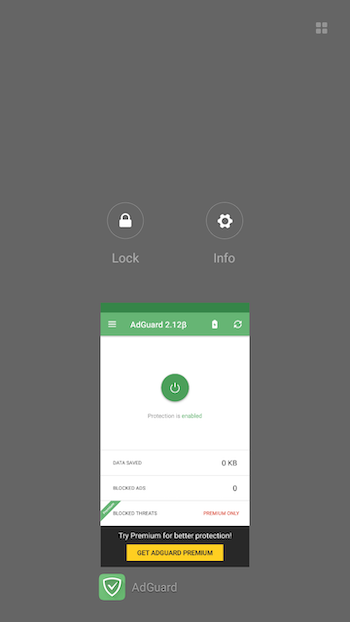
Нажмите на кнопку Недавние задачи и смахните AdGuard вниз, чтобы сделать опции видимыми (как показано на скриншоте):
-
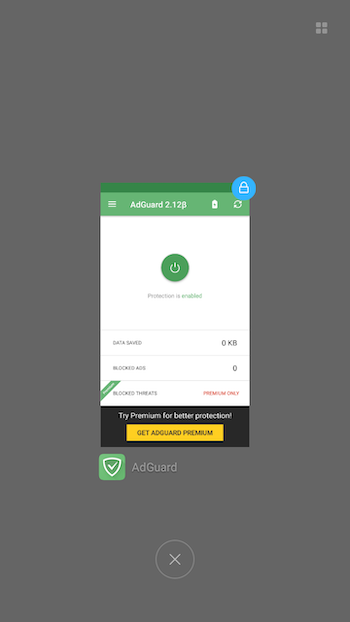
Нажмите на иконку замка. Это не даст Xiaomi автоматически закрывать AdGuard. Это должно выглядеть так:
-
Перейдите в раздел Батарея
-
Выберите приложение для экономии заряда батареи
-
Найдите и выберите AdGuard
-
Настройте следующие Фоновые параметры:
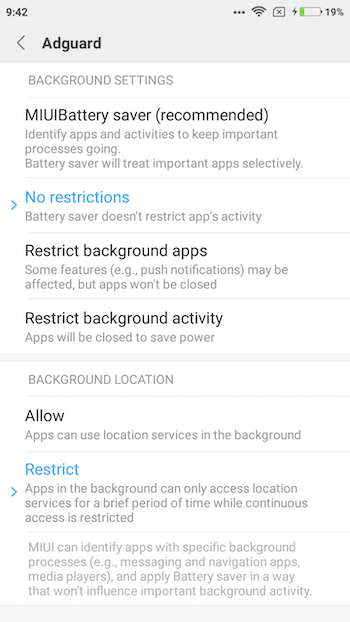
-
Перейдите в Разрешения
-
Выберите Автозапуск
-
Убедитесь, что эта функция включена для AdGuard:
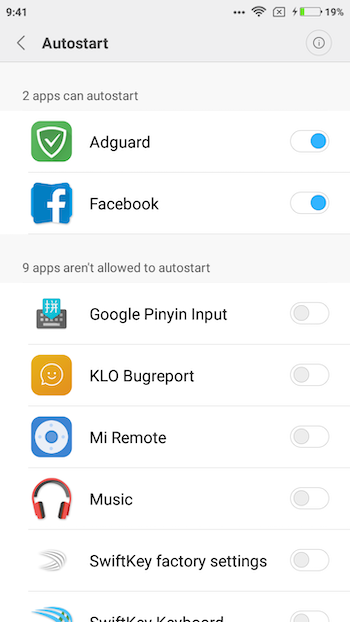
Samsung
На многих устройствах Samsung любое приложение, которое не используется в течение трёх дней, не сможет запуститься в фоновом режиме. Чтобы избежать этого, следует отключить Адаптивный режим аккумулятора и Приложения в режиме ожидания везде, где это возможно. Обратите внимание, что после обновления приложений или ОС эти настройки часто возвращаются к значениям по умолчанию и их нужно будет отключить снова.
Android 11+
На Android 11 Samsung по умолчанию будет препятствовать работе приложений (включая AdGuard) в фоновом режиме, если вы не исключите их из режима оптимизации батареи. Чтобы убедиться, что AdGuard не будет остановлен в фоновом режиме:
-
Закрепите AdGuard в разделе Недавние приложения: откройте Недавние приложения, найдите AdGuard, нажмите и удерживайте иконку приложения AdGuard.
-
Чтобы AdGuard работал правильно:
Откройте Настройки → Приложения → AdGuard → Батарея → Оптимизировать использование батареи
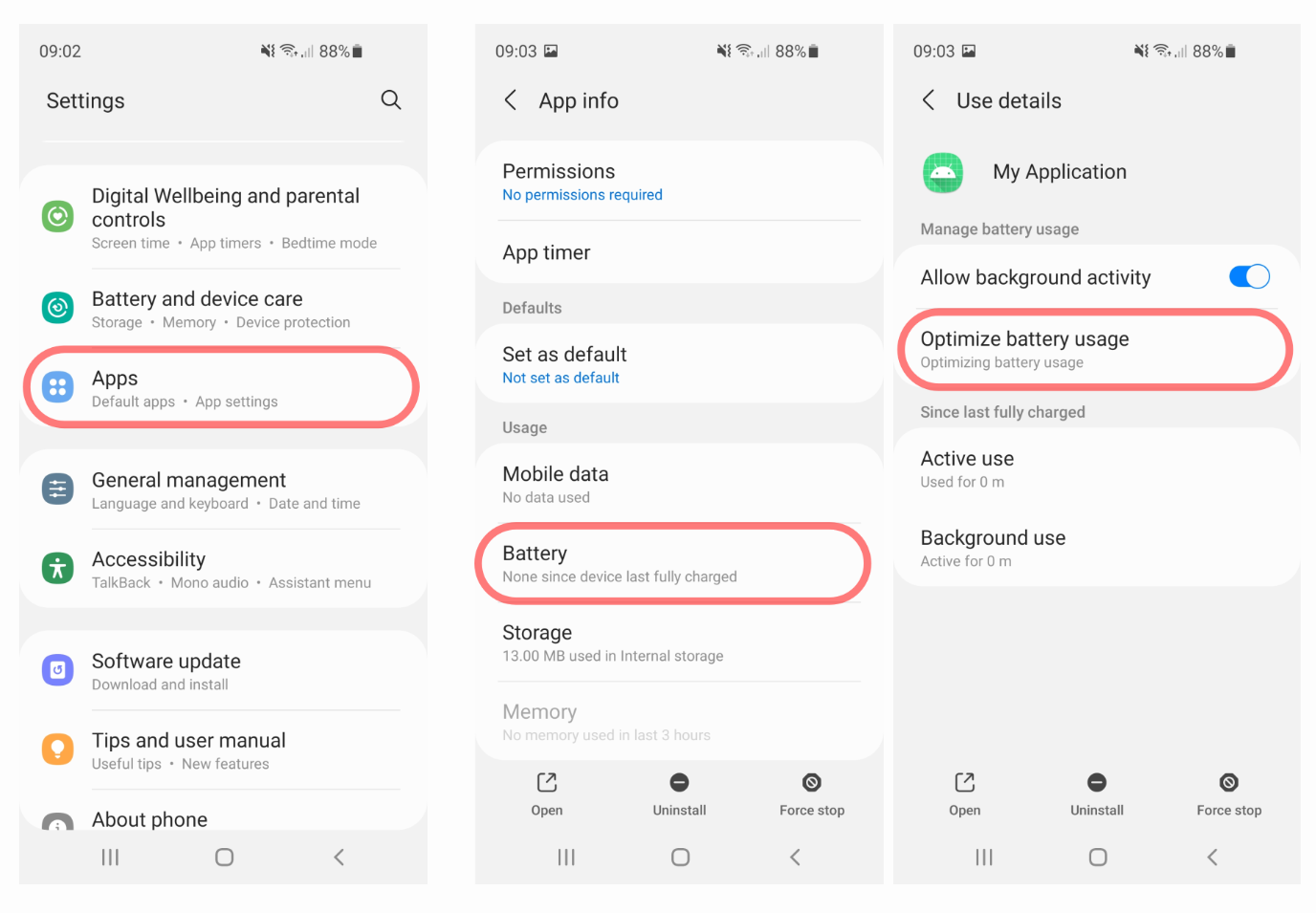
В выпадающем меню выберите Все. Затем найдите AdGuard в списке и установите для него состояние Не оптимизировать (на некоторых моделях может быть переключатель, который вам понадобится отключить).
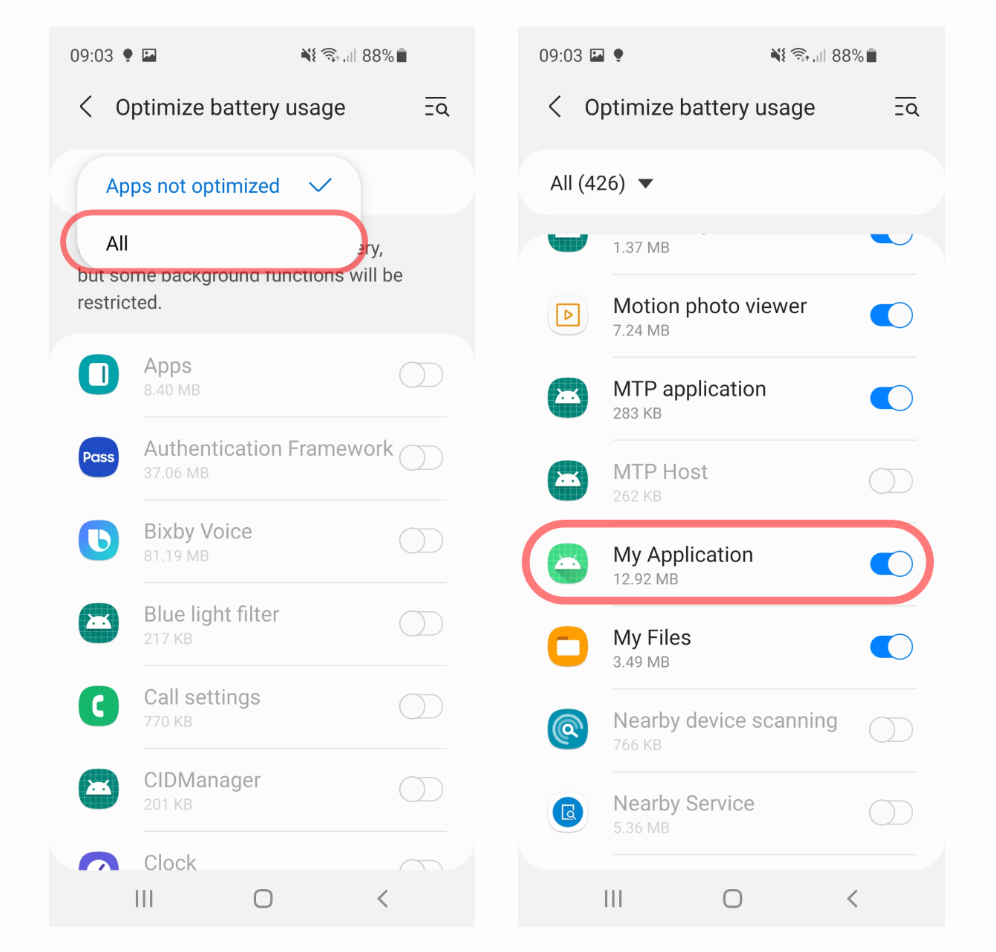
На некоторых устройствах соответствующая настройка может называтьсяиначе и располагаться в других местах. Возможный альтернативный путь: Настройки → Приложения → меню (⁝) → Специальный доступ → Оптимизировать использование батареи. Найдите AdGuard в списке и снимите с него флажок.
-
Отключите автоматическую оптимизацию:
Откройте Батарея → (⁝) меню → Автоматизация и отключите там все настройки.
Опять же, путь может отличаться. Например, на некоторых устройствах необходимо перейти в Настройки телефона → Обслуживание устройства → меню (⁝) → Дополнительно и отключить Автооптимизацию и Оптимизацию настроек.
-
Отключите функцию Адаптивный режим аккумулятора, если эта опция есть на вашем телефоне:
Откройте Настройки телефона → Аккумулятор → Другие настройки аккумулятора и отключите Адаптивный режим аккумулятора
-
Отключите Перевод приложений в режим сна (точное название этого параметра и путь к нему могут различаться в зависимости от устройства):
Откройте Настройки телефона → Аккумулятор → Ограничения фонового использования и отключите Переводить неиспользуемые приложения в спящий режим
Если вы всё ещё испытываете проблемы, попробуйте эти дополнительные настройки для оптимизации работы аккумулятора:
-
Перейдите в Настройки → Приложения → AdGuard → Батарея и включите опцию Оптимизировано:
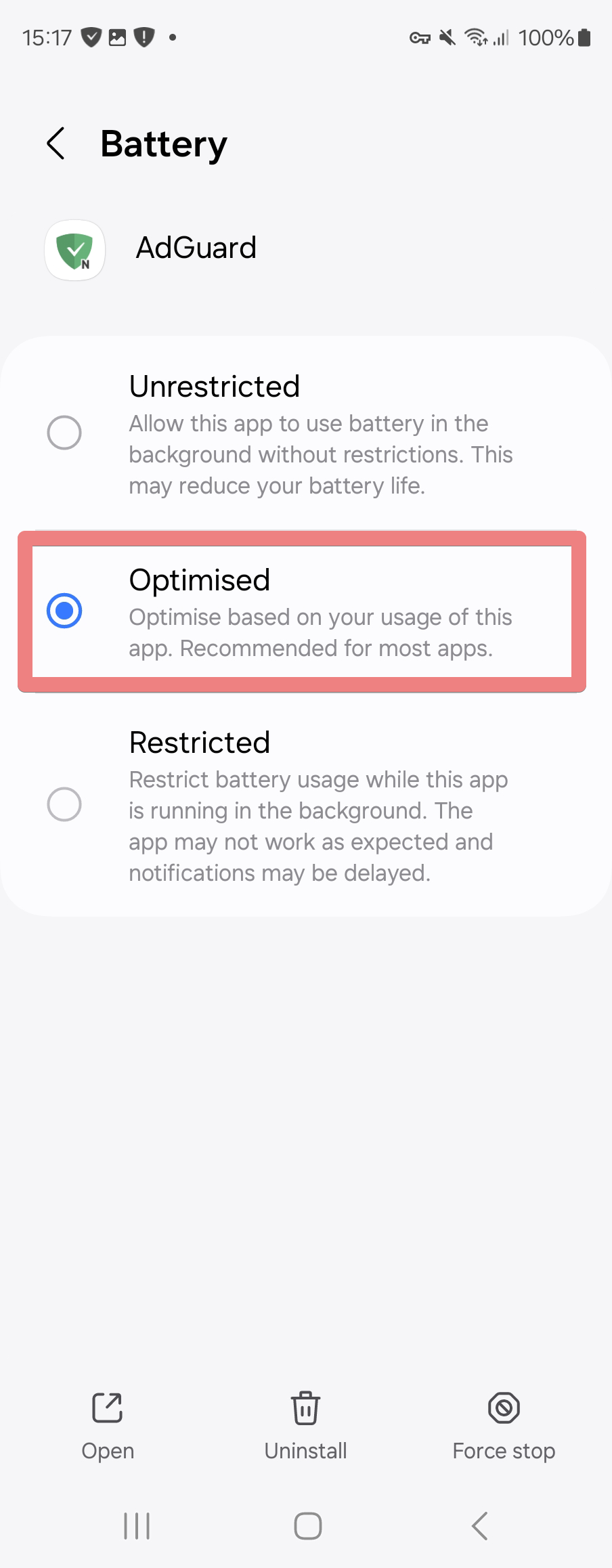
-
Перейдите в Настройки → Батарея → Ограничения фоновой активности → Никогда не отправлять приложения в спящий режим автоматически:
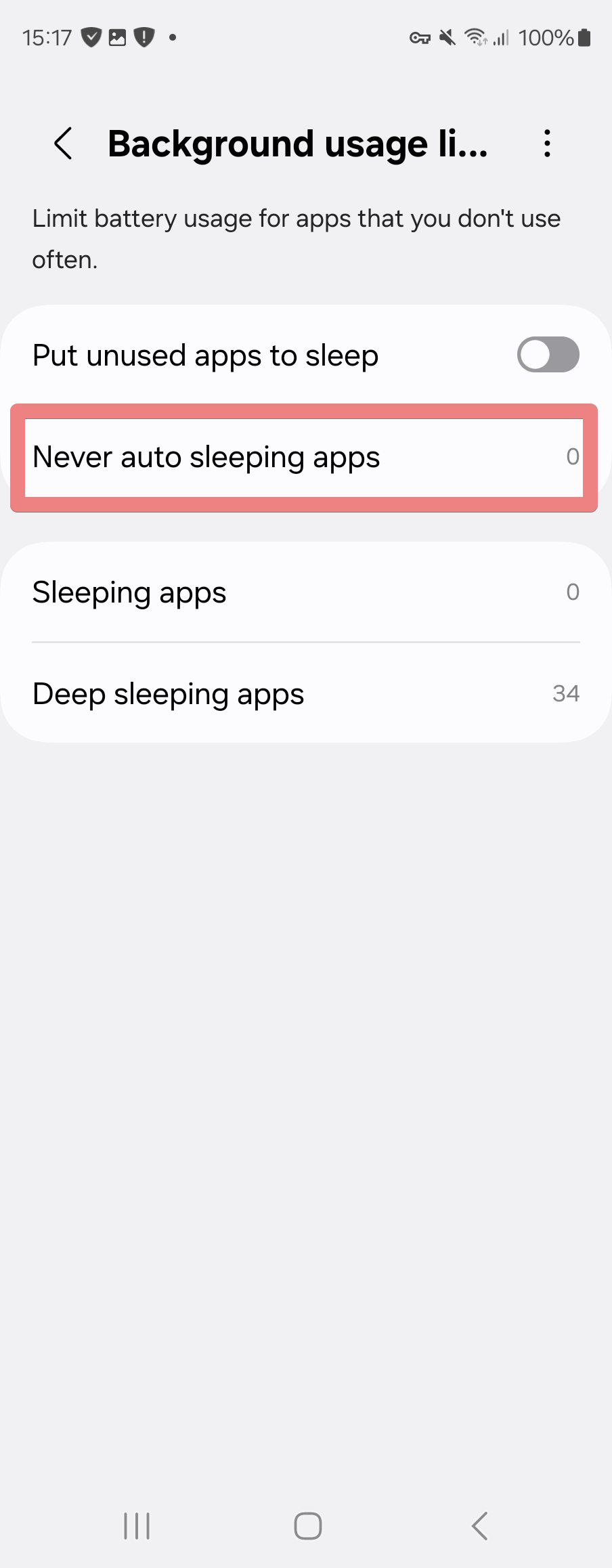
-
Выберите AdGuard из списка приложений. Если вы его не видите, вернитесь к шагу 1 и убедитесь, что режим батареи Оптимизированный активен:
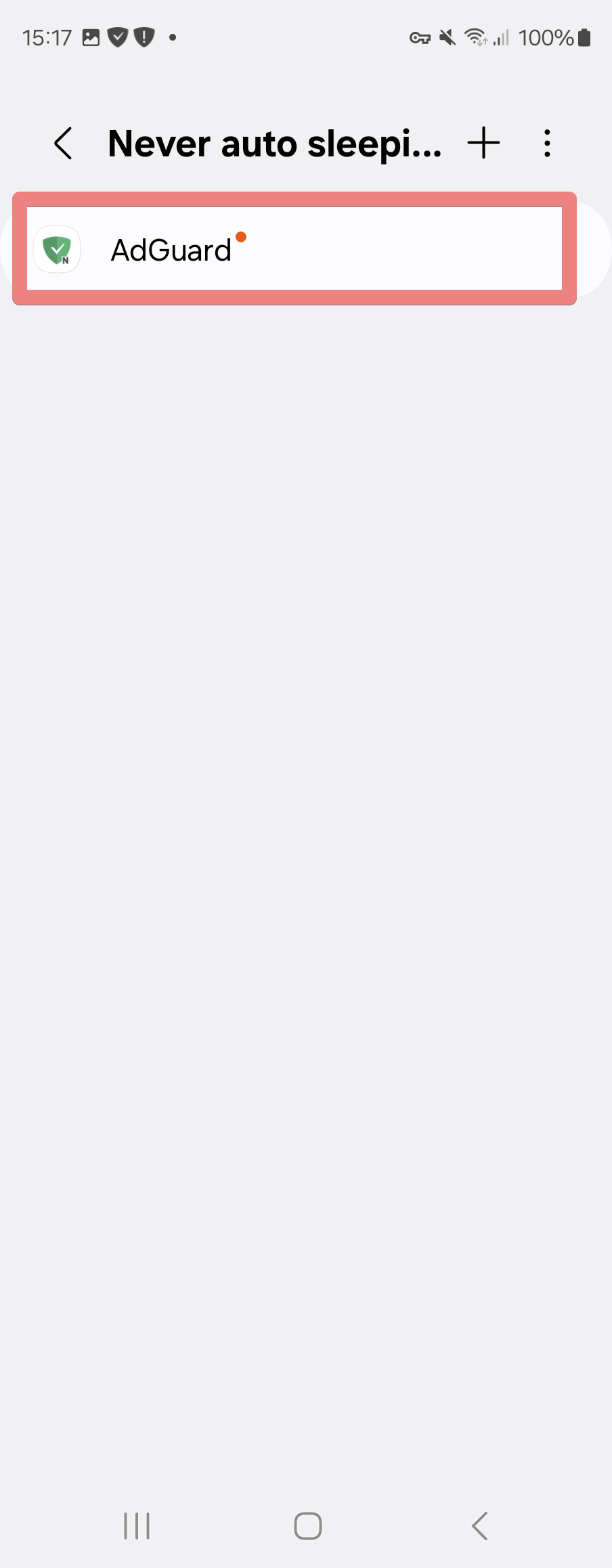
Android 9 и 10
-
Перейдите в Настройки телефона → Обслуживание устройства, нажмите на пункт Батарея, перейдите в (⁝) меню с тремя точками → Настройки и снимите галочки с Переводить неиспользуемые приложения в спящий режим и Автоотключение неиспользуемых приложений.
-
В Настройках телефона → Приложения → Sleep as Android → Батарея убедитесь, что для AdGuard в разделе Фоновое ограничение установлено значение приложение может использовать батарею в фоновом режиме.
-
Удалите AdGuard из Спящих приложений:
-
Перейдите в Настройки телефона → Обслуживание устройства:
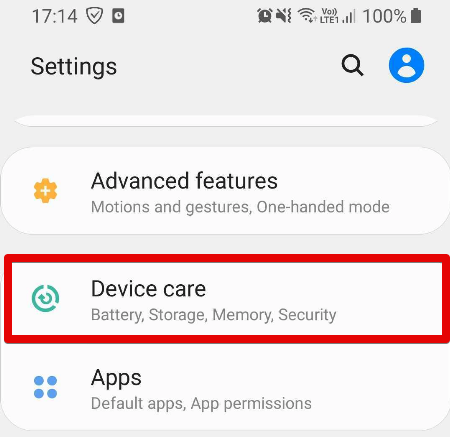
-
Нажмите Батарея:
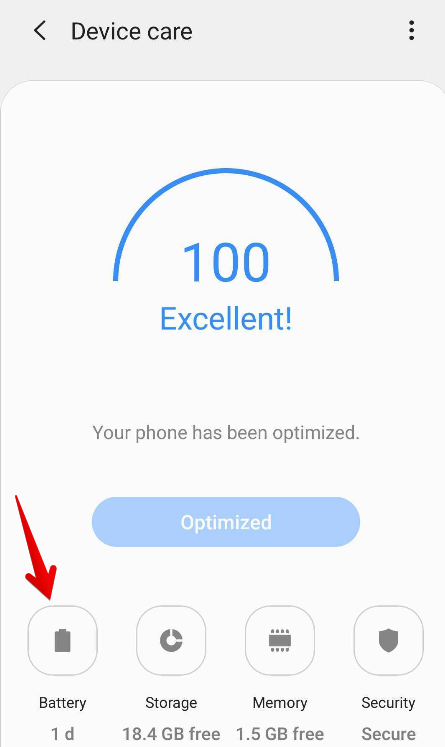
-
Коснитесь меню с тремя точками → Настройки:
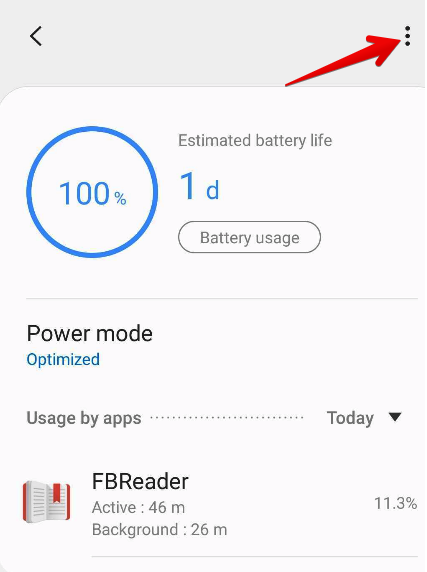
-
Нажмите Спящие приложения:
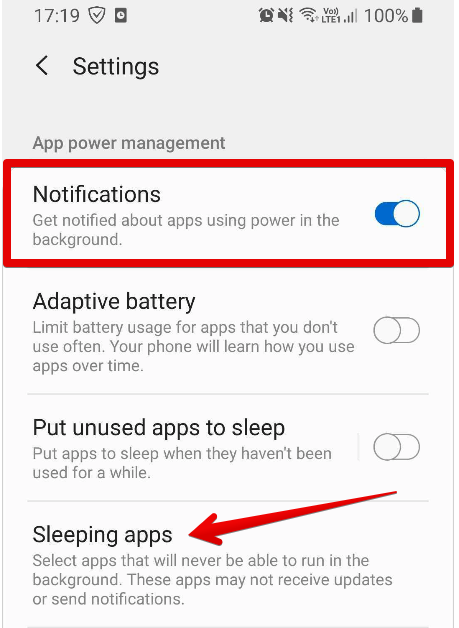
-
Разбудите AdGuard с помощью значка мусорной корзины:
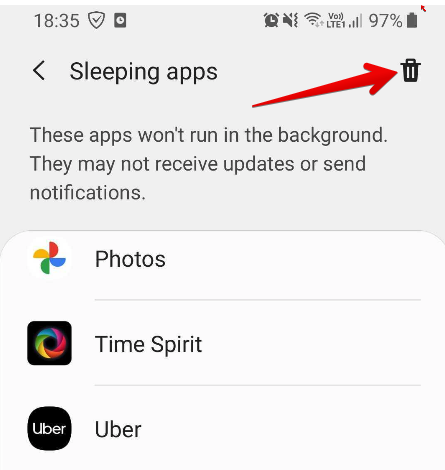
-
Старые устройства Samsung
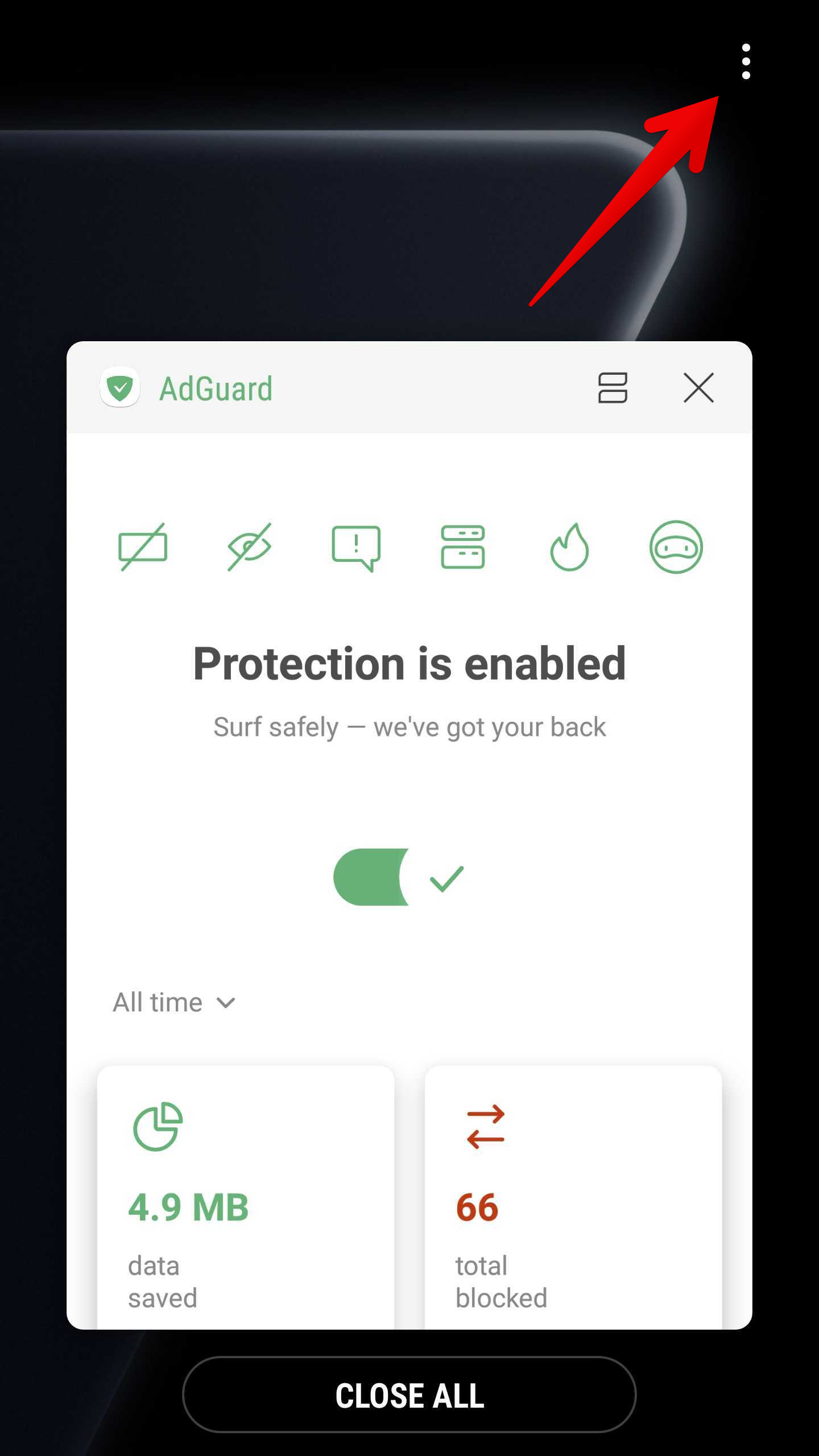
Для ранних устройств Samsung нет особой необходимости в настройке фоновой работы, но если вы столкнулись с тем, что приложение AdGuard закрывается или исчезает из меню недавних задач через некоторое время, сделайте следующее:
- Нажмите кнопку Недавние задачи, коснитесь значка Дополнительных настроек. Это должно выглядеть так:
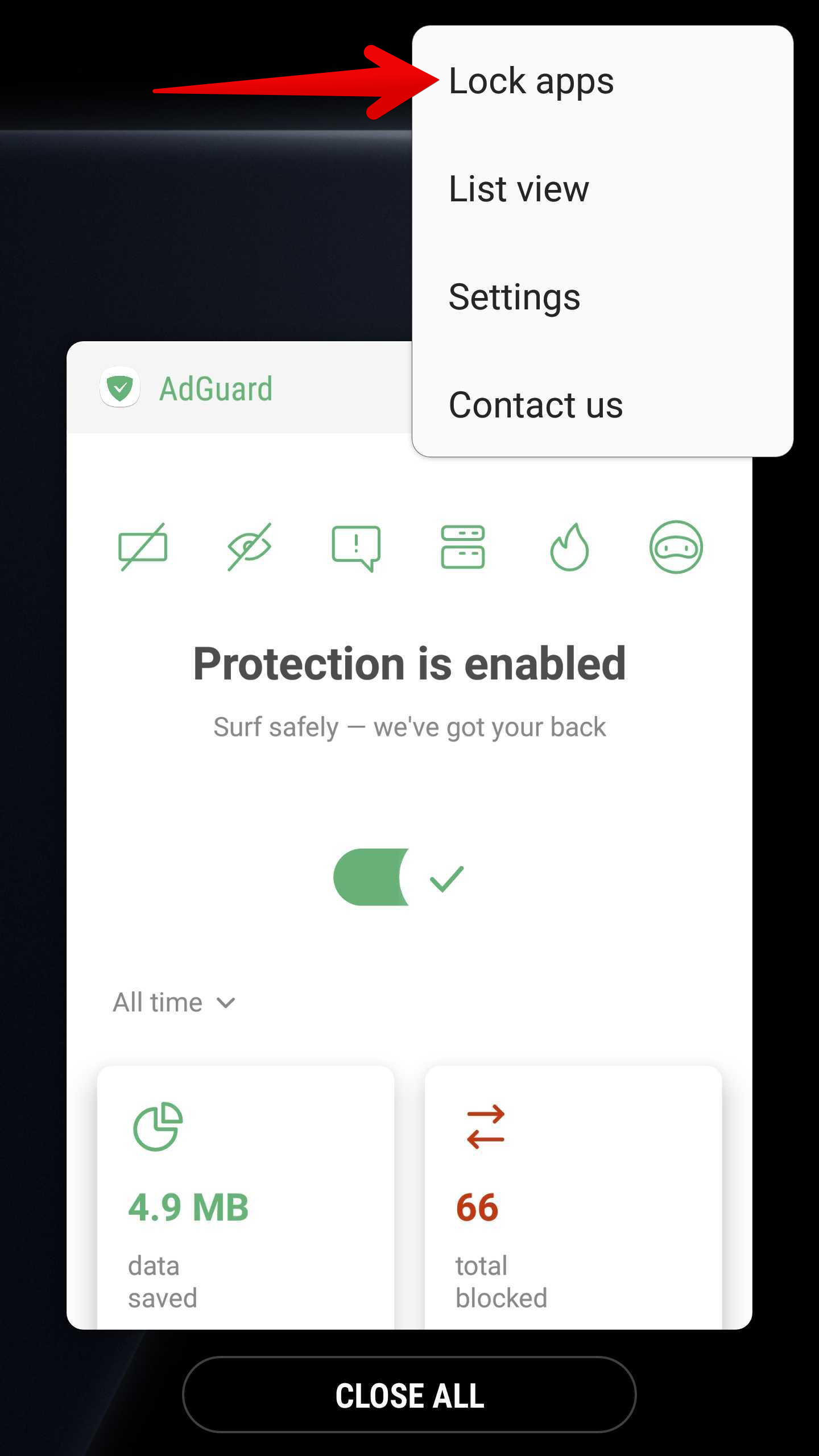
- Нажмите Закрепить приложения:
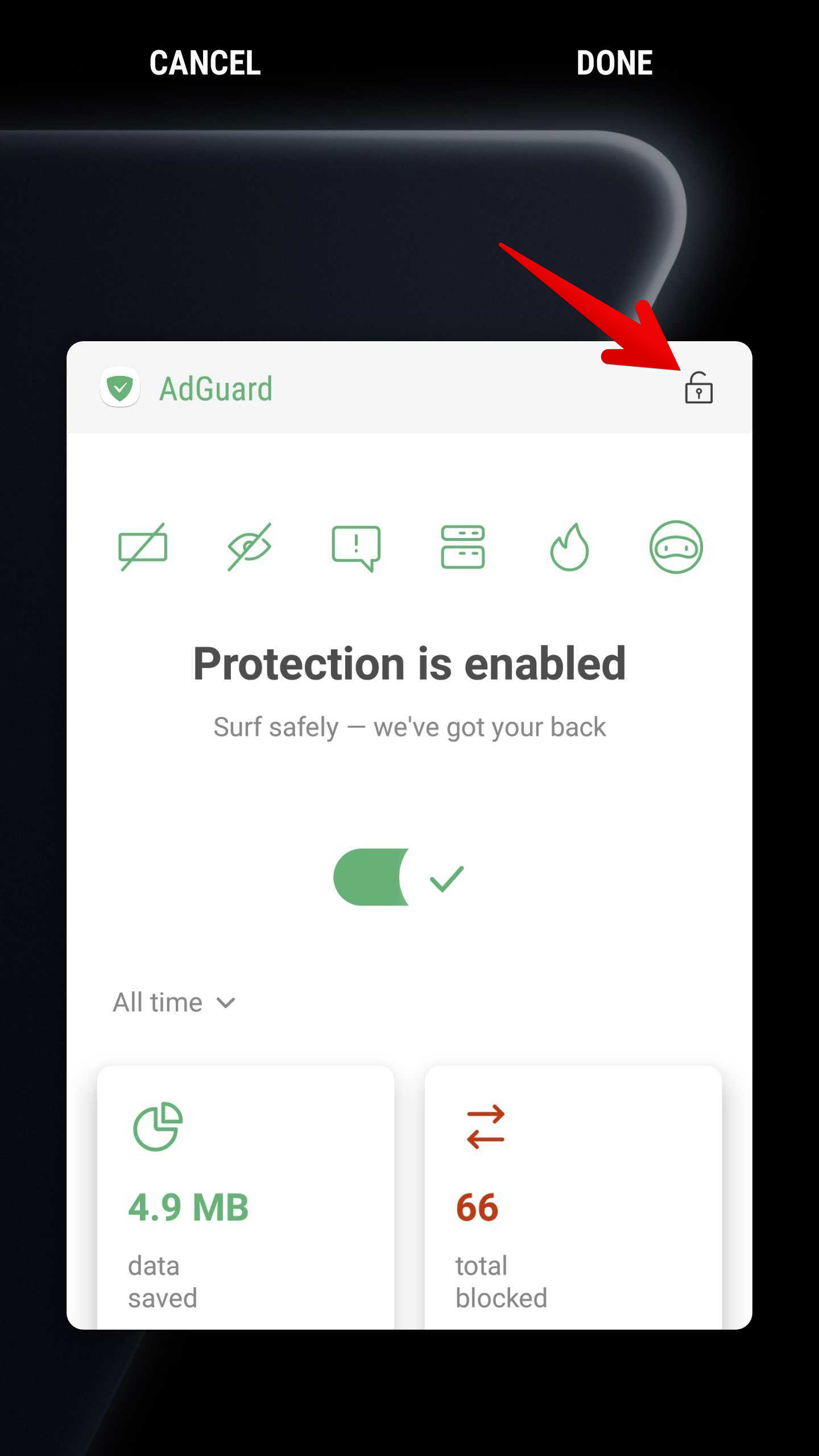
- Нажмите на значок замка:
Huawei
Huawei и их кастомизация Android EMUI относятся к самым проблемным на рынке в отношении ограничений нестандартных фоновых процессов. В настройках по умолчанию практически все приложения, которые работают в фоновом режиме, столкнутся с проблемами и в конечном итоге сломаются.
Запуск приложения на устройствах с EMUI 8, 9 и 10 (Huawei P20, Huawei P20 Lite, Huawei Mate 10…)
На некоторых устройствах эта функция может быть недоступна или названа по-другому.
-
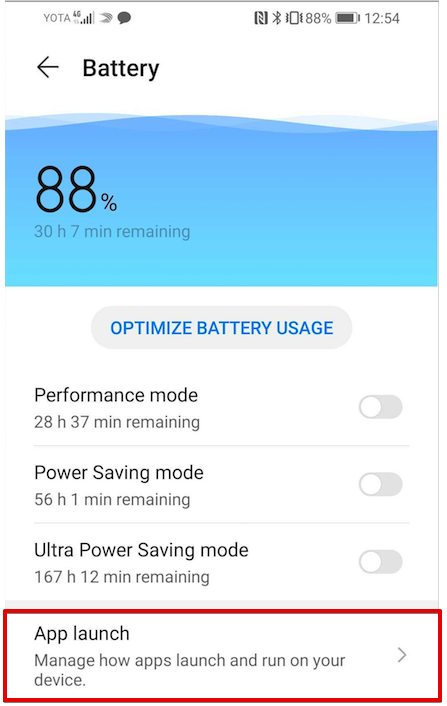
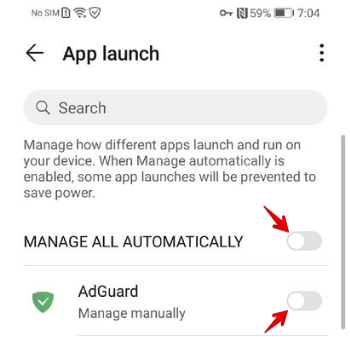
Перейдите в Настройки телефона → Батарея → Запуск приложений
-
Выключите Управлять всем автоматически
-
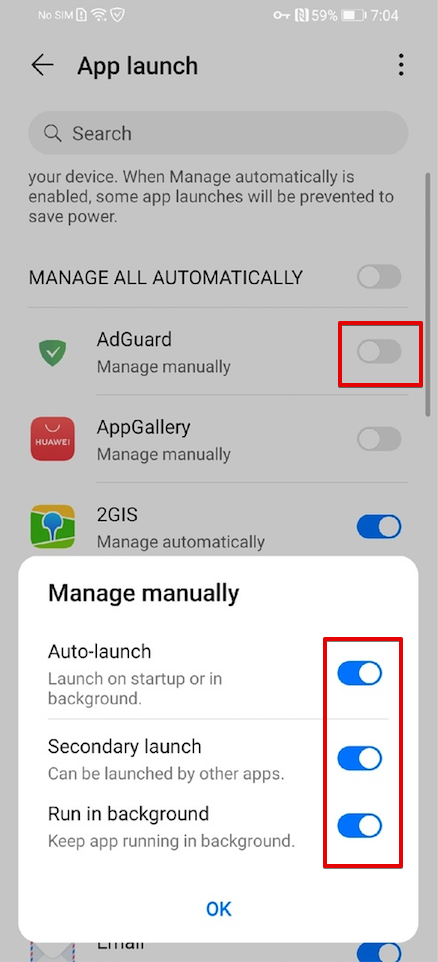
Установите для AdGuard значение Управлять вручную и включите все опции.
-
Отключите Диспетчер запуска, который предотвращает автоматический запуск приложений после включения телефона.
Зайдите в Настройки → Все → Диспетчер запуска → передвиньте бегунок в положение «Выкл.»
Также для надёжных фоновых процессов вы можете удалить Power Genie, как описано ниже.
Устройства с EMUI 9+ и PowerGenie
На телефонах с EMUI 9+ (Android P+) стоит новый менеджер процессов PowerGenie, который закрывает все приложения, не находящиеся в белом списке Huawei, и не предоставляет пользователям параметры конфигурации. Ниже описано, как его удалить.
Huawei чрезвычайно изобретательны в оптимизации работы приложений на своих устройствах. В дополнение ко всем нестандартным мерам управления питанием, описанным ниже, они представили приложение-менеджер процессов, встроенное прямо в EMUI 9 на Android Pie.
Оно называется PowerGenie и «убивает» все приложения, которых нет в его белом списке. Вы не можете добавлять собственные приложения в предварительно составленный белый список. Это означает, что удаление Power Genie — единственный способ наладить нормальное функционирование приложений на Huawei.
К сожалению, это системное приложение, которое можно полностью удалить только с помощью ADB (Android Debug Bridge).
Вам нужно:
Это не подтверждено, но возможно просто отключить PowerGenie, перейдя в Настройки телефона → Приложения. Если эта настройка есть на вашем устройстве, можете пропустить следующие шаги. Но её необходимо будет повторно применять каждый раз при перезагрузке устройства. Если такой настройки нет, следуйте этой инструкции:
-
Установите ADB на свой компьютер.
-
Подключите телефон с помощью кабеля передачи данных.
-
Включите Параметры разработчика;
-
На телефоне включите Отладку через USB в Параметрах разработчика.
-
Выполнить на компьютере следующие команды:
adb shell pm uninstall --user 0 com.huawei.powergenie
adb shell pm uninstall -k --user 0 com.huawei.android.hwaps
Если AdGuard продолжает выходить из строя, попробуйте команду:
adb shell pm stopservice hwPfwService
Устройства с EMUI 6+ (и некоторые устройства с EMUI 5)
- Настройки устройства → Расширенные настройки → Диспетчер батареи → План электропитания установлен на Производительность;
- Настройки устройства → Расширенные настройки Диспетчер батареи → Защищённые приложения — добавьте AdGuard в Защищённые;
- Настройки устройства → Приложения → Ваше приложение → Батарея → Энергосберегающая подсказка
[убрать галочку]и ** Продолжить работу после выключения экрана**[поставить галочку]; - Настройки устройства → Приложения → Расширенные (внизу) → Игнорировать оптимизацию батареи → Нажмите «Разрешено» → Все приложения → Найдите AdGuard в списке и выберите Разрешить.
Huawei P9 Plus
Откройте настройки устройства → Приложения → Настройки → Специальный доступ → выберите Игнорировать оптимизацию батареи → нажмите Разрешить для AdGuard.
Huawei P20, Huawei Honor 9 Lite и Huawei Mate 9 Pro
Откройте настройки устройства → Батарея → Запуск приложений → выберите для AdGuard Управление вручную и убедитесь, что все тумблеры включены.
Huawei P20, Huawei P20 Lite, Huawei Mate 10
Настройки телефона → Батарея → Запуск приложений → активируйте Управление вручную для AdGuard и убедитесь, что все тумблеры включены. Также для надёжных фоновых процессов вы можете удалить Power Genie, как описано выше.
Ранние устройства Huawei
Более ранние устройства Huawei легки в настройке, достаточно выполнить два шага для закрепления AdGuard в фоновом режиме, чтобы менеджер процессов не остановил его принудительно.
-
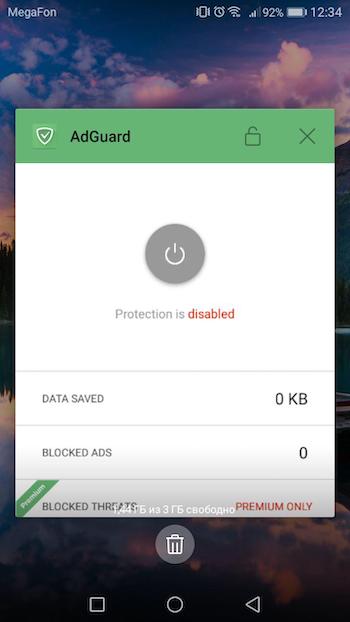
Нажмите на кнопку Недавние задачи:
-
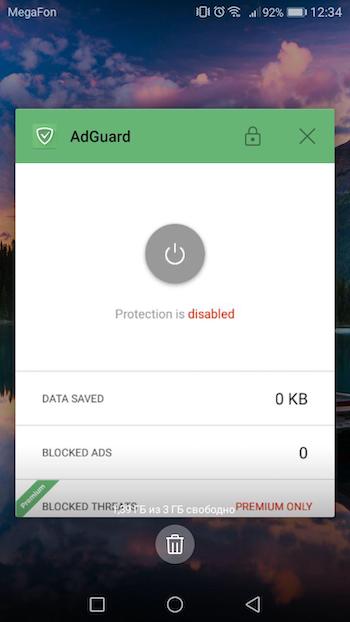
Нажмите на значок замка:
Кроме того, чтобы более эффективно настроить фоновую работу AdGuard, вам следует открыть настройки устройства и сделать следующее:
- Откройте Настройки → затем Менеджер батареи → в Управлении питанием выберите Производительность;
- Затем выберите Защищённые приложения в разделе Менеджер батареи и проверьте, есть ли среди них AdGuard;
- Откройте раздел Приложения в основных настройках и выберите AdGuard → затем Батарея → активируйте опции Сообщать об энергоёмкости и Работа при выключенном экране;
- Затем в разделе Приложения откройте Настройки (внизу экрана) → Специальный доступ → выберите Игнорировать оптимизацию батареи → нажмите Разрешить → Все приложения → найдите AdGuard в списке и выберите Запретить.
Meizu
Подход к ограничениям фонового процесса у Meizu практически такой же, как у Huawei и Xiaomi. Чтобы избежать отключения фоновой работы AdGuard и любого другого приложения, настройте следующие параметры:
- Откройте Расширенные настройки → затем Менеджер батареи → в Управлении питанием выберите Производительность;
- Затем выберите Защищённые приложения в разделе Менеджер батареи и проверьте, находится ли AdGuard среди них;
- Откройте раздел Приложения и выберите AdGuard → Батарея → активируйте опции Сообщать об энергоёмкости и Работа при выключенном экране.
Nokia
На устройствах Nokia с Android 9+ отключена функция The Evenwell Power saver, которая была основной причиной остановки фоновых процессов. Если AdGuard по-прежнему не работает на вашем телефоне Nokia, ознакомьтесь с инструкцией для устаревших моделей.
Nokia 1 (Android Go)
-
Установите ADB на ваш компьютер;
-
Подключите телефон с помощью кабеля передачи данных;
-
Включите Параметры разработчика;
-
Включите отладку через USB в Параметрах разработчика на телефоне;
-
Удалите файл com.evenwell.emm с помощью следующих команд ADB:
adb shellpm uninstall --user 0 com.evenwell.emm
Nokia 3.1 и 5.1
На этих устройствах есть «убийца» задач — система DuraSpeed, которая завершает работу всех фоновых приложений. Её нельзя удалить или отключить обычными средствами. Для этого требуется ADB, и даже после отключения DuraSpeed снова включится при перезагрузке. Вам нужно приложение-планировщик задач, как MacroDroid, для автоматического отключения DuraSpeed.
-
Установите ADB на ваш компьютер;
-
Подключите телефон с помощью кабеля передачи данных;
-
Включите Параметры разработчика;
-
Включите отладку через USB в Параметрах разработчика на телефоне;
-
Предоставьте MacroDroid (или выбранному вами приложению автоматизации) возможность делать записи в хранилище глобальных настроек, введя эту команду:
adb shell pm grant com.arlosoft.macrodroid android.permission.WRITE_SECURE_SETTINGS -
Создайте задачу, запускаемую при Загрузке устройства, которая выполняет следующее:
- Системная настройка: type Global, name
setting.duraspeed.enabled, value -1 - Системная настройка: type System, name
setting.duraspeed.enabled, value -1 - Системная настройка: type Global, name
setting.duraspeed.enabled, value 0 - Системная настройка: type System, name
setting.duraspeed.enabled, value 0
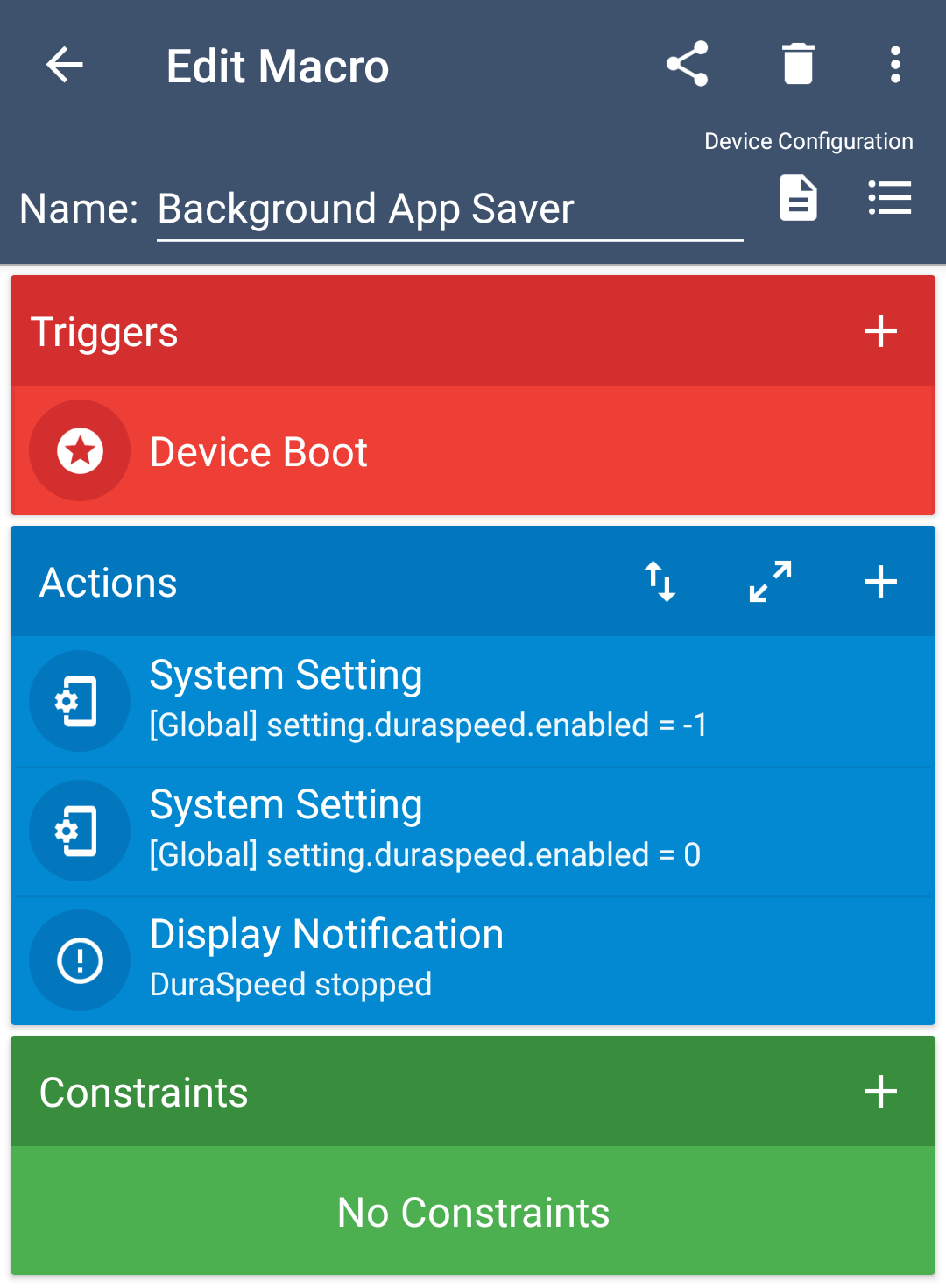 комментарий
Вам потребуются как Глобальные, так и Системные настройки. На скриншоте в качестве примера показаны только Глобальные.
- Системная настройка: type Global, name
:::
Другие модели Nokia
-
Перейдите в Настройки телефона → Приложения → Все приложения.
-
Откройте меню в правом верхнем углу → Показать системные.
Найдите приложение Энергосбережение в списке, выберите его и нажмите Принудительная остановка. Некоторое время оно будет оставаться остановленным, но в конечном итоге перезапустится.
С этого момента AdGuard должен работать нормально и использовать стандартную оптимизацию батареи Android до перезапуска приложения Энергосбережения.
Альтернативное, более постоянное решение для более технически подкованных пользователей:
-
Установите ADB на ваш компьютер;
-
Подключите телефон с помощью кабеля передачи данных;
-
Включите Параметры разработчика;
-
Включите отладку через USB в Параметрах разработчика на телефоне;
-
Удалите файл com.evenwell.powersaving.g3 с помощью следующих команд ADB:
adb shellpm uninstall --user 0 com.evenwell.powersaving.g3
Oppo
Иногда фоновые службы и приложения перестают работать (в том числе службы специальных возможностей, которые затем необходимо включать вручную), когда вы выключаете экран. Пока что обходной путь для этого следующий:
Перейдите в Центр безопасности → нажмите Разрешения на конфиденциальность → Менеджер запуска и дайте приложению AdGuard разрешение работать в фоновом режиме.
Другие решения:
- Закрепите AdGuard в меню последних действий
- Добавьте AdGuard в список приложений в «менеджере запуска» и «плавающем списке приложений» (com.coloros.safecenter / com.coloros.safecenter.permission.Permission)
- Отключите оптимизацию батареи
OnePlus
OxygenOS
Устройства с OxygenOS — наиболее проблемные из-за специфической для ОС очистки кэша и освобождения оперативной памяти, включая оптимизацию ОС. Кроме того, OxygenOS может прервать работу AdGuard, если вы не пользуетесь им некоторое время. Чтобы исправить это, выполните следующие действия.
Locking the app
-
Откройте Настройки
-
Батарея → Оптимизация батареи
-
Найдите AdGuard
-
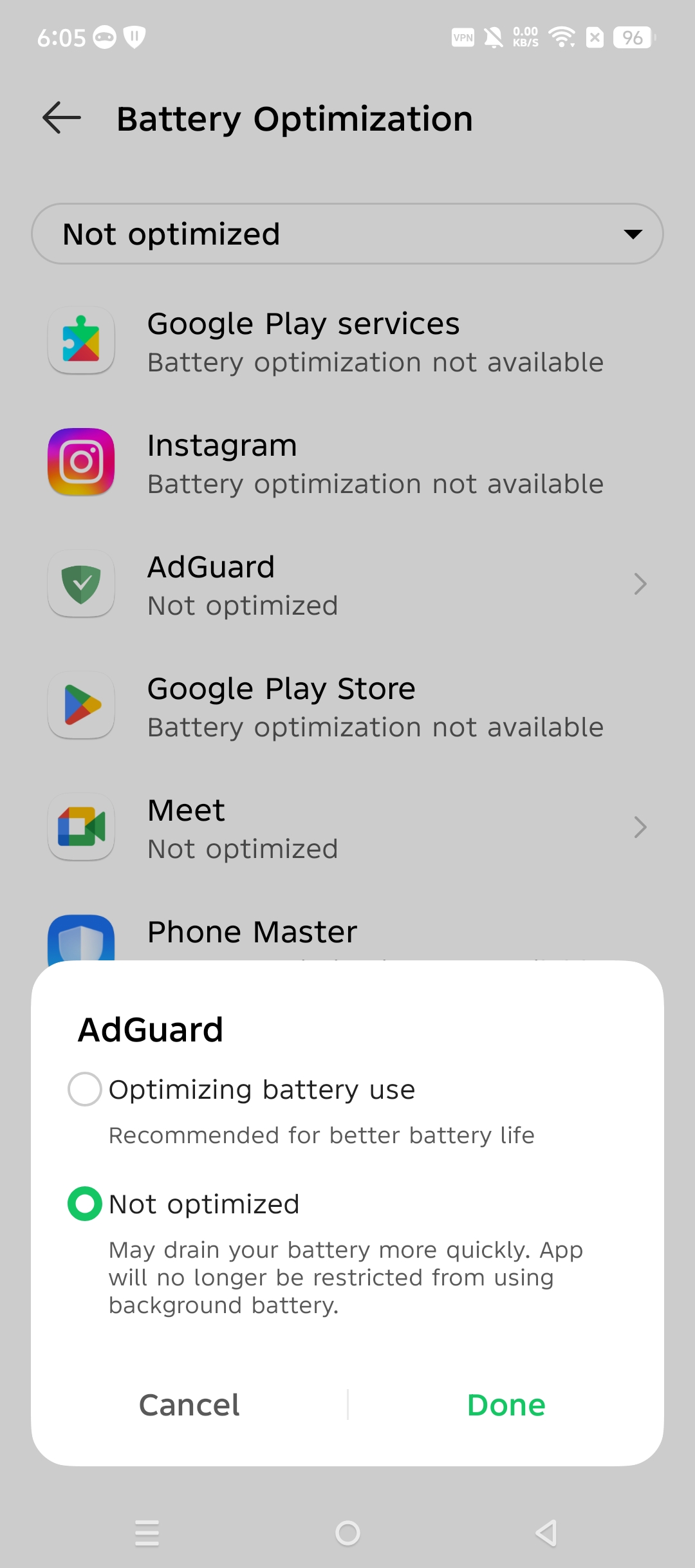
Нажмите на него и выберите опцию Не оптимизировать
-
Нажмите Готово, чтобы сохранить изменения
-
Откройте меню недавних приложений (как показано на этом снимке экрана):
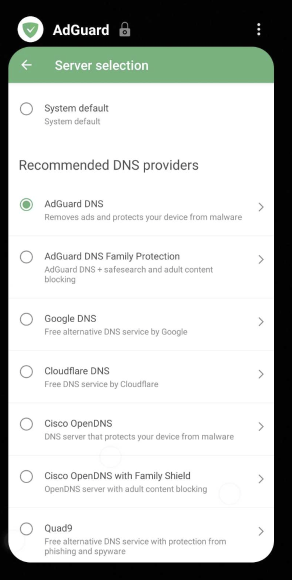
-
Закрепить приложение AdGuard:
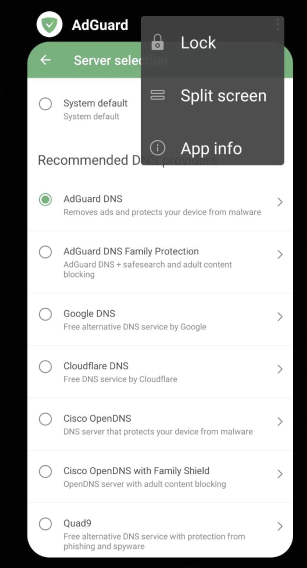
На некоторых устройствах OnePlus есть функции «Автозапуск» и «Глубокая Оптимизация». Использование этих функций не позволяет приложениям работать в фоновом режиме. Пожалуйста, отключите их для AdGuard.
Battery optimization
-
Откройте настройки устройства → Батарея → Оптимизация батареи → откройте список Все приложения (верхнее меню) → выберите AdGuard → активируйте функцию Не оптимизировать
-
Откройте настройки устройства → Батарея → Оптимизация батареи → (⁝) трёхточечное меню → Дополнительная оптимизация → Отключите Глубокую Оптимизацию
App Auto-Launch
Автозапуск приложений (на некоторых телефонах OnePlus), в сущности, предотвращает работу приложений в фоновом режиме. Please enable it for AdGuard.
Enhanced / Advanced optimization
Для OnePlus 6 и выше:
- Откройте Настройки → Батарея → Оптимизация батареи → (⁝) трёхточечное меню → Дополнительная оптимизация
- Отключите Глубокую оптимизацию / Адаптивную батарею
- Отключите Оптимизацию режима ожидания. OnePlus пытается понять, когда вы обычно спите, и в это время отключает сетевые подключения телефона. Эта настройка предотвращает доставку push-уведомлений.
Для OnePlus ниже 6:
- Отключите Настройки → Батарея → Оптимизация батареи → (⁝) трёхточечное меню → Улучшенная оптимизация.
Recent apps clearing behaviour
Обычно, когда вы смахиваете приложение, оно не закрывается. Однако в OnePlus это может работать иначе. Менеджер очистки последних приложений может быть настроен таким образом, что смахнув приложение, чтобы закрыть его, вы его полностью остановите. Чтобы настроить «нормальное» поведение:
Зайдите в Настройки → Расширенные → Управление последними приложениями → переключите на Нормальную очистку
ColorOS
On devices running ColorOS, the system may aggressively restrict background processes as well. To ensure AdGuard works properly in the background, configure the following settings:
- Open System settings → Battery → Battery mode and select High performance mode
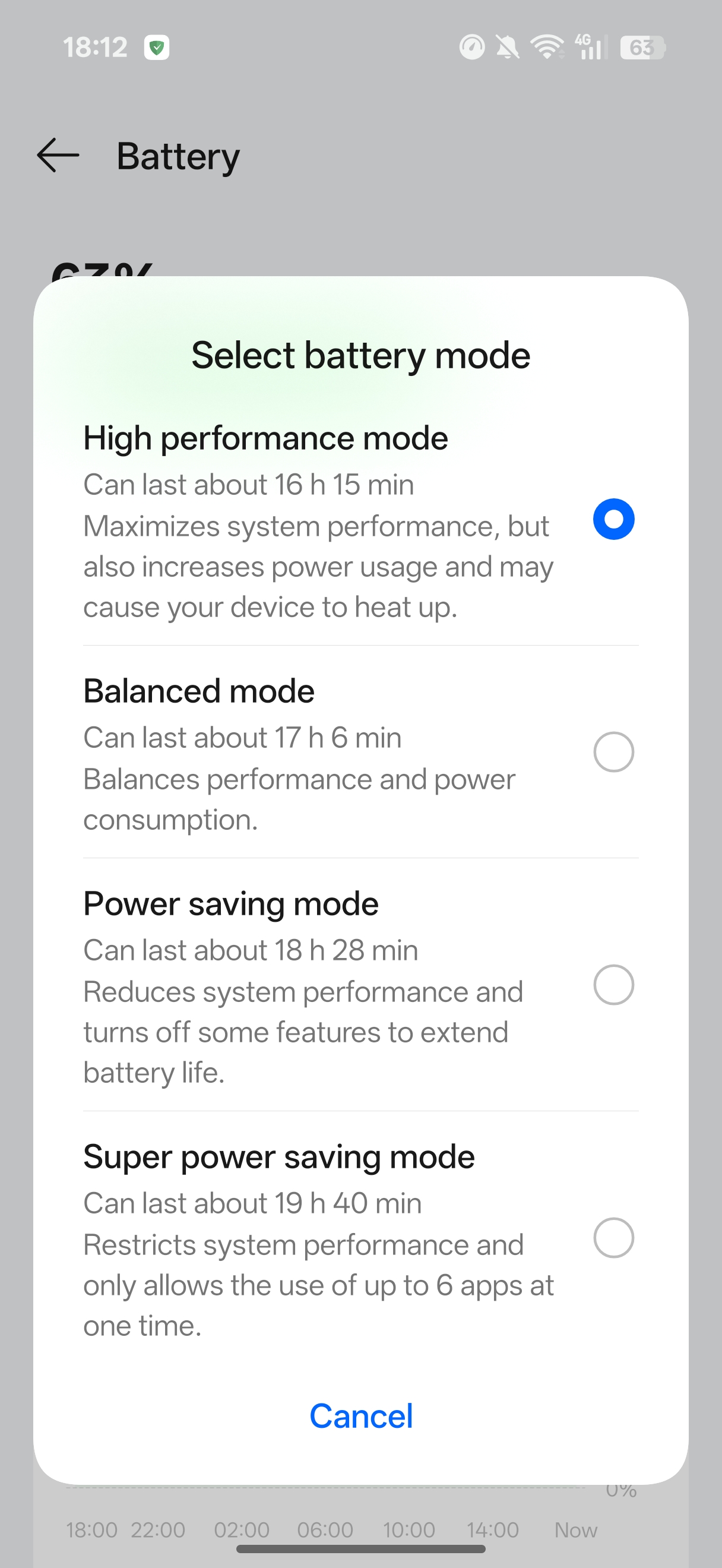
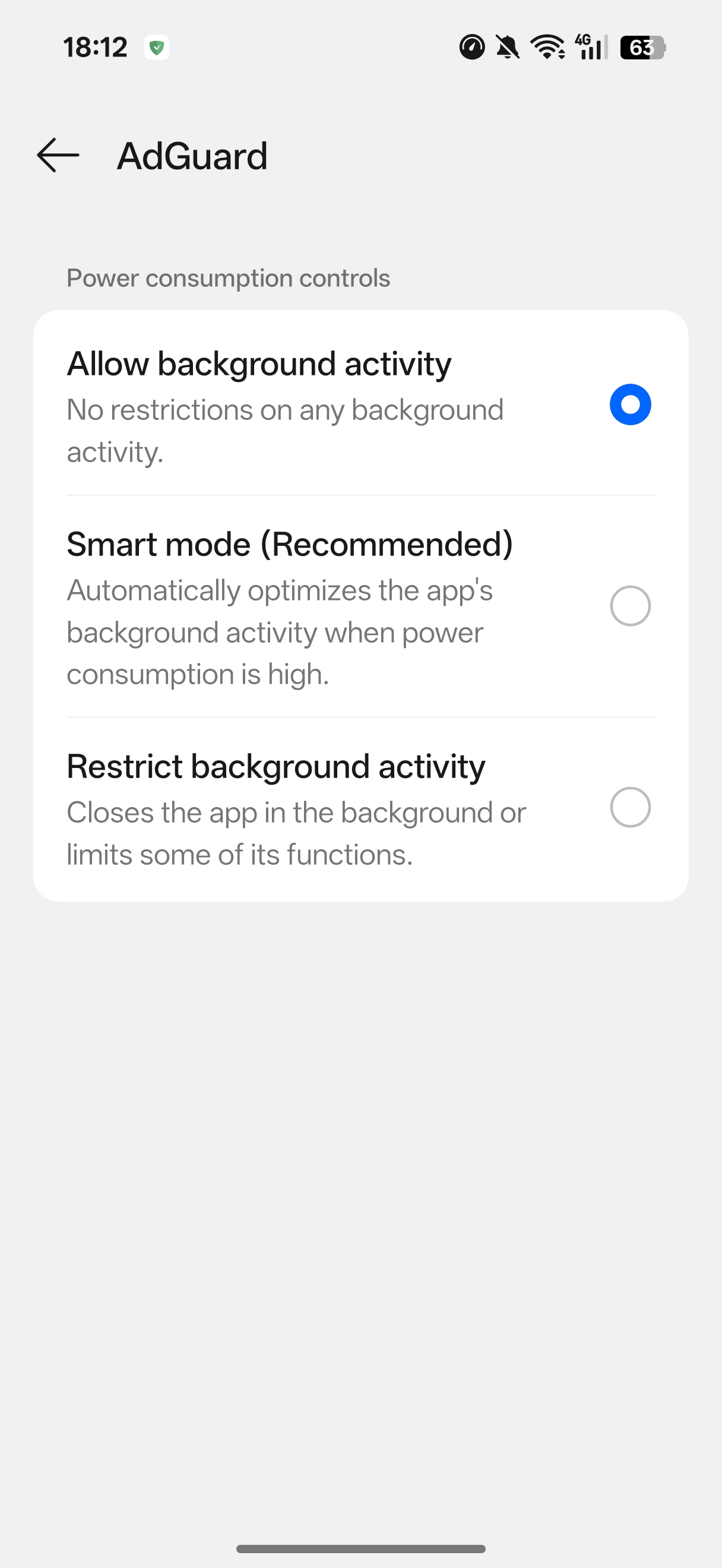
- Go to Apps → App management → AdGuard → Battery usage and select Allow background activity
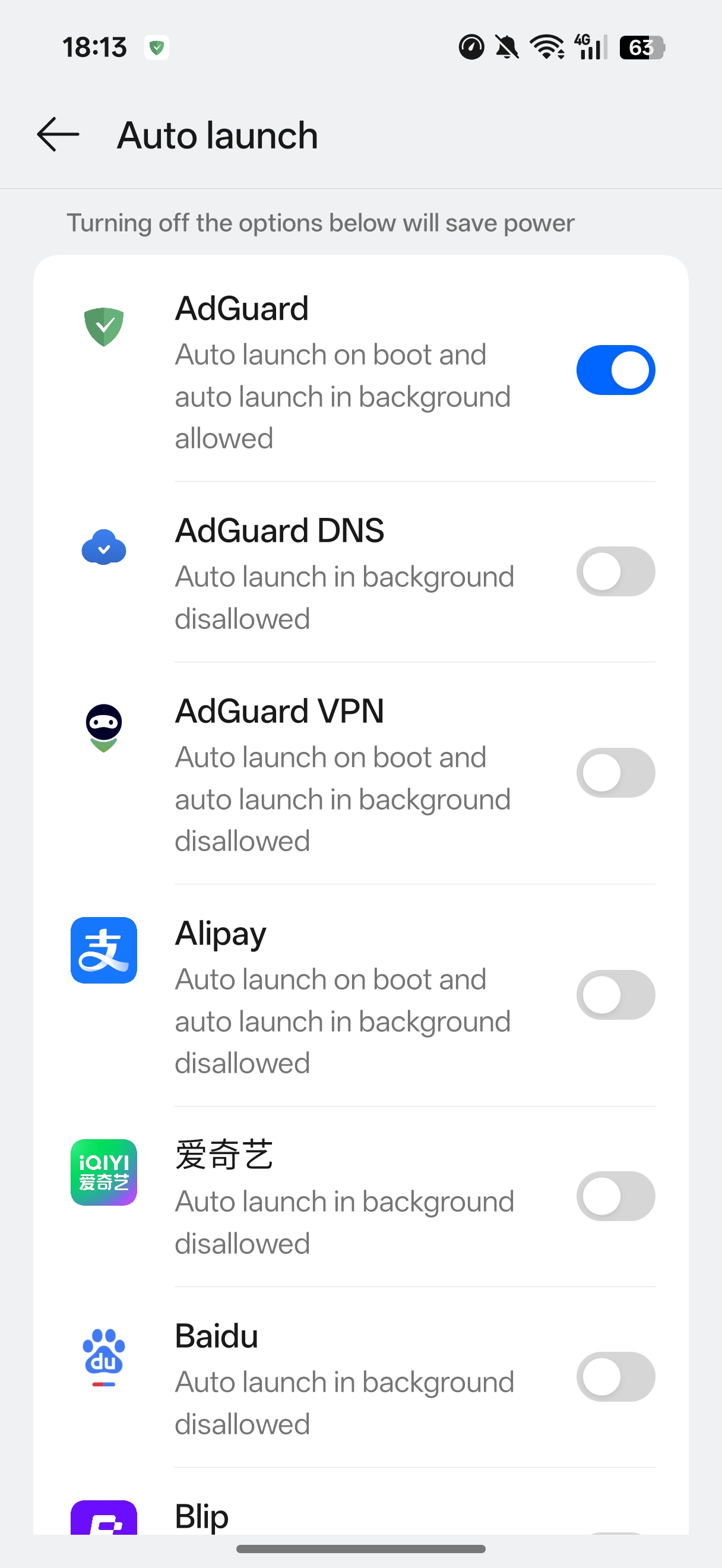
- Go to Apps → Auto launch and enable the switch for AdGuard
-
To lock AdGuard in the Recent apps menu:
- Open the Recent apps screen
- Swipe the AdGuard app card down to lock it in memory
Sony
Sony was the first mobile OS developer to introduce non-standard background process optimization. It is called Stamina mode and it instantly breaks all background processes if enabled. To solve this:
Go to Settings → Battery → Disable STAMINA mode
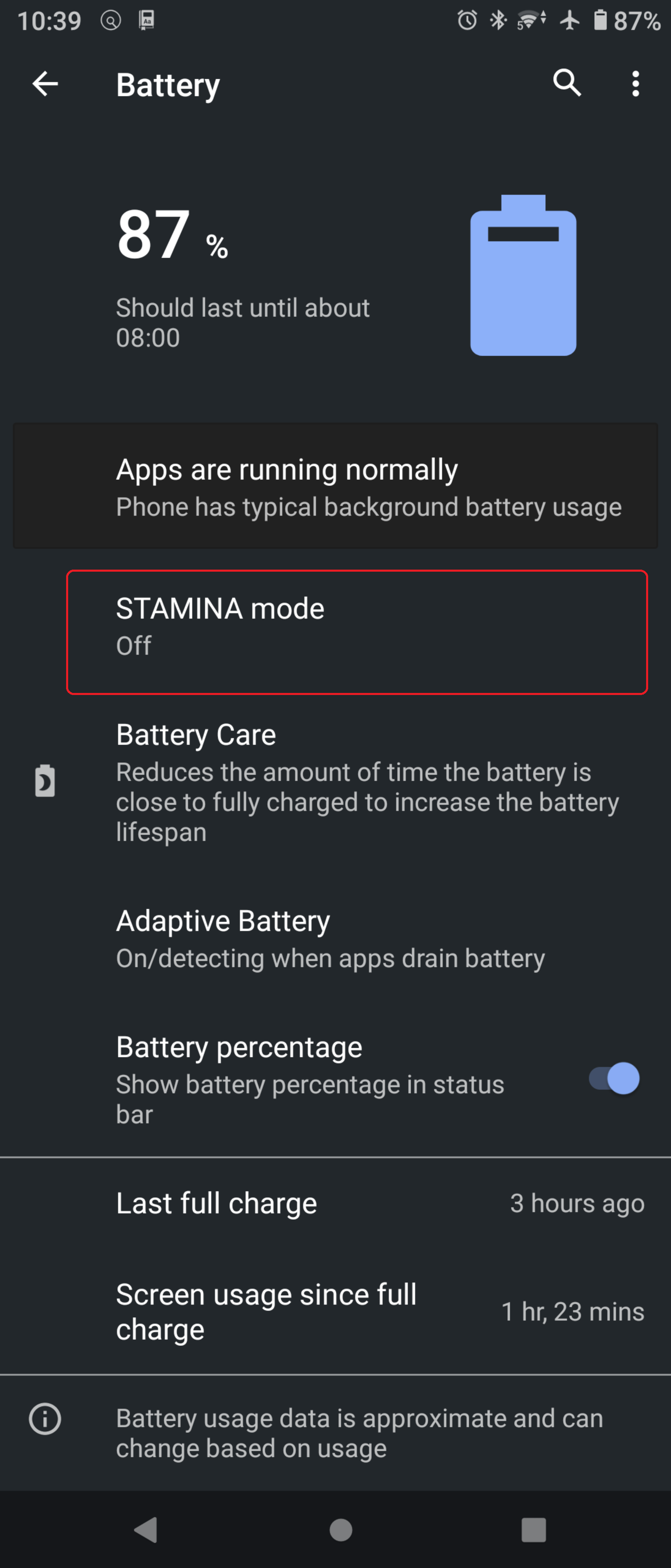
On Android 11+, on the same screen with STAMINA mode, there is a setting called Adaptive battery, you should disable it too.
You also need to be set AdGuard as Excepted from Power-saving feature:
System settings → Apps & Notifications → Advanced → Special app access → Power saving feature → Switch AdGuard to Excepted
Wiko
Wiko devices are problematic in terms of non-standard background process optimizations. To let AdGuard work in background, do the following:
- Go to Phone Assistant → Battery → turn off Eco Mode
- Go back and go to Manual mode
- Tap on the Gear icon on top right → Background apps whitelist → Select AdGuard
Стандартные устройства Pixel/Nexus/Nubia/Essential на базе Android
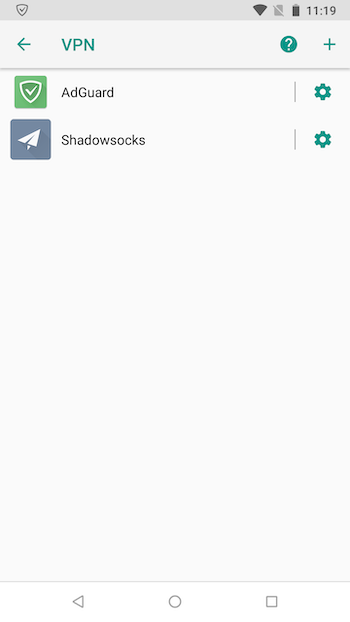
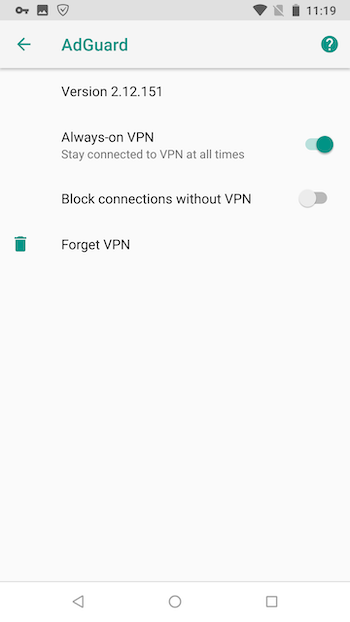
Android stock OS normally does not conflict with apps working in the background, but if you are facing any issues you will need to switch on the Always-on VPN mode.
-
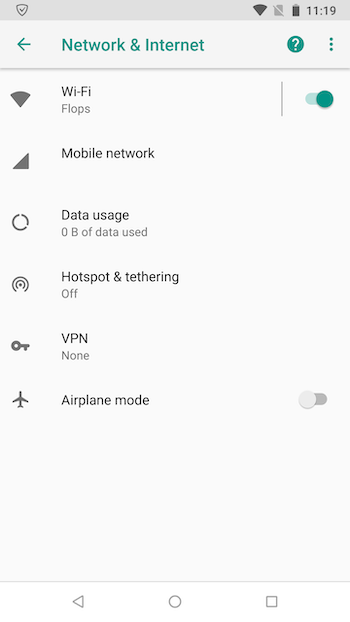
Go to Settings → Network and Internet
-
Tap VPN and choose AdGuard
-
Set up Always-on VPN mode
Realme
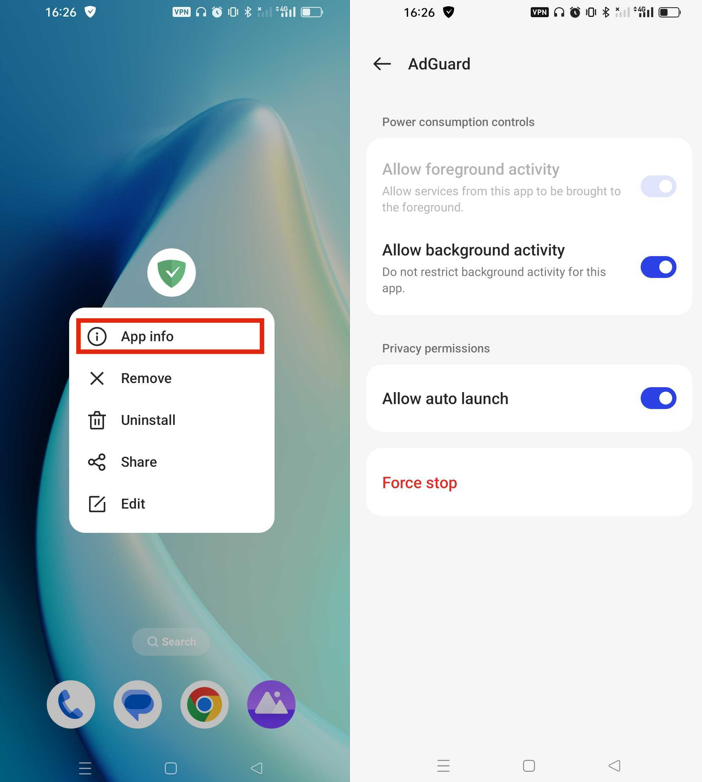
On devices running Realme UI 4.0, there are three key configurations to ensure that AdGuard works properly in the background.
-
Настройте приложение AdGuard:
- Long press the AdGuard icon
- From the menu that appears, select App info
- Go to Battery usage and enable all options:
- Allow background activity
- Allow foreground activity
- Allow auto launch
- In the App info section, scroll down and turn off the option Pause app activity if unused
-
Настройте батарею:
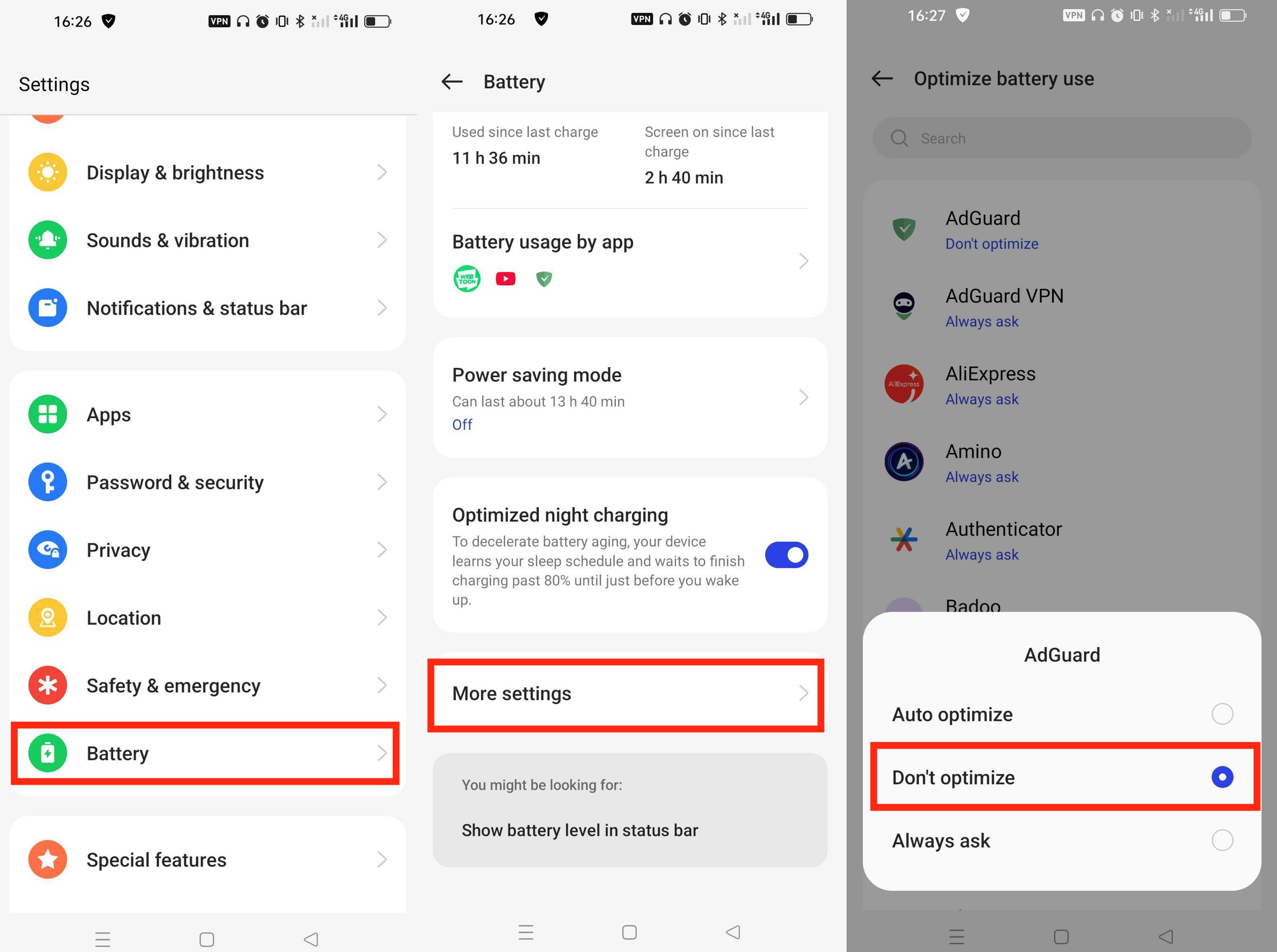
- Go to Settings → Battery → More settings → Optimize battery use
- Find AdGuard in the list and enable Don't optimize
- In Other settings, check the App Quick Freeze section and disable it for AdGuard
-
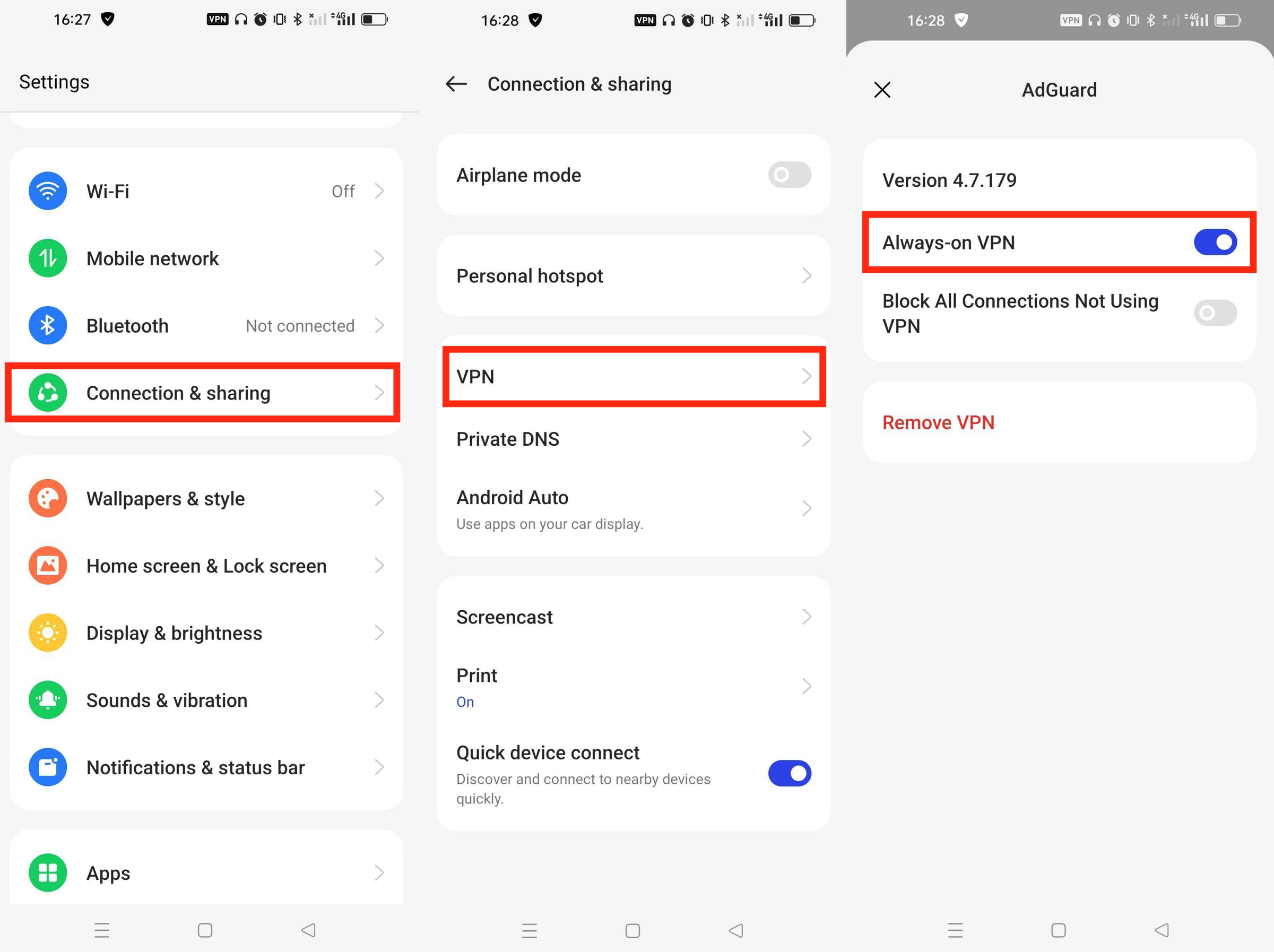
Включите Постоянная VPN для AdGuard:
- Go to Settings → Connection & sharing → VPN
- Find AdGuard and enable the Always-on VPN option
Motorola
On Motorola devices, there are four key configurations to ensure that AdGuard works properly in the background.
-
Разрешить фоновую активность:
- Stop AdGuard protection and close the AdGuard app
- Go to Settings → Apps → App battery usage and find AdGuard
- Enable Allow background usage or select Unrestricted, depending on your Android version
-
Снять ограничения на фоновую активность:
- Откройте Настройки
- Scroll down and tap Apps & notifications
- Find AdGuard and open Advanced → Battery
- Tap Background restriction or Background limits
- If it says Background activity restricted, tap it and then tap Remove
-
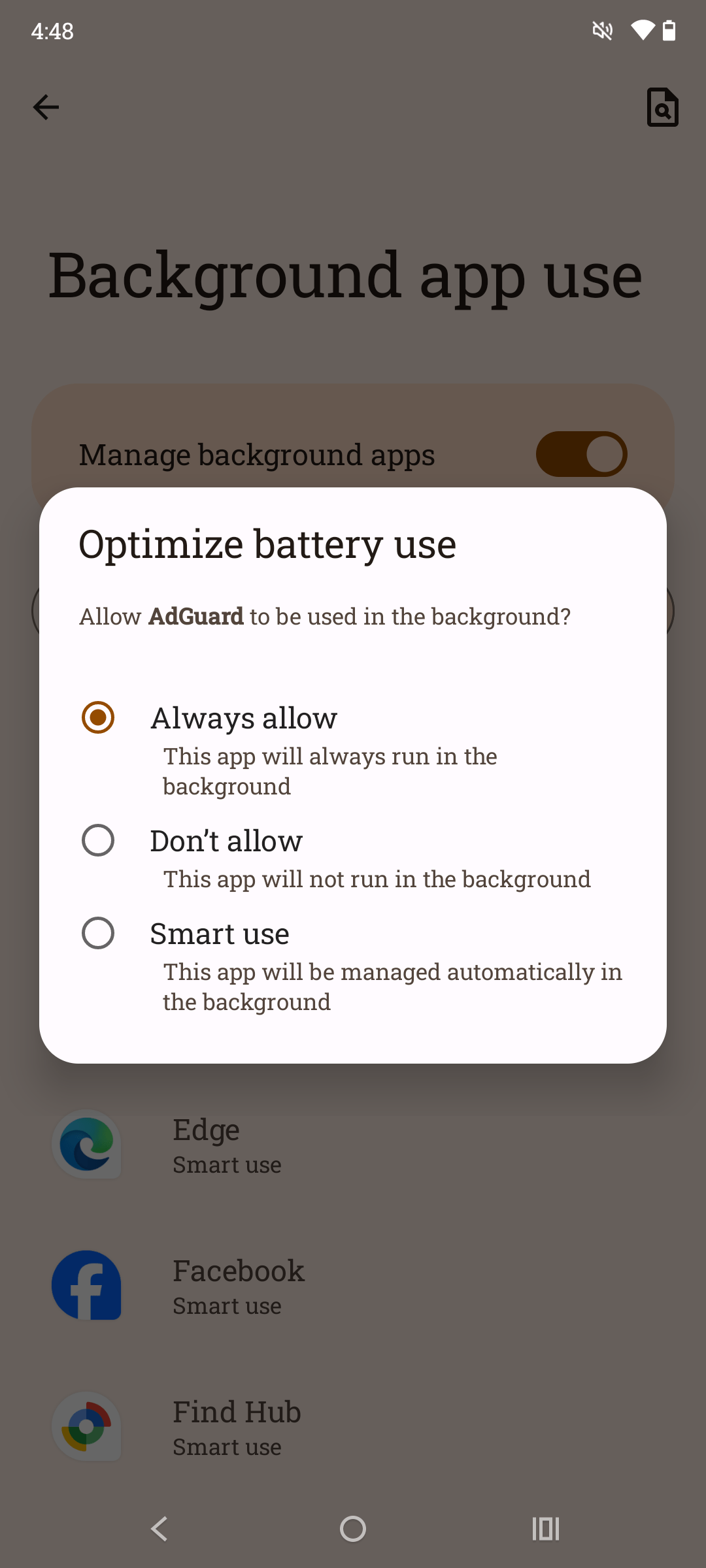
Управлять фоновыми приложениями:
- Go to Settings → Battery → Background app use
- Enable the Manage background apps option
- In the resulting menu, select the Apps tab
- Find AdGuard in the list and tap it
- In the Optimize battery use dialog, select Always allow
-
Отключить Адаптивную батарею:
- Go to Settings → Battery
- Turn off the Adaptive Battery option
ZTE
ZTE devices functioning under the MyOS operating system have an aggressive approach to background processes. Follow these steps to prevent AdGuard from being closed automatically by AI control:
- Go to Settings → Battery → App Management
- Turn off AI Control
- Select Manual Management
- Find AdGuard in the list and set Background Work to Allow
Infinix
Infinix devices apply strict battery and power-saving rules that may interrupt AdGuard’s work in the background. Follow these steps to prevent AdGuard from being closed automatically by the system and ensure stable protection:
-
Disable protection and close the AdGuard app.
-
Go to system settings → App management → App list → AdGuard → Battery and enable Allow background usage. Then go to Allow background usage setting and switch the mode to Unrestricted.

-
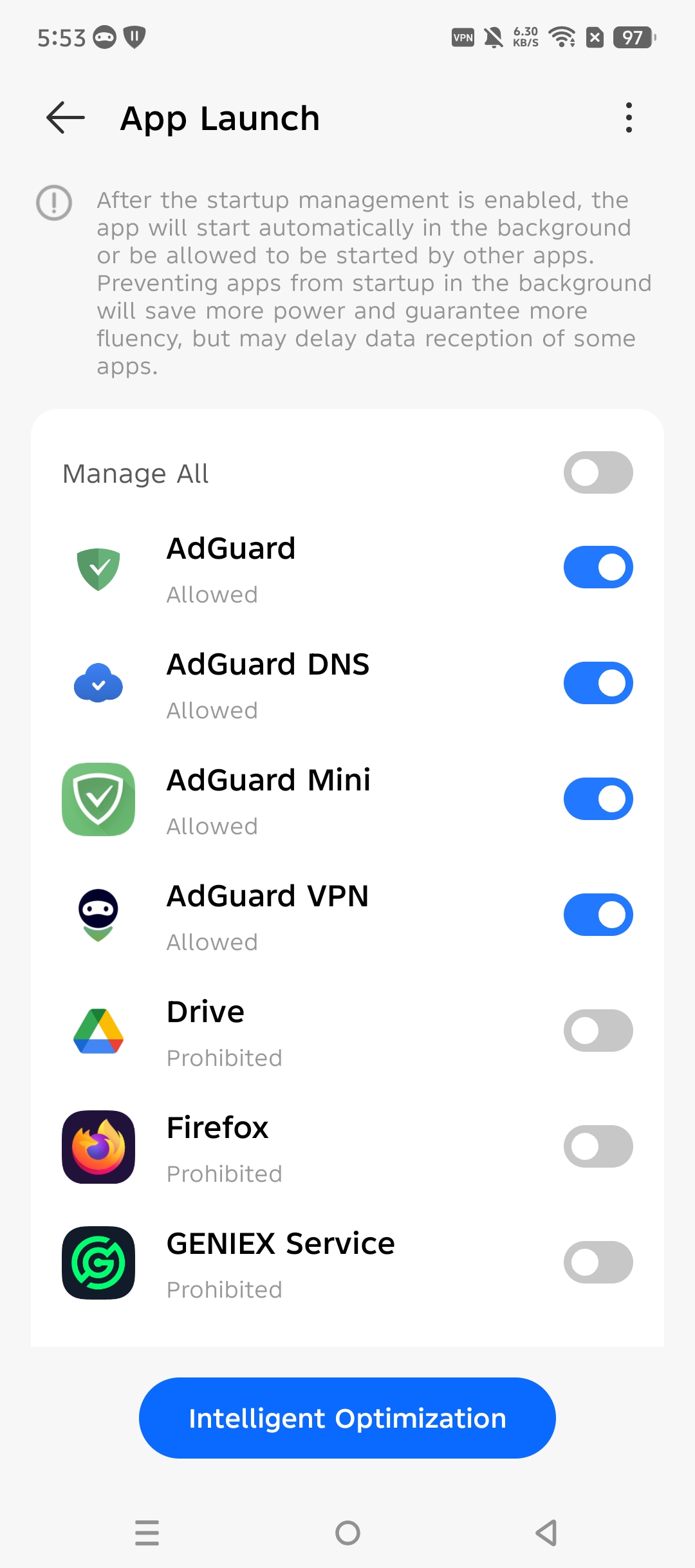
Open system settings → App management → Auto-start management and enable AdGuard.
-
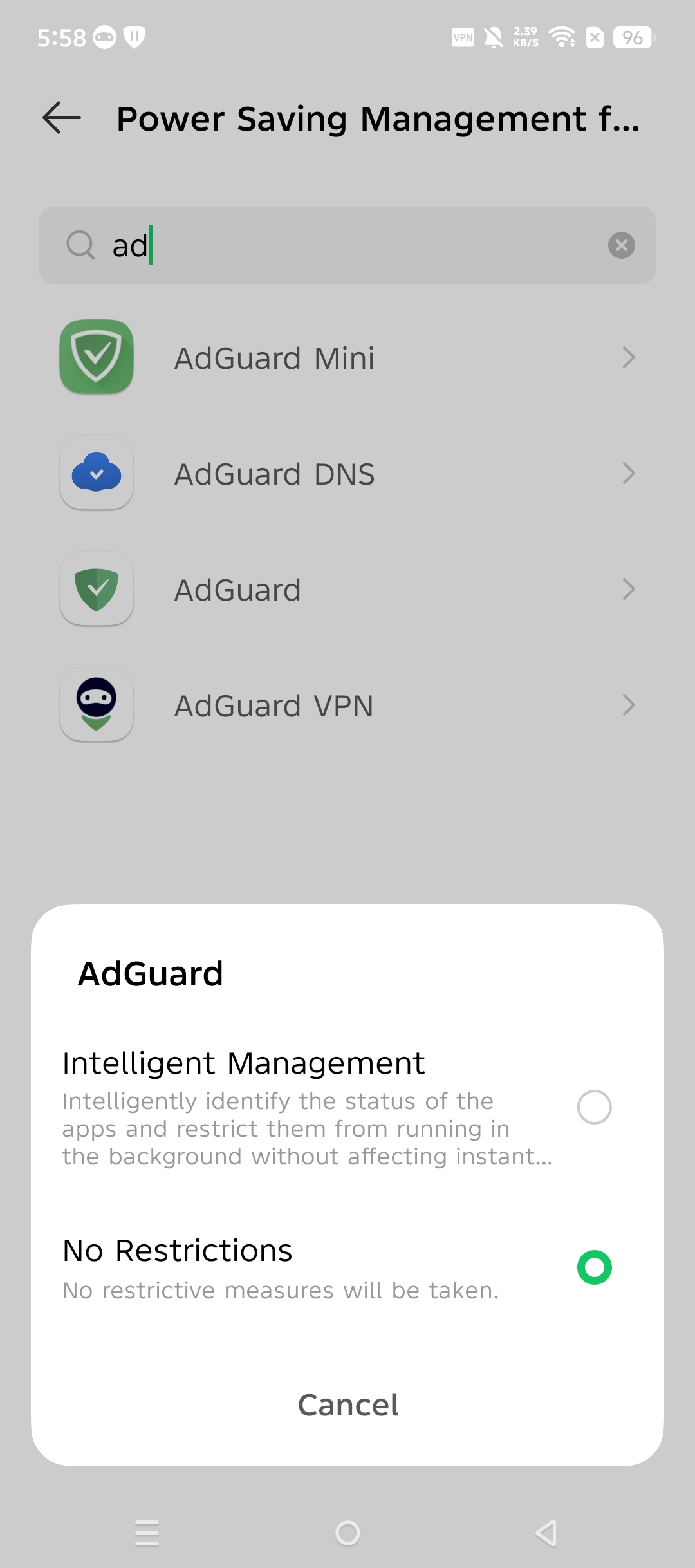
Navigate to system settings → Battery & Power Saving → Power Saver and disable Battery Saver.
-
From the Battery & Power Saving tab, find AdGuard, and select No Restrictions.
-
Go to App management → Special App Access → Battery Optimisation. At the top of the screen, select All apps from the dropdown menu, tap AdGuard, and set it to Not Optimised.