Фаервол
В этой статье рассказывается об AdGuard для Android — многофункциональном блокировщике рекламы, который защищает ваше устройство на системном уровне. Скачайте приложение AdGuard, чтобы увидеть, как оно работает
В модуле «Фаервол» можно попасть, нажав на вкладку Защита (второй слева значок в нижней части экрана) и выбрав Фаервол.
Эта функция помогает управлять доступом в интернет для определённых приложений, установленных на вашем устройстве, и для устройства в целом.
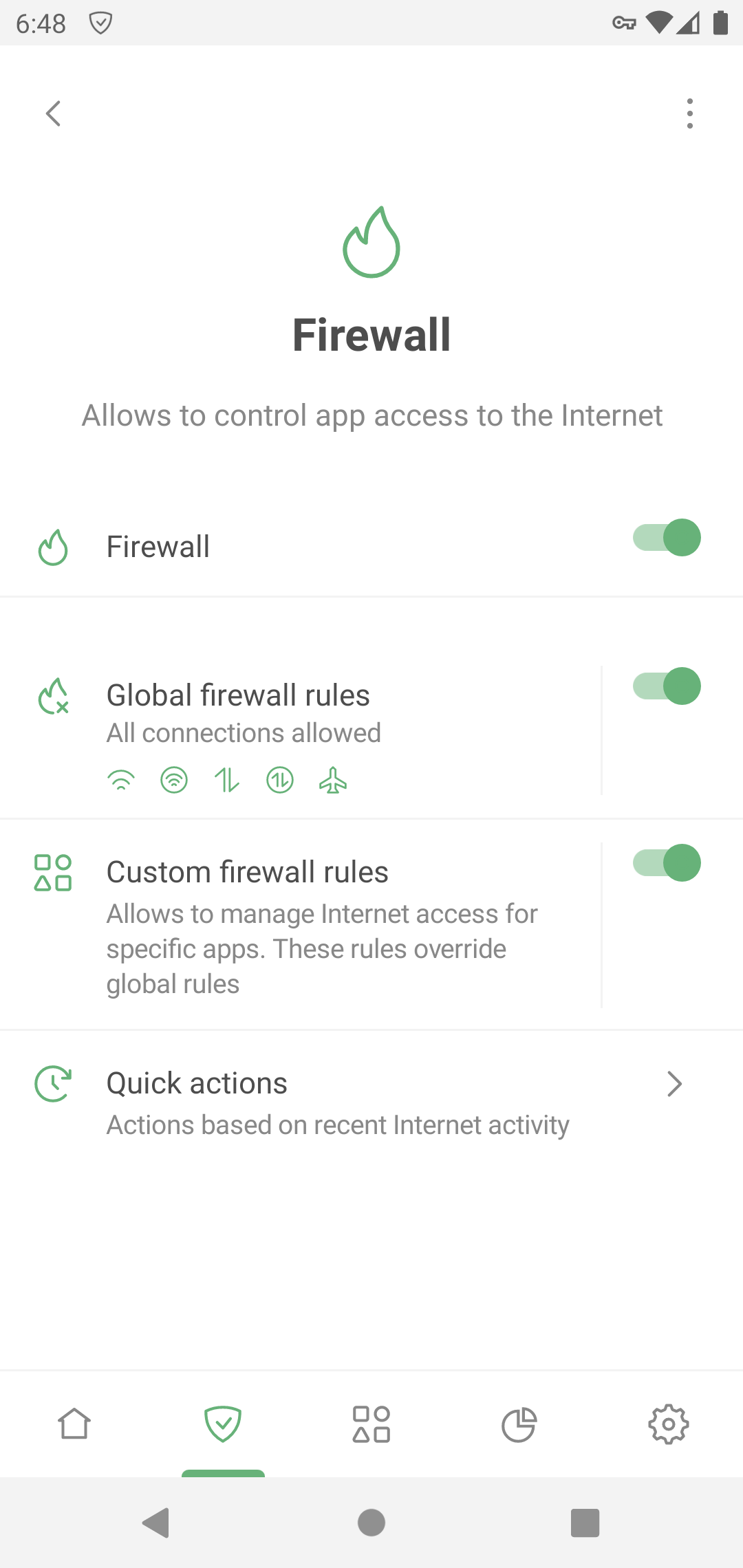
Глобальные правила Фаервола
Этот раздел позволяет контролировать доступ в интернет для всего устройства.
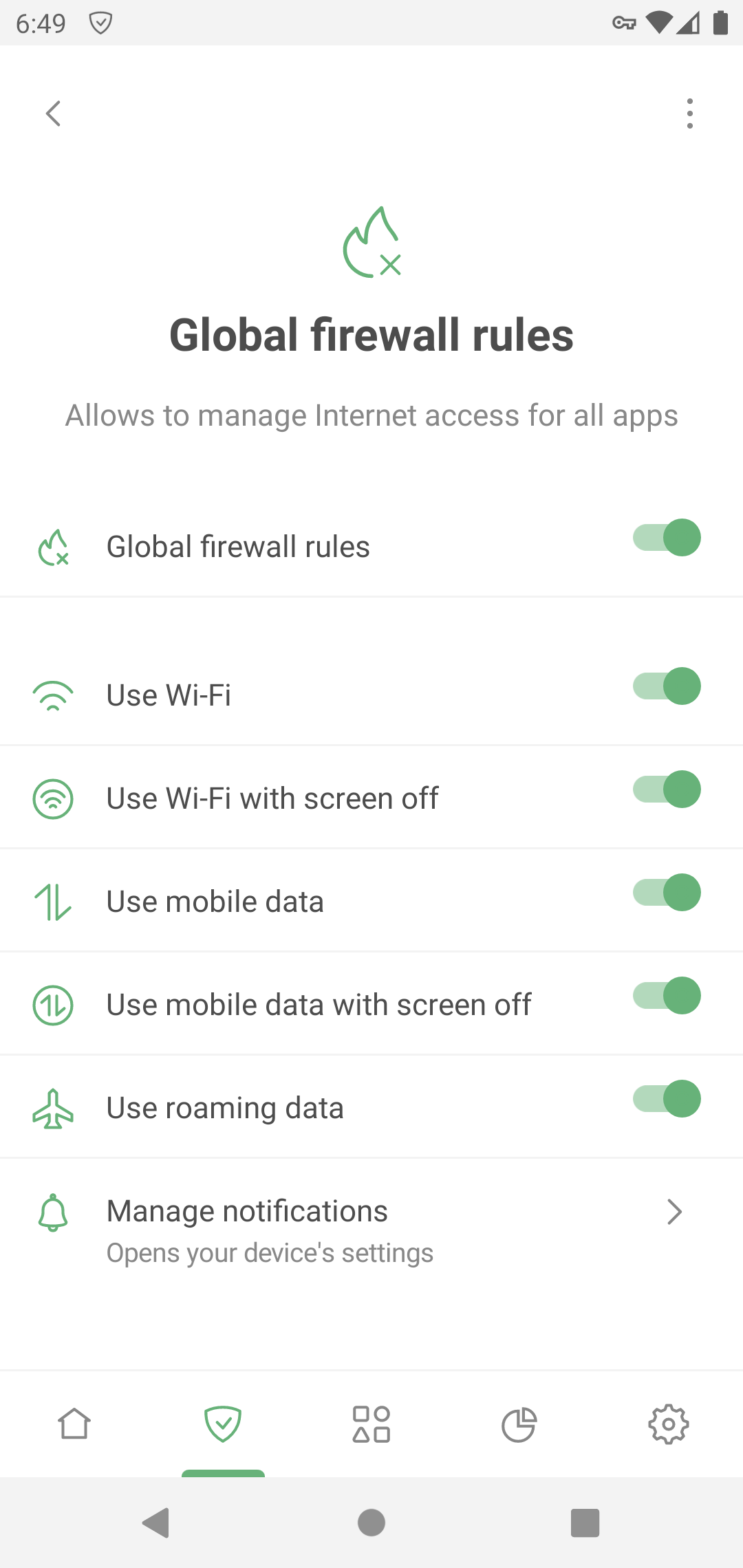
Эти правила применяются ко всем приложениям на устройстве, если для них не установлены собственные правила.
Пользовательские правила Фаервола
В этом разделе вы можете контролировать доступ в интернет для конкретных приложений — ограничить те, которые вы не считаете надёжными, или, наоборот, разблокировать те, для которых вы хотите обойти глобальные правила Фаервола.
-
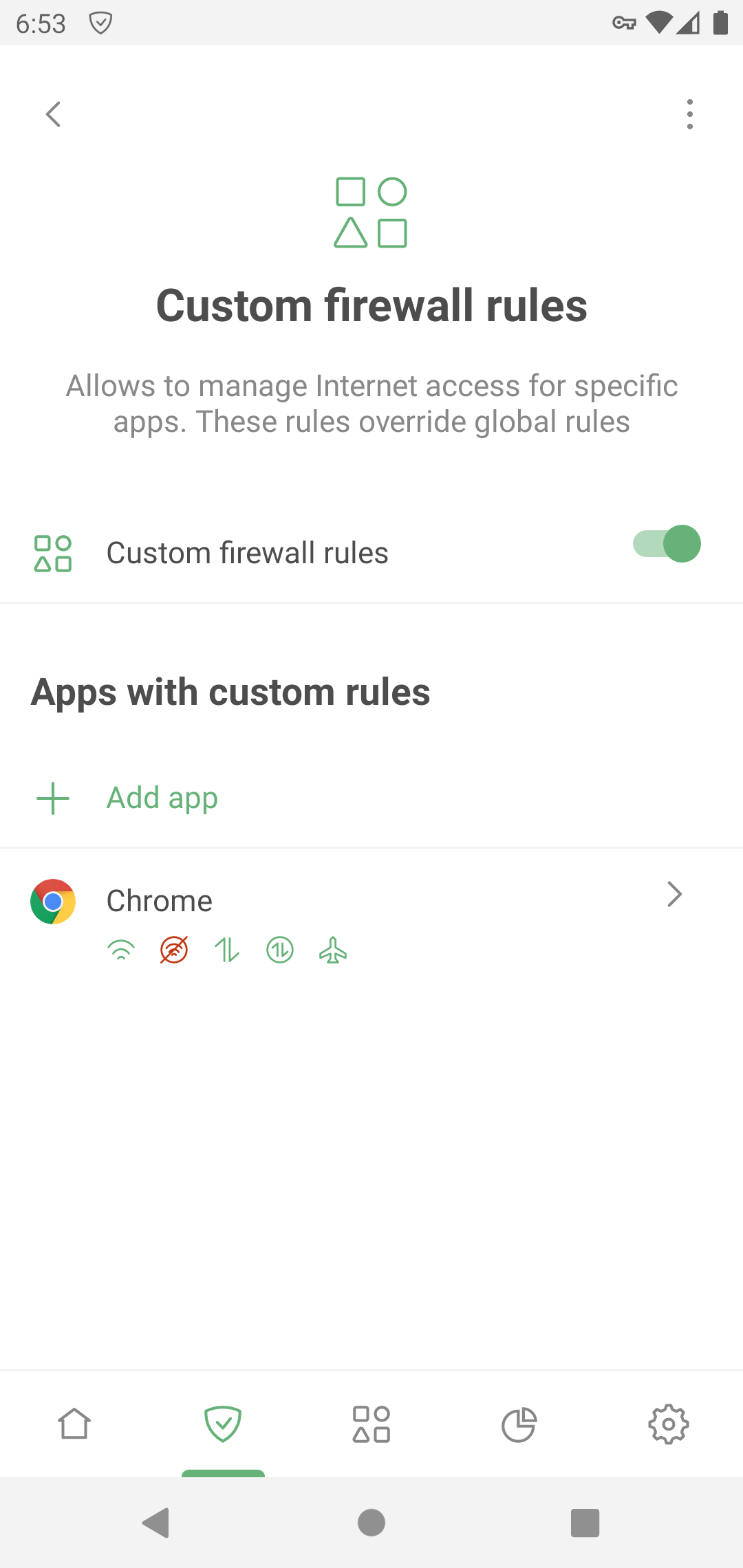
Откройте Пользовательские правила Фаервола. В разделе Приложения с пользовательскими правилами нажмите Добавить приложение.
-
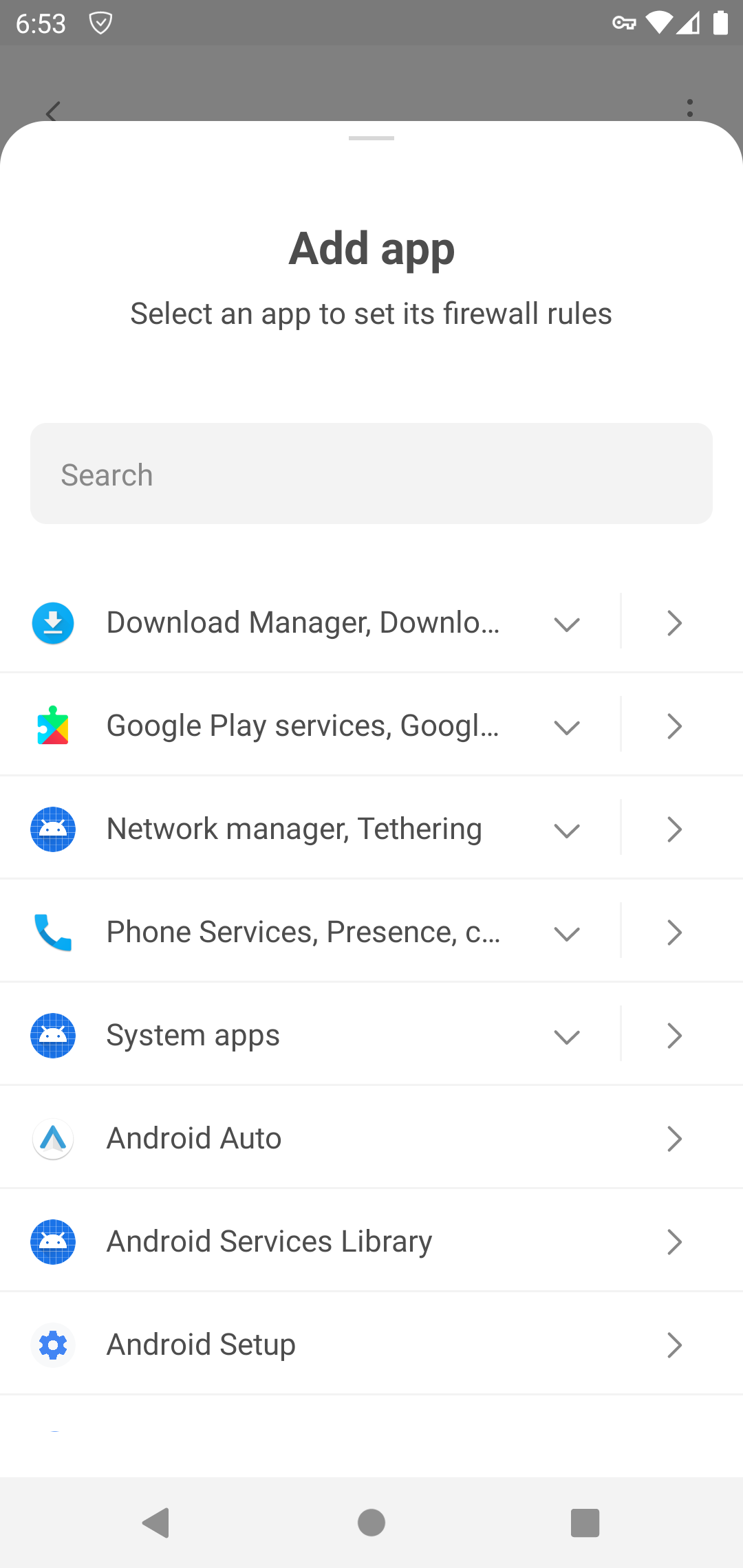
Выберите приложение, для которого вы хотите установить индивидуальные правила.
-
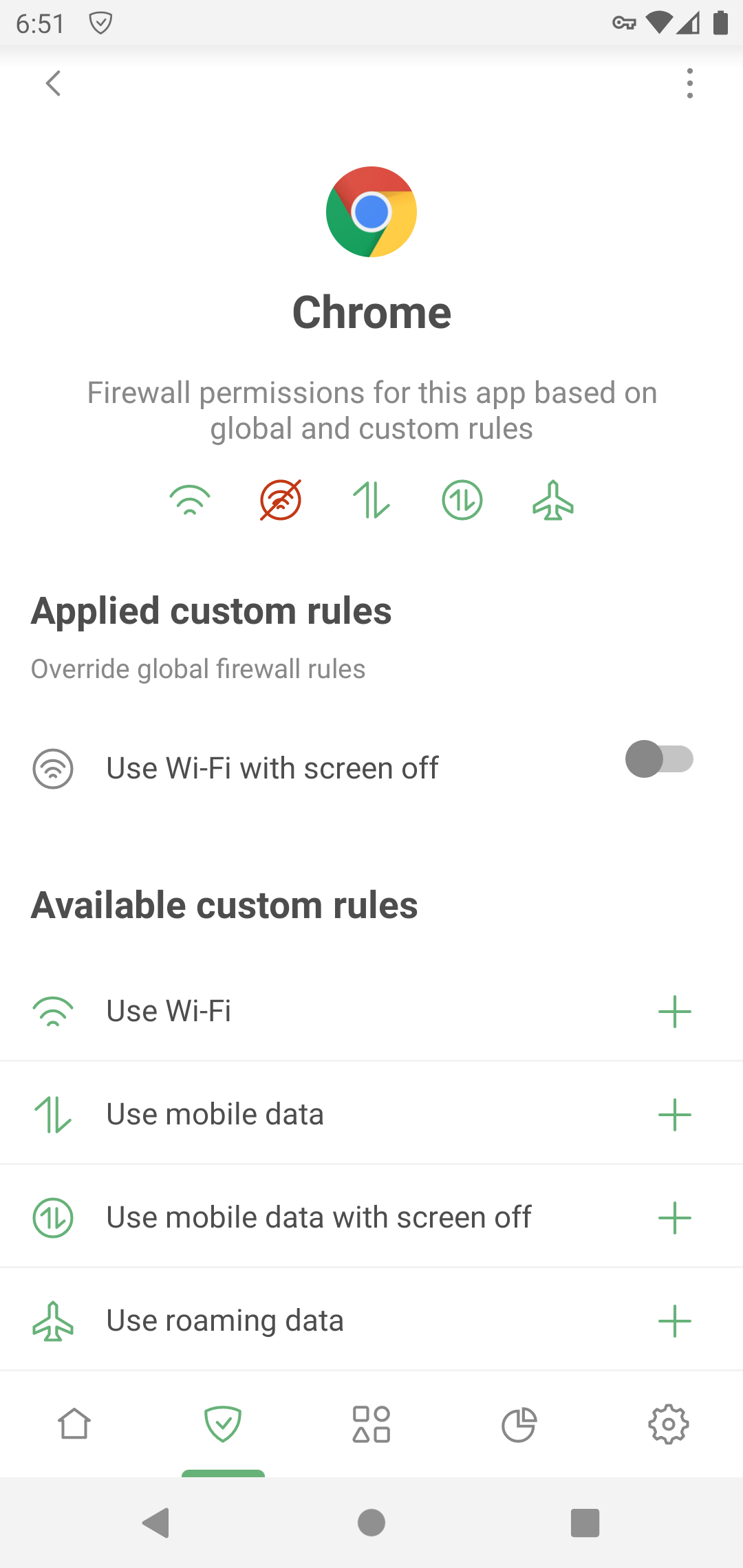
В Доступных правилах выберите те, которые хотите добавить, и нажмите «+». Эти правила появятся в разделе Применённые правила.
-
Если вам нужно заблокировать определённый тип соединения, переведите переключатель влево. Если вы хотите разрешить его, оставьте переключатель включённым. Пользовательские правила имеют приоритет над глобальными: любые изменения в Глобальных правилах Фаервола не повлияют на это приложение.
Чтобы удалить правило или приложение из Пользовательских правил, проведите по нему влево.
Уведомления
Если эта функция включена, вы будете получать уведомления каждый раз, когда приложение попытается нарушить действующее правило фаервола — например, получить доступ к мобильным данным, если они заблокированы. Вы можете включать и выключать уведомления для всех приложений или для каждого приложения отдельно.
Нажмите на уведомление, чтобы получить доступ к настройкам фаераола приложения, или временно отключите все правила фаервола для этого приложения, нажав соответствующую кнопку в уведомлении. Вы также можете отключить все уведомления Фаервола для приложения, нажав кнопку Не уведомлять в уведомлении для этого приложения.
Обратите внимание, что если уведомления для нескольких приложений будут отображаться, они будут объединены в одно уведомление.