Como criar um arquivo minidump para corrigir o erro BSoD
Quase todos os usuários do Windows estão familiarizados com o erro Blue Screen of Death (BSoD), infelizmente. BSoD ocorre quando o sistema Windows encontra problemas que podem afetar a operação segura do sistema, como problemas com código de driver de terceiros, hardware ou código da Microsoft. Para resolver o erro de tela azul, os usuários podem usar um arquivo minidump.
O que é um arquivo Minidump?
Um arquivo minidump é um arquivo que contém informações sobre o tipo de falha do sistema. Ele é criado pouco antes do aparecimento dos erros de tela azul e contém o mínimo de informações úteis que podem ser utilizadas para resolver o problema. O arquivo minidump geralmente tem a extensão .dmp.
No Windows 10, a tela azul mostra um código STOP e um código QR. O usuário pode usar essas informações e o problema específico na Web.
A opção para criar um arquivo minidump está desativada por padrão, portanto, antes de entrarmos em mais detalhes sobre como usar o arquivo, vamos dar uma olhada mais de perto em como ativá-la.
Configure o Windows para criar o arquivo Minidump
Mesmo que você não encontre nenhum erro de travamento BSoD, você ainda pode comfigurar esta opção. Esta é uma recomendação geral, não necessariamente relacionada aos produtos AdGuard. Siga as instruções abaixo para criar o arquivo minidump automaticamente.
-
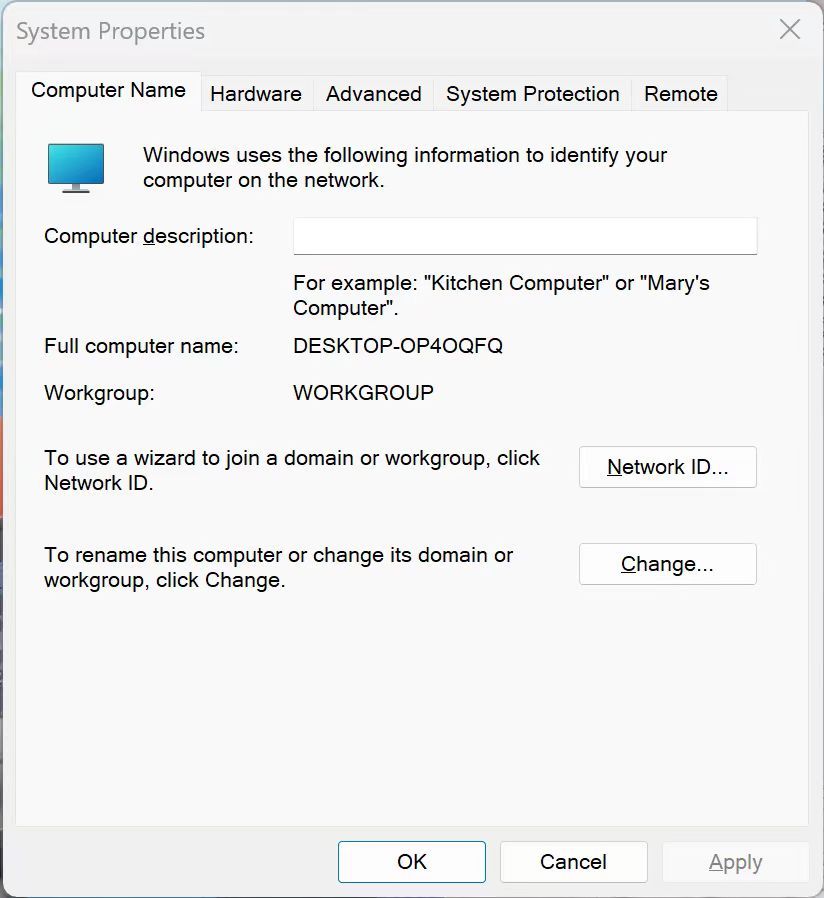
Type sysdm.cpl in the Windows search bar and click Open. The System Properties Control Panel Menu window will appear on the screen.
Alternatively, click Settings → System → About → Advanced system settings.
:::
-
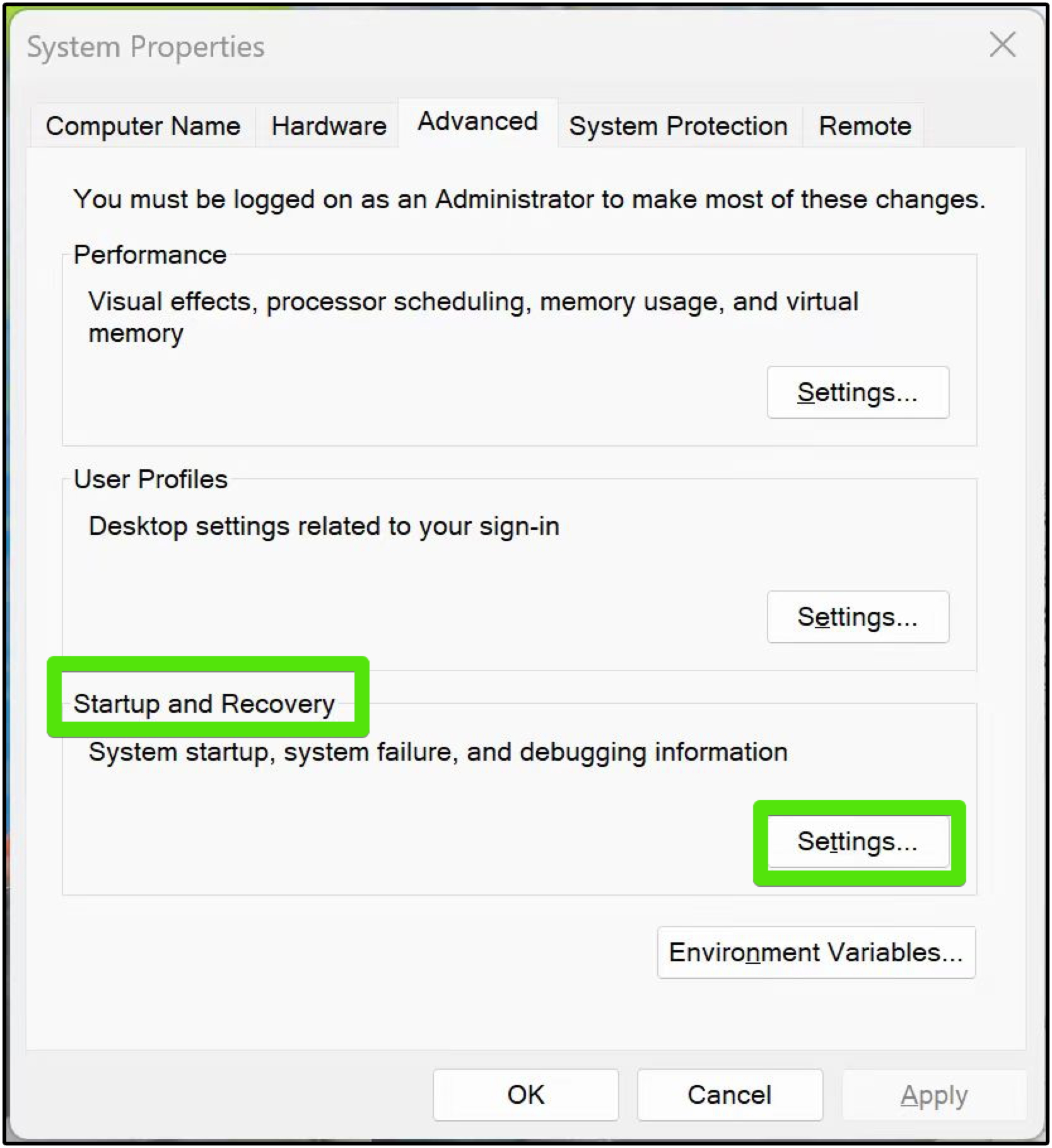
Go to the Advanced tab.
-
In the Startup and Recovery section, click Settings.
-
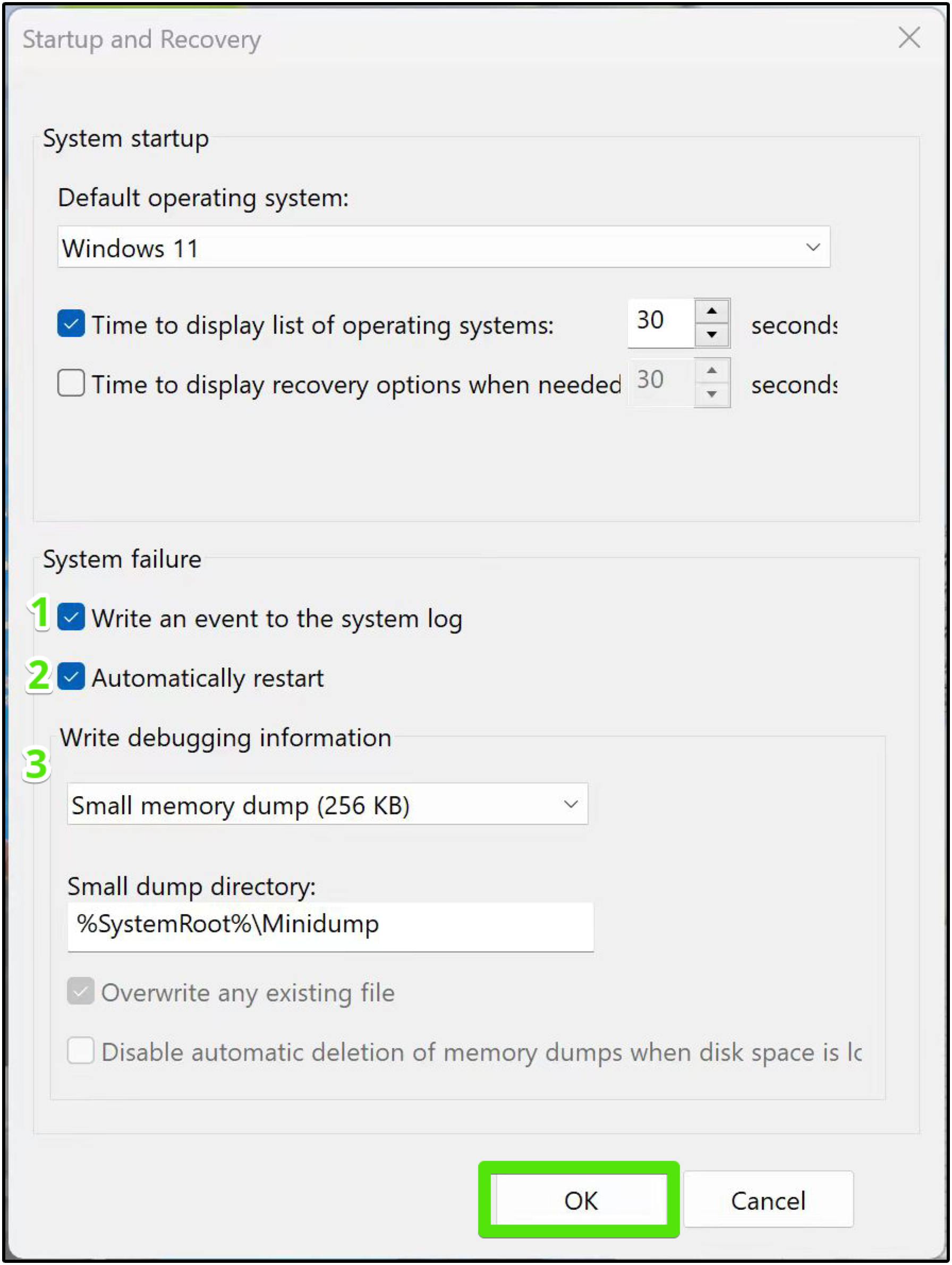
Enable the following three options:
- Gravar um evento no registro do sistema
- Reiniciar automaticamente
- Salvando informações de depuração → Despejo de memória pequeno (256 kb)
-
Clique em OK para aplicar as configurações.
-
Reinicie o computador.
Você ativou o arquivo minidump com sucesso. Agora, se o sistema travar, ele será criado automaticamente.
Proíbe o Google Chrome de enviar sua versão e informações de modificação com solicitações para domínios do Google (incluindo Double Click e Google Analytics).
Por padrão, o arquivo minidump é armazenado na pasta %SystemRoot%\Minidump. Você pode alterar o local para o diretório que quiser, mas lembre-se de que muitos programas estão configurados para procurar esse local por padrão, portanto, recomendamos que você não altere o local.
:::
Collecting wfpdiag.cab file
Our support team may request a wfpdiag.cab file, along with a minidump file, to analyze system logs more thoroughly and diagnose issues. To collect the file, please follow these steps:
-
Ative a proteção do AdGuard.
-
Click Start and type
cmdto open Command Prompt -
Right-click Command Prompt and choose Run as administrator
Proíbe o Google Chrome de enviar sua versão e informações de modificação com solicitações para domínios do Google (incluindo Double Click e Google Analytics).
A wfpdiag.cab file is created in your current directory. You can change the location by typing
cd <folder_name>.
:::
-
To start logging, enter the following command:
netsh wfp capture start -
Visit any website to route traffic through AdGuard and log the filtering process
-
To stop logging, enter
netsh wfp capture stop