백그라운드 페이지에서 로그를 내보내는 방법
확장 프로그램의 백그라운드 페이지에서 로그를 내보내기
Chrome
-
AdGuard 브라우저 확장 프로그램을 열고, 가능하다면 오류를 일으킨 작업을 반복합니다. 이 오류가 발생한 정확한 시간을 기록해 주세요.
-
chrome://extensions로 이동합니다. -
개발자 모드를 활성화합니다.
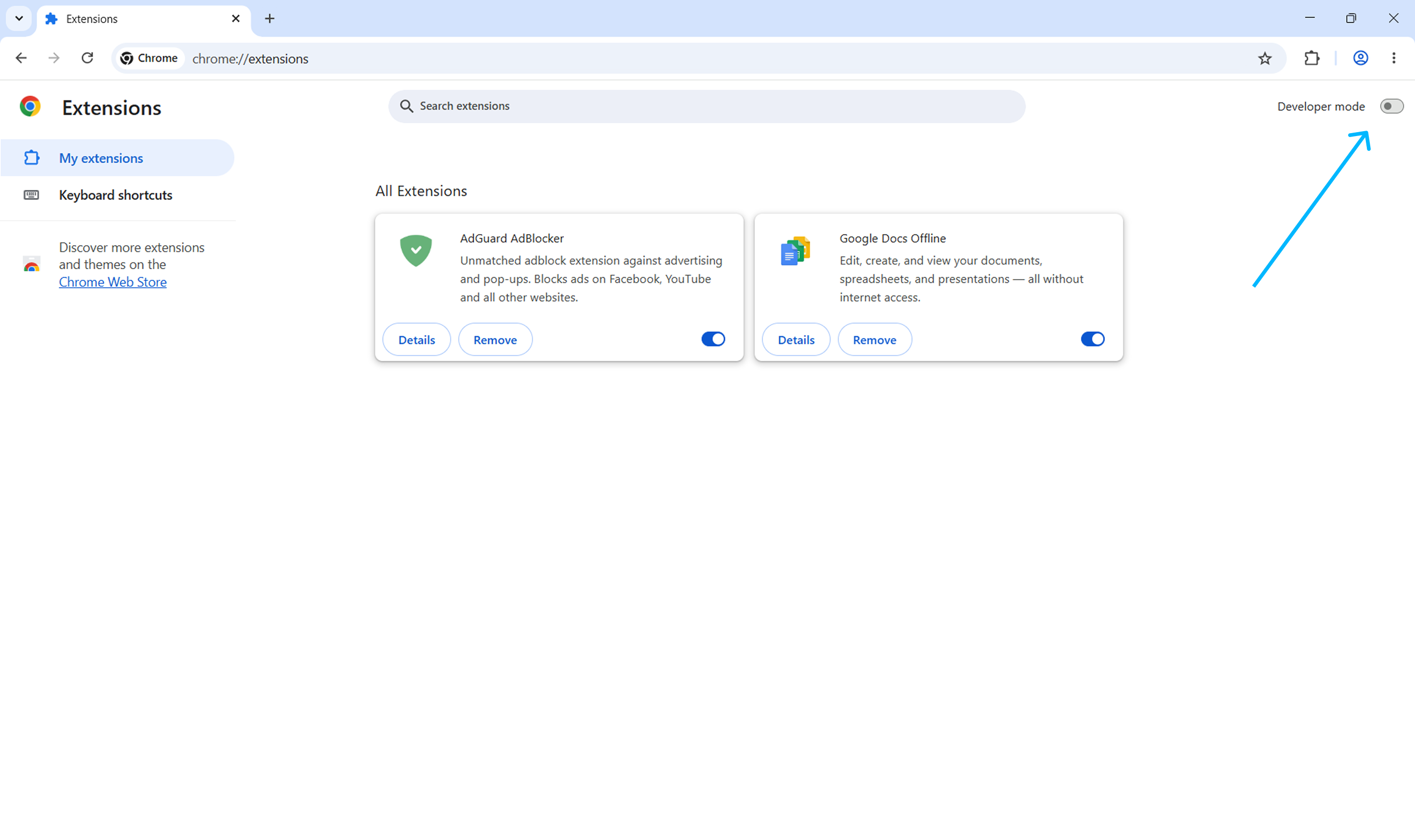
-
Find AdGuard Browser Extension and click
service worker.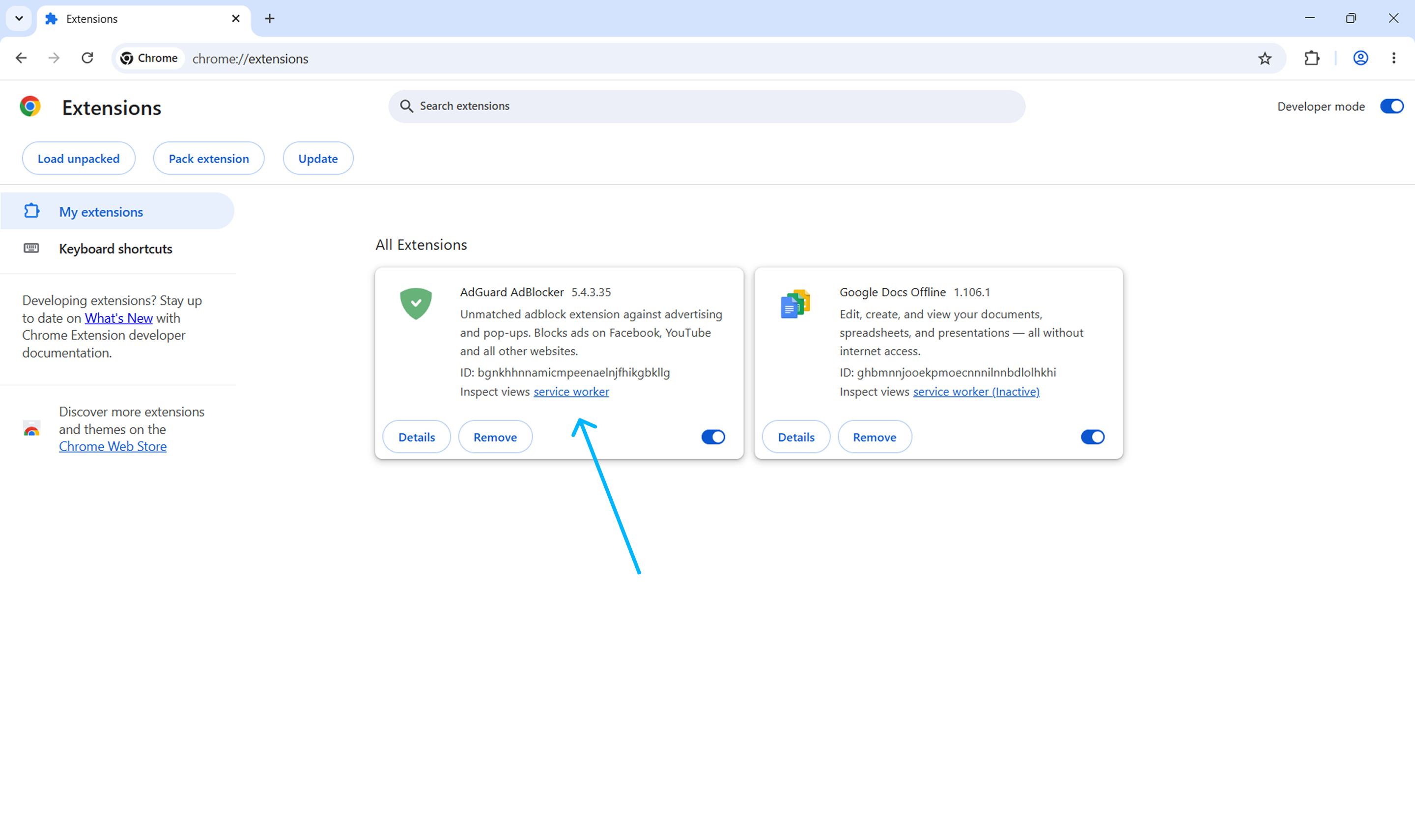
-
Open the tab Console, right-click anywhere inside the console area, and select Save as….
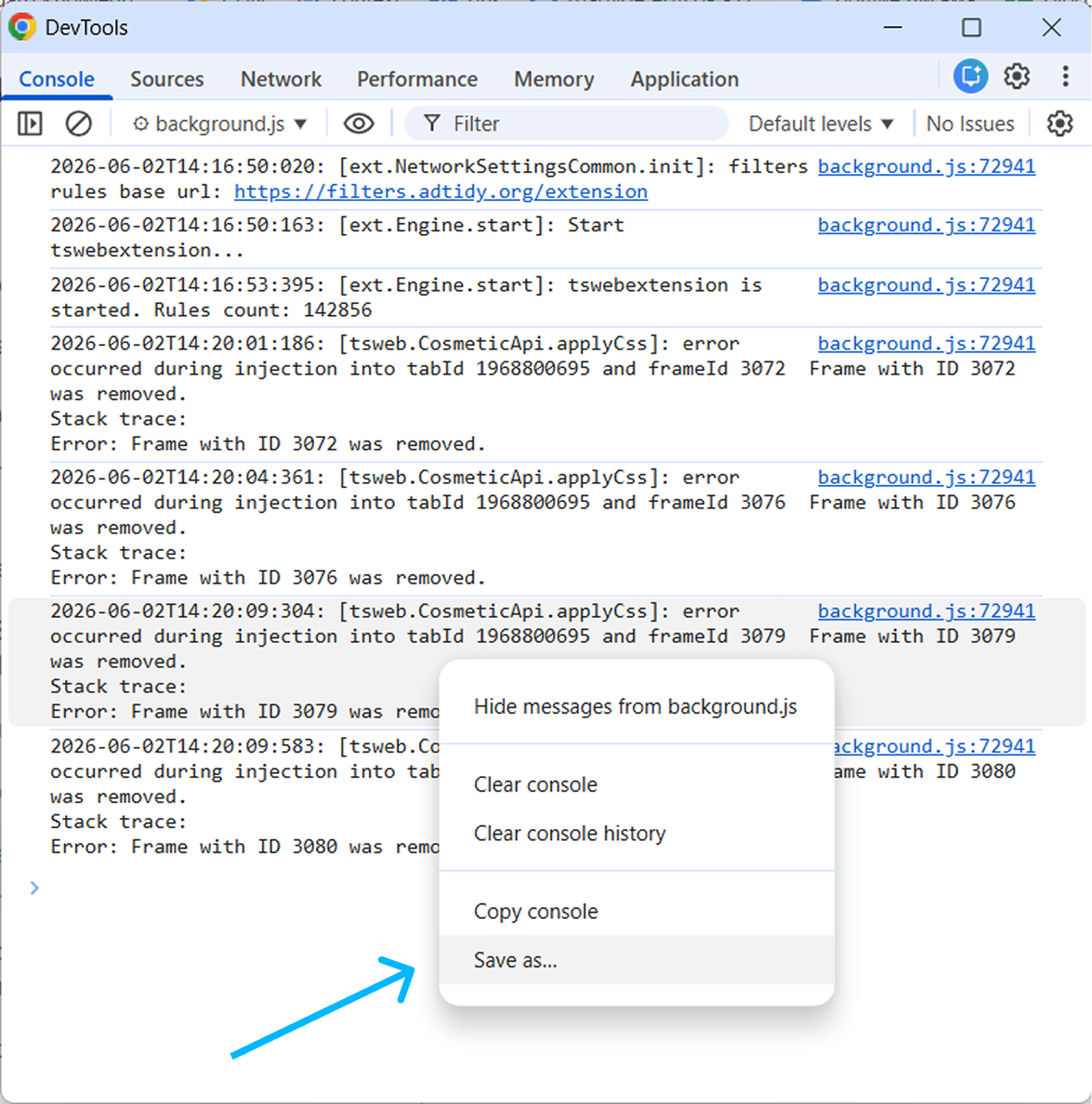
Firefox
-
AdGuard 브라우저 확장 프로그램을 열고, 가능하다면 오류를 일으킨 작업을 반복합니다. 이 오류가 발생한 정확한 시간을 기록해 주세요.
-
about:addons로 이동합니다. -
Click the gear icon and select Debug Add-ons.
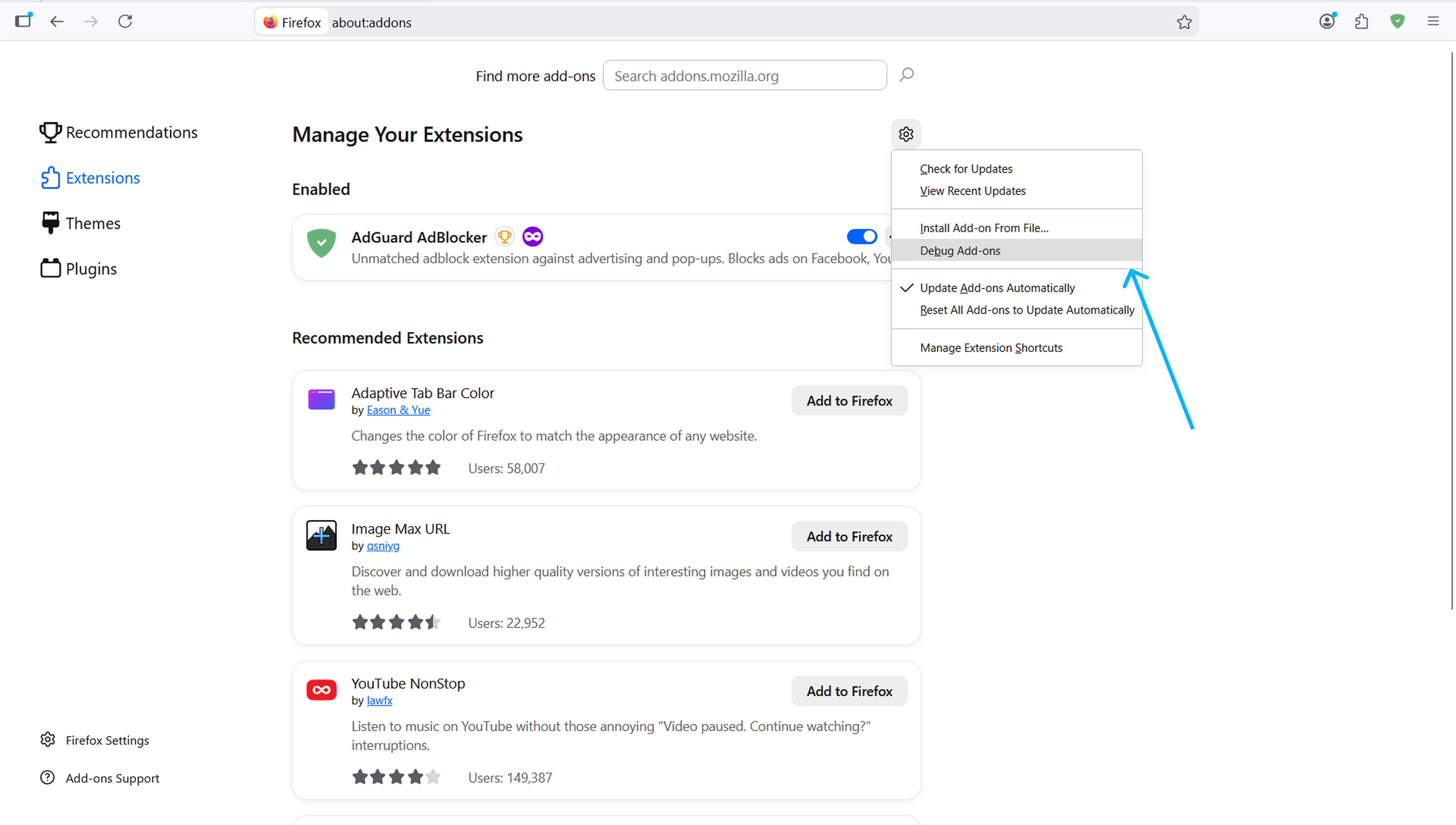
-
검사를 누릅니다.
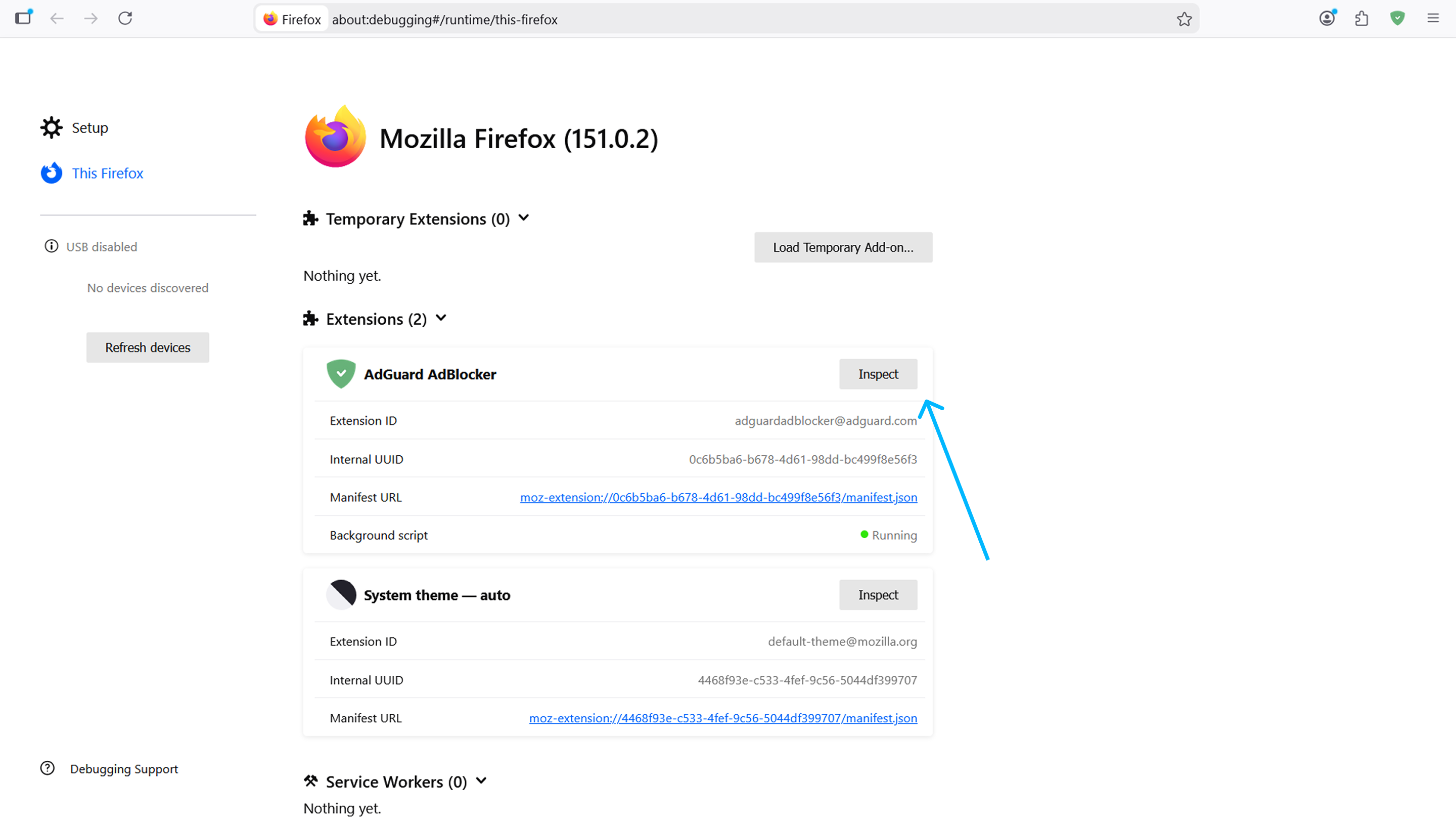
-
In the tab Console tab, right-click anywhere inside the console area and select Save all Messages to File.
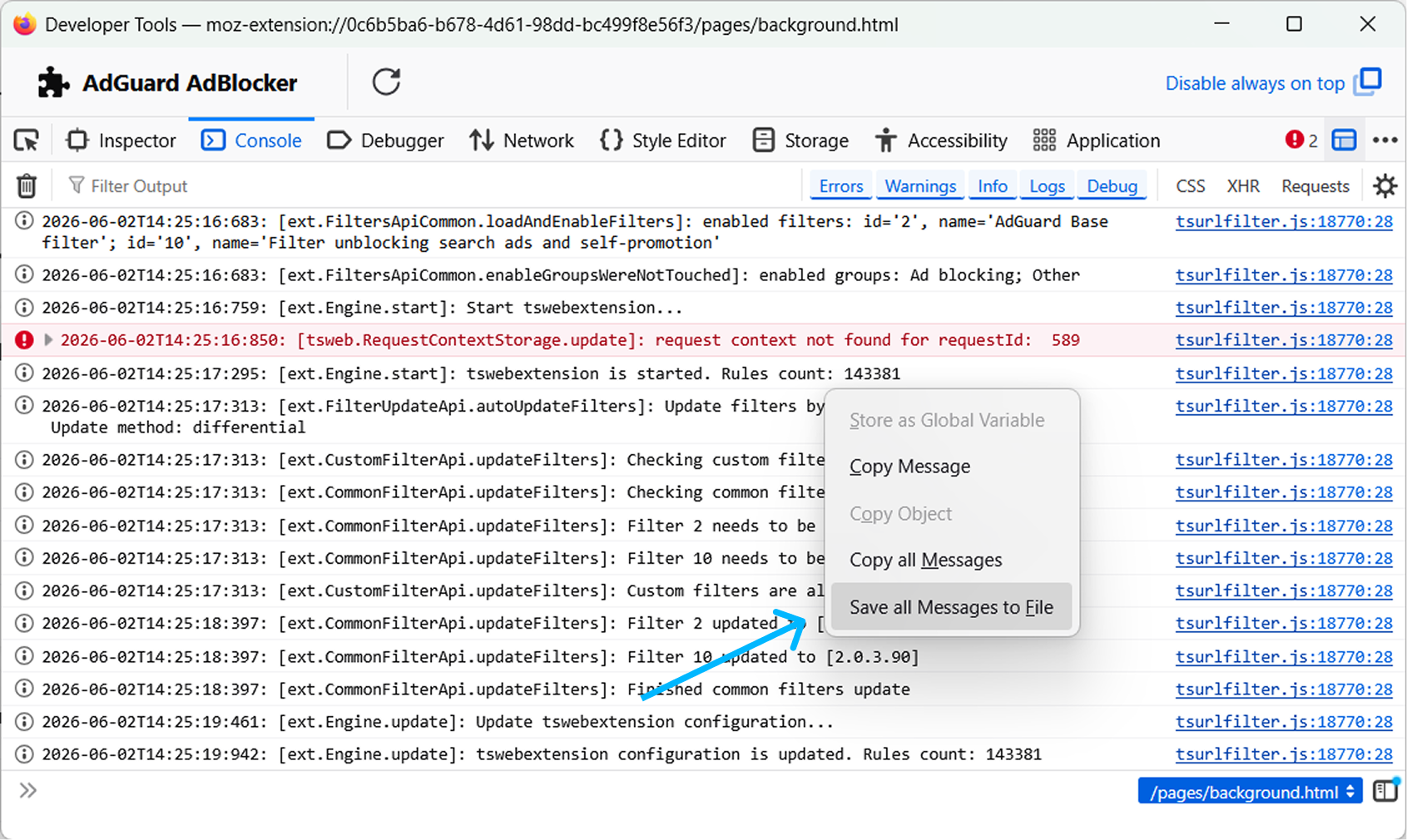
로그 전송하기
note
AdGuard는 사용자의 개인정보를 보호하기 위해 최선을 다하고 있습니다. 당사는 개인정보취급방침을 준수하며 사용자에 대한 어떠한 개인정보도 수집하지 않습니다. 지원팀에 로그를 보내기 전에 파일에 전달하고 싶지 않은 추가 정보가 포함되어 있는지 확인하세요. 이러한 정보가 포함되어 있는 경우, 먼저 삭제하는 것이 좋습니다.
로그를 저장했다면, 다음 단계에 따라 개발팀에 제출해 주세요.
- GitHub에 버그를 제보하세요.
- 로그와 재생 시간이 포함된 ZIP 파일을
devteam@adguard.com로 보내고 GitHub 이슈에 링크를 추가합니다. 파일을 첨부하는 대신 Google 드라이브에 ZIP 파일을 업로드하고 링크를 추가할 수도 있습니다.