バグ・不具合を報告する方法
AdGuard 製品を使用中にバグ・不具合にお気づきの場合は、ぜひその対処にご協力ください。バグを最も効果的に報告する方法をご紹介します。
始める前に
バグ・不具合を報告するタイミング
お使いのAdGuard製品が最新バージョンであることを確認し、最新でない場合はアップデートしてください。最新バージョンでバグがすでに修正されている可能性があります。
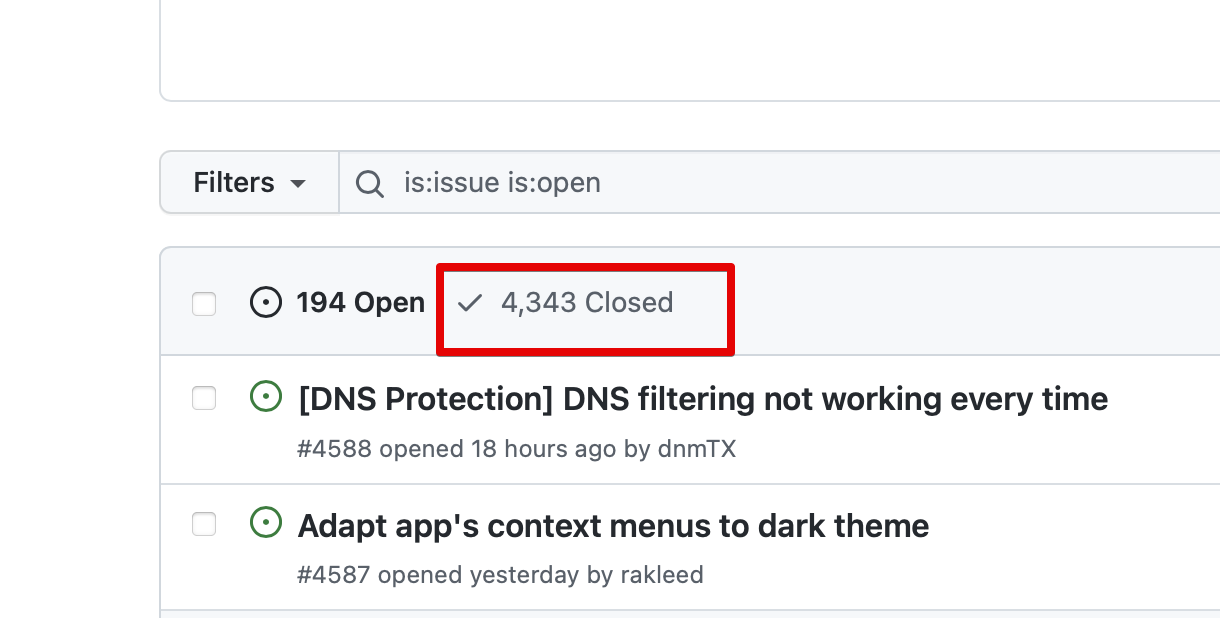
GitHubでバグが以前に報告されていないかどうかを確認してください。未解決のissueと解決済みのssueの両方をチェックしておくことをお勧めします。
問題を説明する方法
できるだけ多くの詳細を記載するようにしてください。これにより、バグの再現と修正がより簡単になります。バグ報告あることが非常に望ましい内容は以下のとおりです:
- AdGuardアプリのバージョン
- お使いのOSのバージョン
- 問題に気づいた日時
- 問題に気づく寸前にどんな操作をしていたか、アプリに何が起こったか。問題を再現するための手順。
- 問題が再発したかどうか、またその頻度はどれくらいか
- VPNやウイルス対策ソフトを使用しているかどうか
ログを収集する方法
ログの収集については、各プラットフォームの専用記事をお読みください。
バグレ報告や機能リクエストに投票する方法
新機能やバグ修正の実装をサポートしたい場合は、GitHubで投票することができます。投票するには、絵文字で反応するだけで結構です。
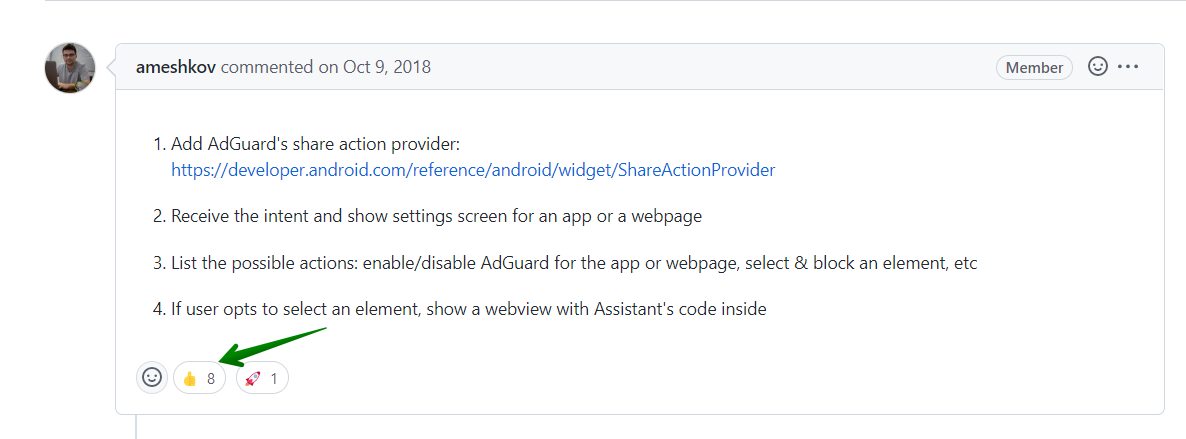

リアクションアイコンは問題の右上隅または下部にあります。
問題を報告する方法(各プラットフォーム向け)
AdGuard for Windows
-
Windows版のGitHubレポをチェックして、問題がまだ報告されていないことを確認してください。
-
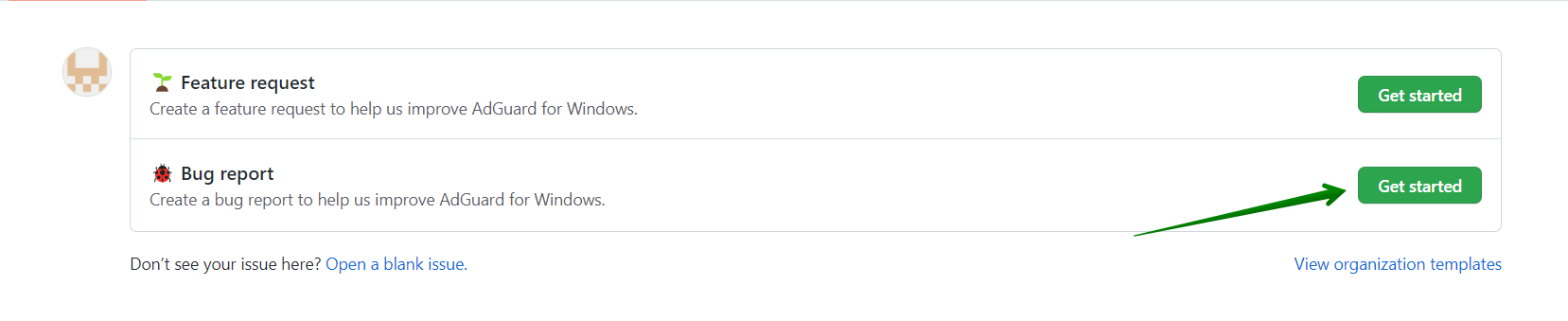
新しいissueを作成するページを開き、Bug reportを選択してください。
-
フォームに記入してください。可能であれば、スクリーンショットまたは画面録画を添付してください。
AdGuard for Mac
-
Mac版AdGuardのGitHubレポをチェックして、問題がまだ報告されていないかを確認してください。
-
新しいissueを作成するためのページを開き、Bug report を選択してください。
-
フォームに記入してください。可能であれば、スクリーンショットまたは画面録画を添付してください。
AdGuard for Android
-
Android版AdGuardのGitHubレポをチェックして、問題がまだ報告されていないかを確認してください。
-
新しいissueを作成するためのページを開き、Bug reportを選択してください。
-
フォームに記入してください。可能であれば、スクリーンショットまたは画面録画を添付してください。
AdGuard for iOS
-
iOS版AdGuardのGitHubレポをチェックして、問題がまだ報告されていないかを確認してください。
-
新しいissueを作成するためのページを開き、Bug reportを選択してください。
-
フォームに記入してください。可能であれば、スクリーンショットまたは画面録画を添付してください。
AdGuard ブラウザ拡張機能
-
ブラウザ拡張機能版AdGuardのGitHubレポをチェックして、問題がまだ報告されていないかを確認してください。
-
新しいissueを作成するためのページを開き、Bug reportを選択してください。
-
フォームに記入してください。可能であれば、スクリーンショットまたは画面録画を添付してください。
AdGuard for Safari
-
Check out the repo to make sure the issue hasn’t been reported yet.
-
Open a page for creating new issues and select Bug report.
-
フォームに記入してください。可能であれば、スクリーンショットまたは画面録画を添付してください。