AdGuard for iOS インストール方法
この記事では、システムレベルでお使いのデバイスを保護する多機能広告ブロッカー、「AdGuard for iOS」について書いています。実際にどのように動作するかを確認するには、AdGuard アプリをダウンロードしてください。
動作環境
iPhone
iOS 13以降が必要です。
iPad
iPadOS 13以降が必要です。
iPod touch
iOS 13以降が必要です。
AdGuard for iOS インストール方法
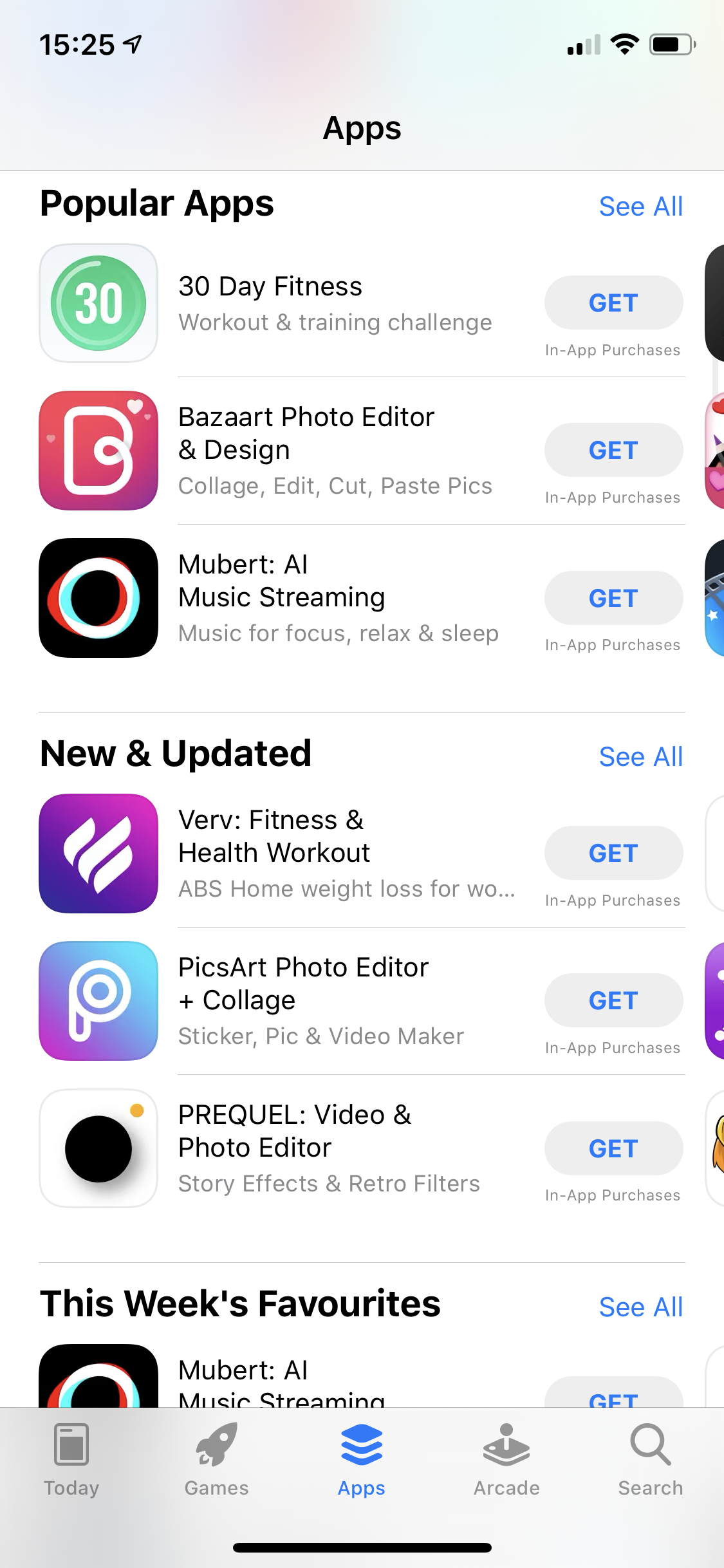
「AdGuard」はApp Storeにある無料アプリ(プレミアム機能を提供するアプリ内課金あり)です。インストールするには、App Store を開いて検索アイコン🔍をタップしてください。
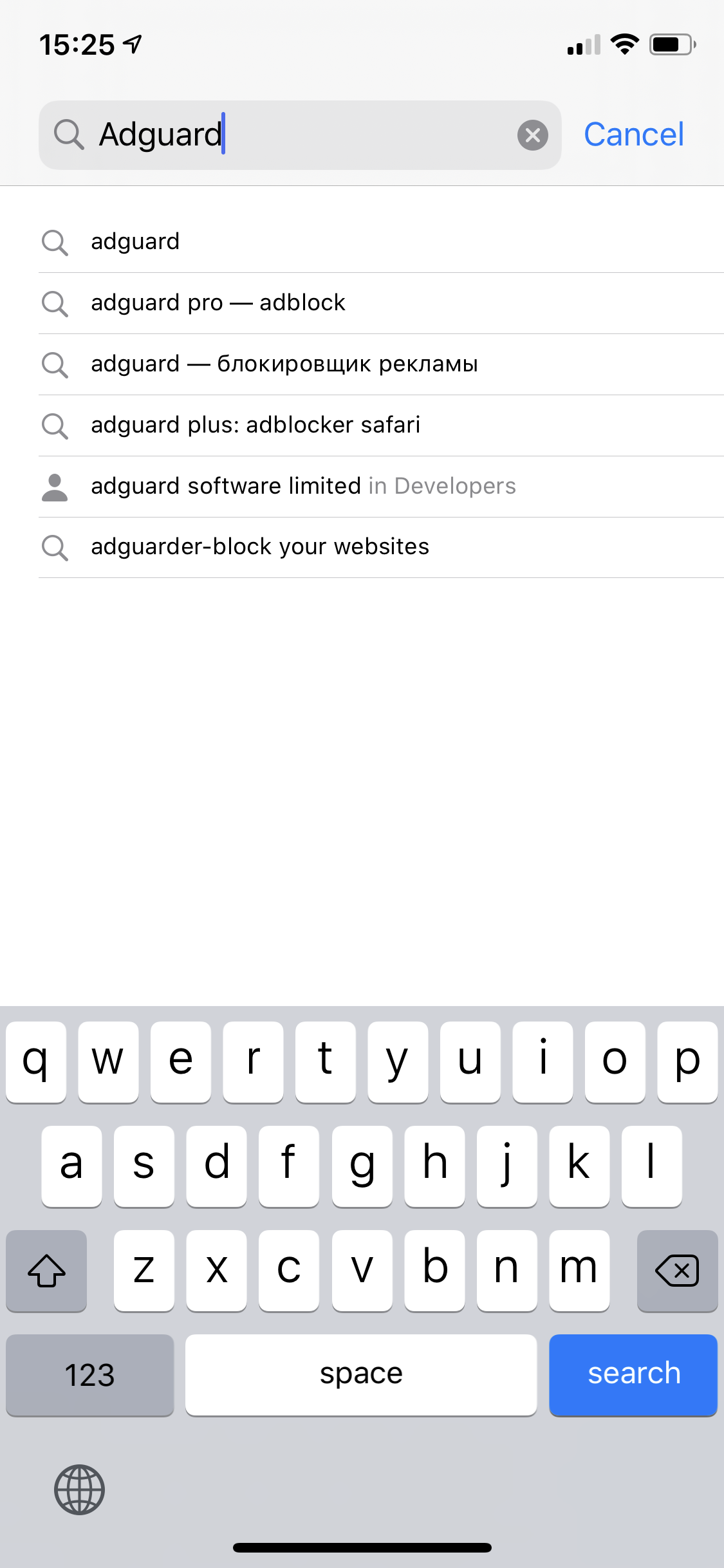
検索欄に「AdGuard」と入力します。
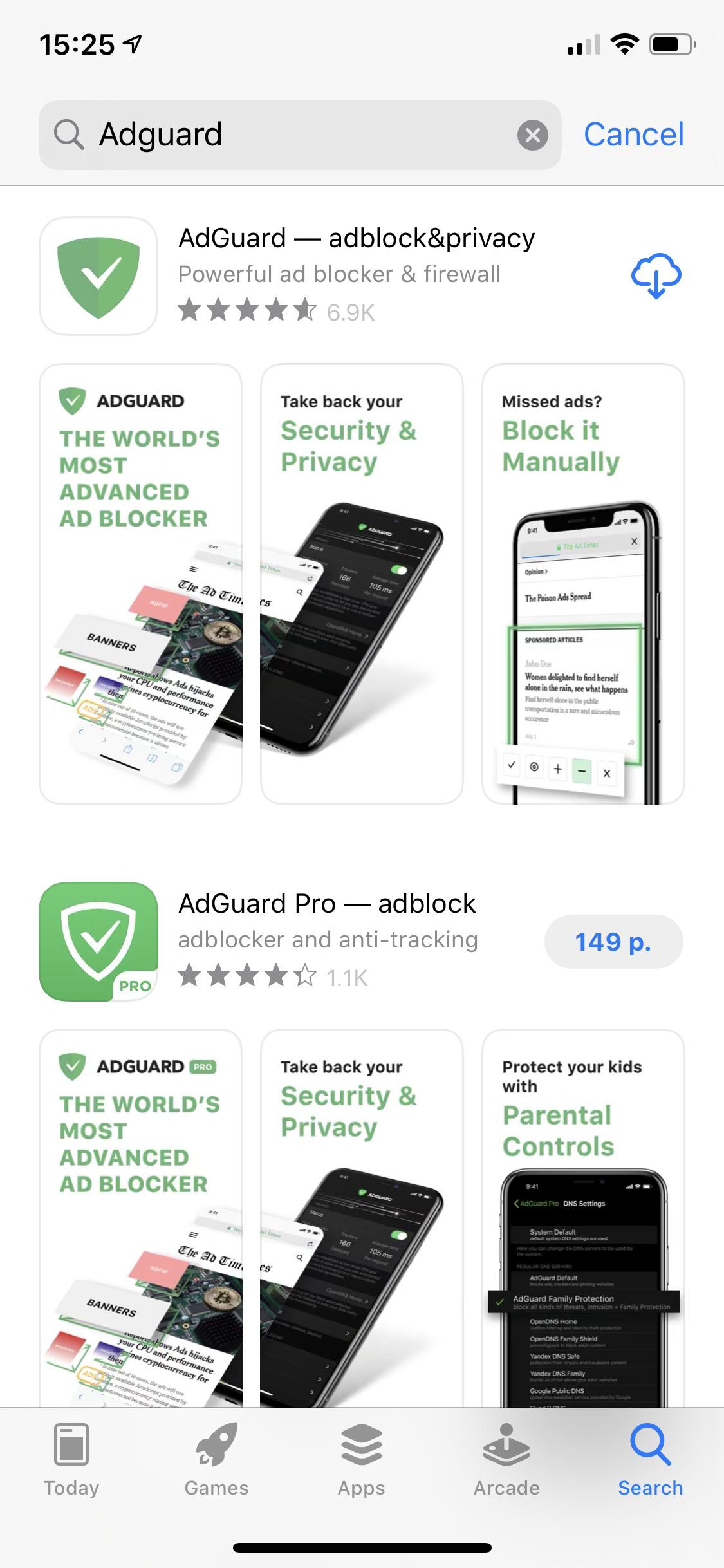
結果で表示される「AdGuard ー Safariでしっかり広告ブロック」アプリの下の「入手」をタップして「インストール」をタップします。必要に応じてApple IDのパスワードを入力してください。インストールが完了するのを待ちます。
AdGuard Pro for iOS インストール方法
「AdGuard Pro」はApp Store一括購入のアプリであり、プレミアム機能が有効状態の「AdGuard」アプリと完全に同じ機能を提供します。お使いのデバイスでインストールするには、App Storeを開いて検索アイコン🔍をタップしてください。
検索欄に「AdGuard Pro」と入力します。
「AdGuard Pro - 本格的な広告ブロック」の下にある表示価格ボタンを押して、「購入」をタップします。必要に応じてApple IDのパスワードを入力してください。インストールが完了するのを待ちます。
【ライセンス有効化方法】アプリ内でAdGuardアカウントの認証情報を入力することで有効化できます。(※「AdGuard Pro」はApp Storeで一括購入されるアプリなので、ライセンスキーが使えるのは「AdGuard」アプリになります。ライセンスキーでプレミアム機能が有効化された「AdGuard」アプリと「AdGuard Pro」アプリは完全に同機能を提供しますので、どちらか一つあれば十分です。)