Come raccogliere i registri di AdGuard
Questo articolo riguarda AdGuard per Windows, un blocca-inserzioni multifunzionale che protegge il tuo dispositivo a livello di sistema. Per vedere come funziona, scarica l'app di AdGuard
Data and/or files provided in logs are processed in accordance with the AdGuard Privacy Policy.
Per analizzare e diagnosticare i diversi problemi che potrebbero sorgere, il servizio di supporto di AdGuard potrebbe necessitare dei file di registro di AdGuard. Questi file contengono registri su errori e altri eventi verificatisi nel programma. Segue una breve introduzione che descrive come ottenere i file di registro e come inviarli al servizio di supporto, se necessario.
AdGuard si impegna a proteggere la tua privacy. We strictly follow our Privacy Policy and do not collect any private information about users. Prima di inviare i registri al team di supporto, esamina il file poiché potrebbe contenere informazioni aggiuntive che non desideri condividere. Se contiene tali informazioni personali, ti consigliamo di eliminarle prima.
Debug logs
-
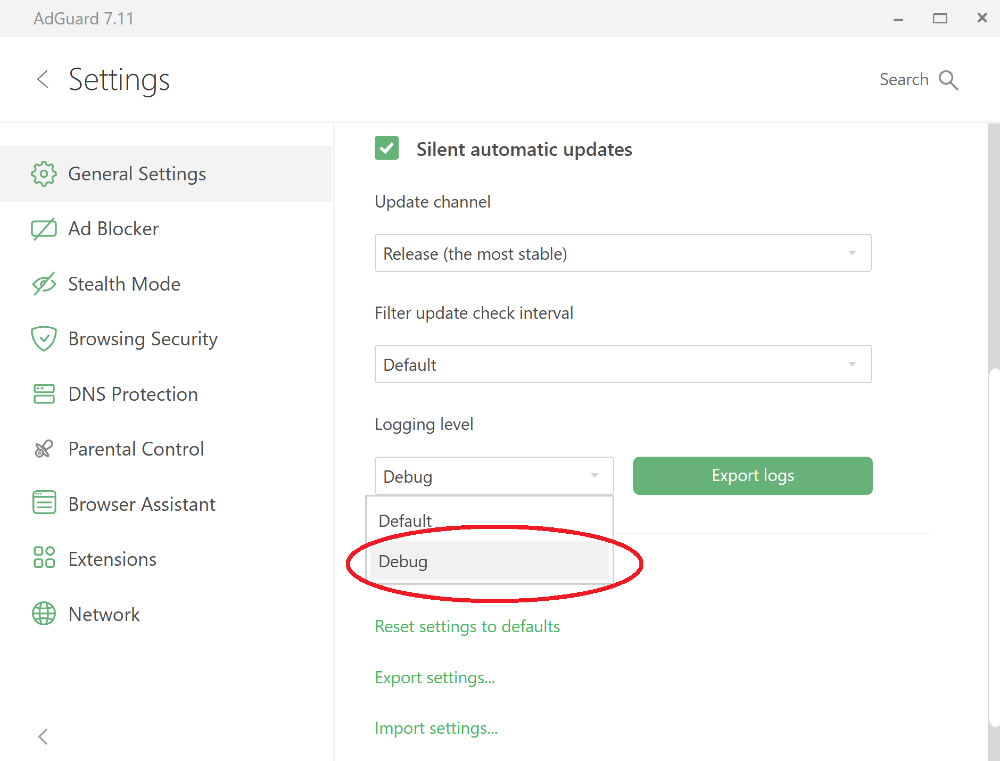
Apri le impostazioni di AdGuard. Go to the General Settings section, scroll down to the bottom of the screen, and switch the Logging Level to Debug.
-
Riproduci il problema.
Consigliamo vivamente di prendere nota dell'orario esatto di riproduzione del problema: aiuterà il nostro team di supporto a trovare le voci del registro rilevanti e a risolvere più velocemente il problema.
-
Export the collected logs using the Export Logs button.
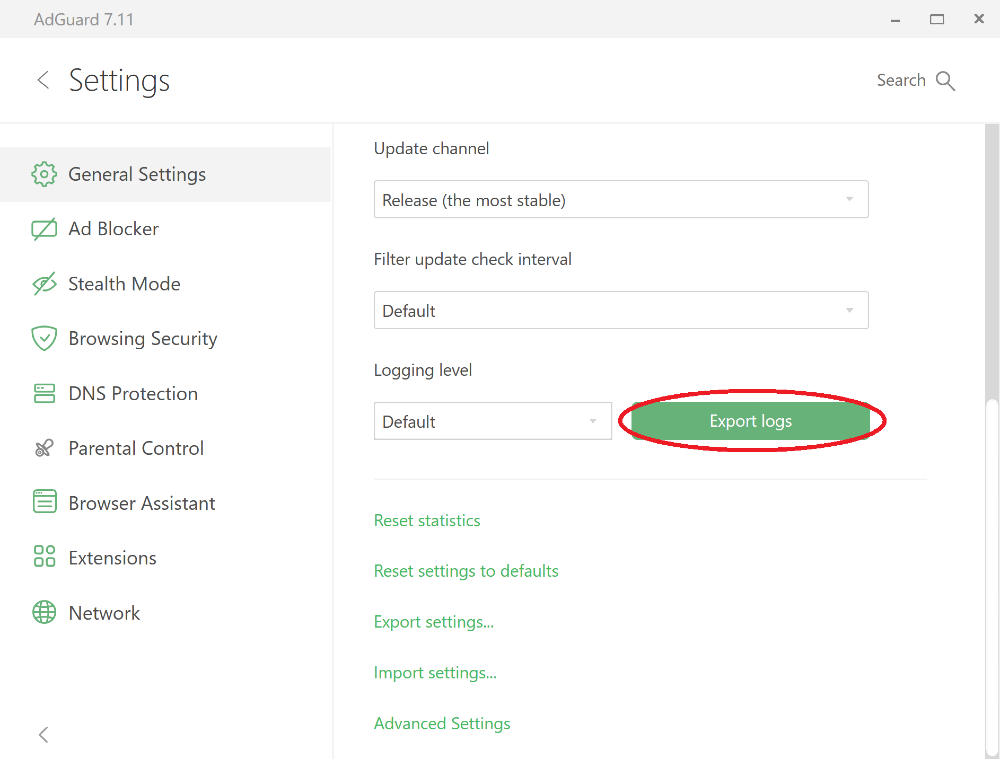
Salva l'archivio in qualsiasi cartella.
-
Important: after exporting the logs, set the logging level back to Default. Debug logging level will slow down the application.
-
Send the archive to the AdGuard support service at support@adguard.com, describe the problem and don't forget to mention the time when you reproduced the issue.
Trace logs
Sometimes support team members may ask you to send trace logs. Quindi, dovrai fare quanto segue:
-
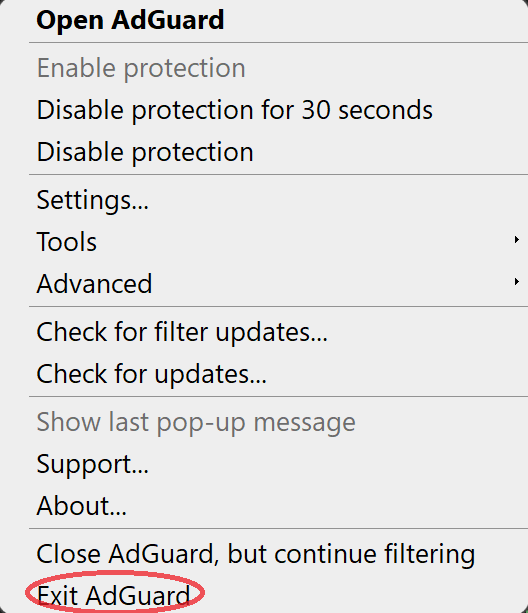
Stop AdGuard by right-clicking the AdGuard icon in the tray menu and choosing Exit AdGuard:
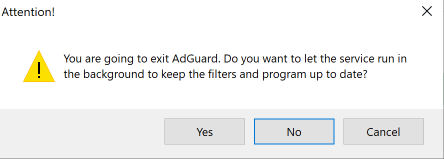
Ti preghiamo di non lasciare il servizio in esecuzione:
-
Open the console (type
cmdin the start panel). -
Run the application with the command
C:\"Program Files"\Adguard\Adguard.exe /traceregardless of Windows bitness if you have installed AdGuard for Windows v7.16 or later.
Se possiedi una versione precedente di AdGuard per Windows, esegui l'applicazione con il comando C:"Program Files (x86)"\Adguard\Adguard.exe /trace se stai utilizzando Windows a 64-bit, e "Program Files"\Adguard\Adguard.exe /trace se stai utilizzando Windows a 32-bit.
-
Riproduci il problema.
Consigliamo vivamente di prendere nota dell'orario esatto di riproduzione del problema: aiuterà il nostro team di supporto a trovare le voci del registro rilevanti e a risolvere più velocemente il problema.
-
Export the collected logs using the Export Logs button.
Non ti preoccupare se il file di registro è grande. Necessitiamo di quanti più dettagli possibile per risolvere il problema.