Installation
Cet article concerne AdGuard pour Safari, qui protège uniquement votre navigateur Safari. Pour protéger l'ensemble de votre appareil, téléchargez l'application AdGuard
Configuration requise
Nécessite macOS 10.15 (Catalina). La version minimale prise en charge de Safari est 13 ou ultérieure.
How to install AdGuard for Safari
AdGuard for Safari est une application gratuite disponible sur l'App Store. Pour l'installer sur votre appareil, procédez comme suit.
-
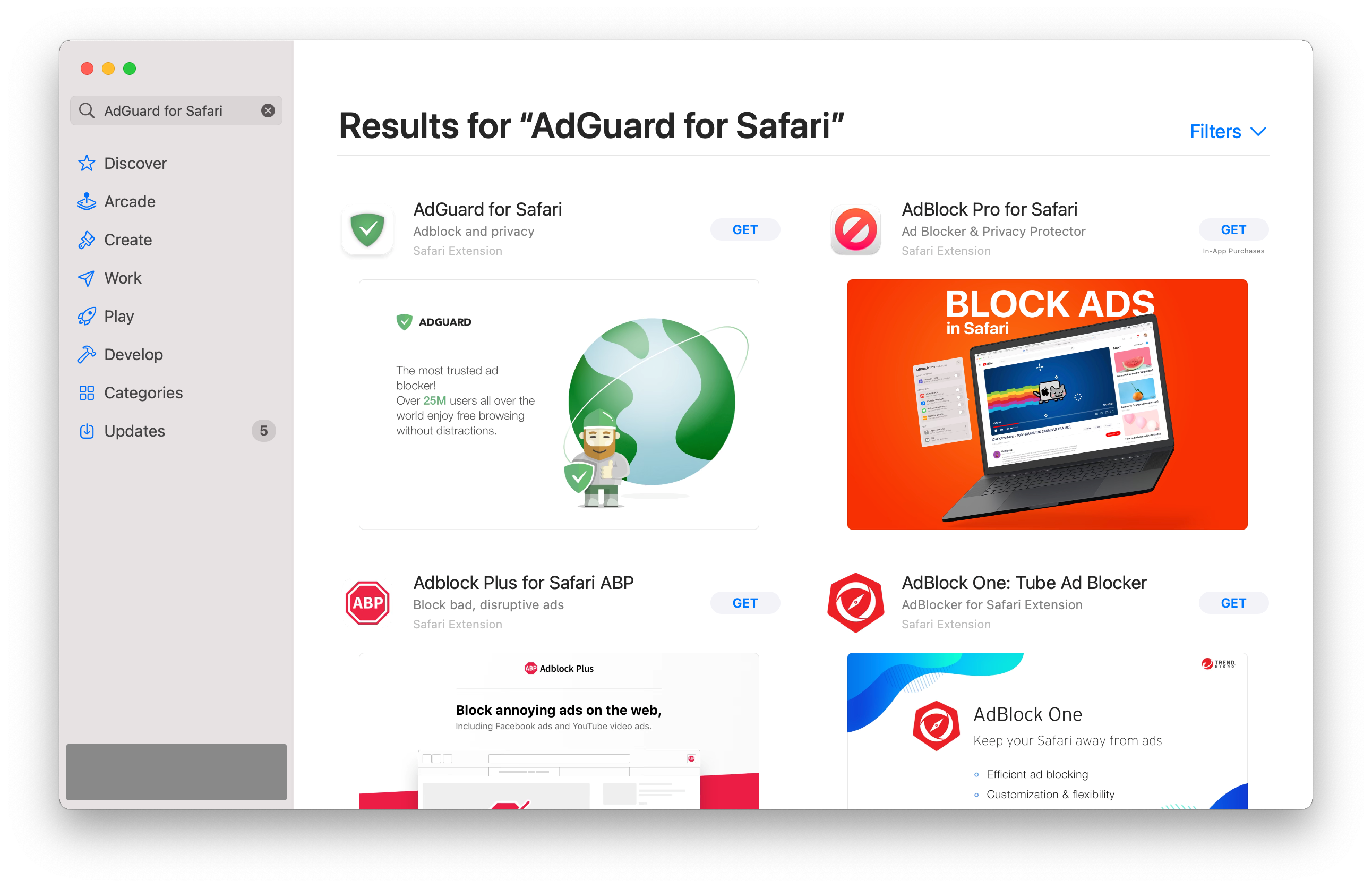
Ouvrez l'App Store et recherchez-y l'extension nécessaire.
-
Appuyez sur Obtenir → Installer → Ouvrir.
-
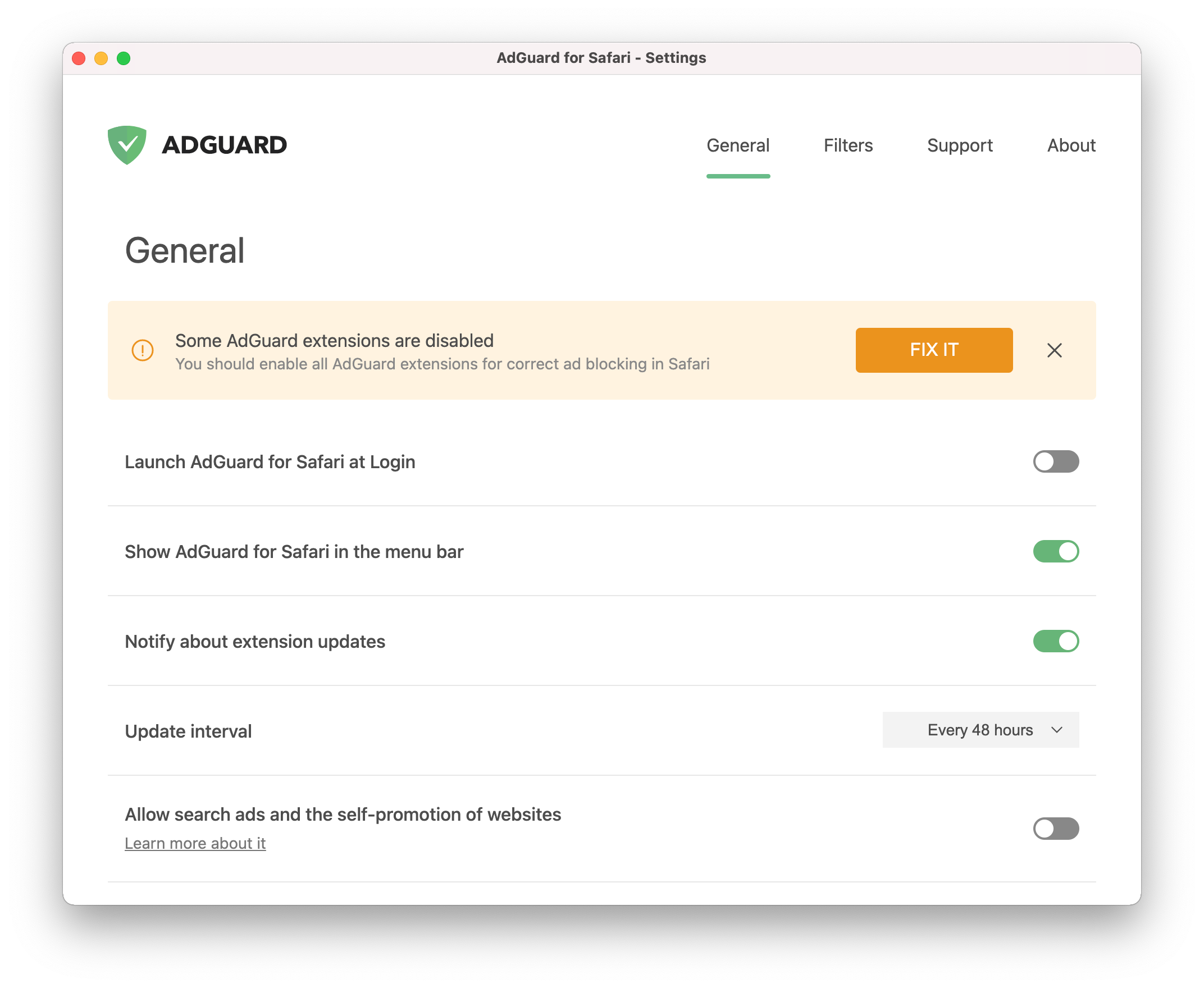
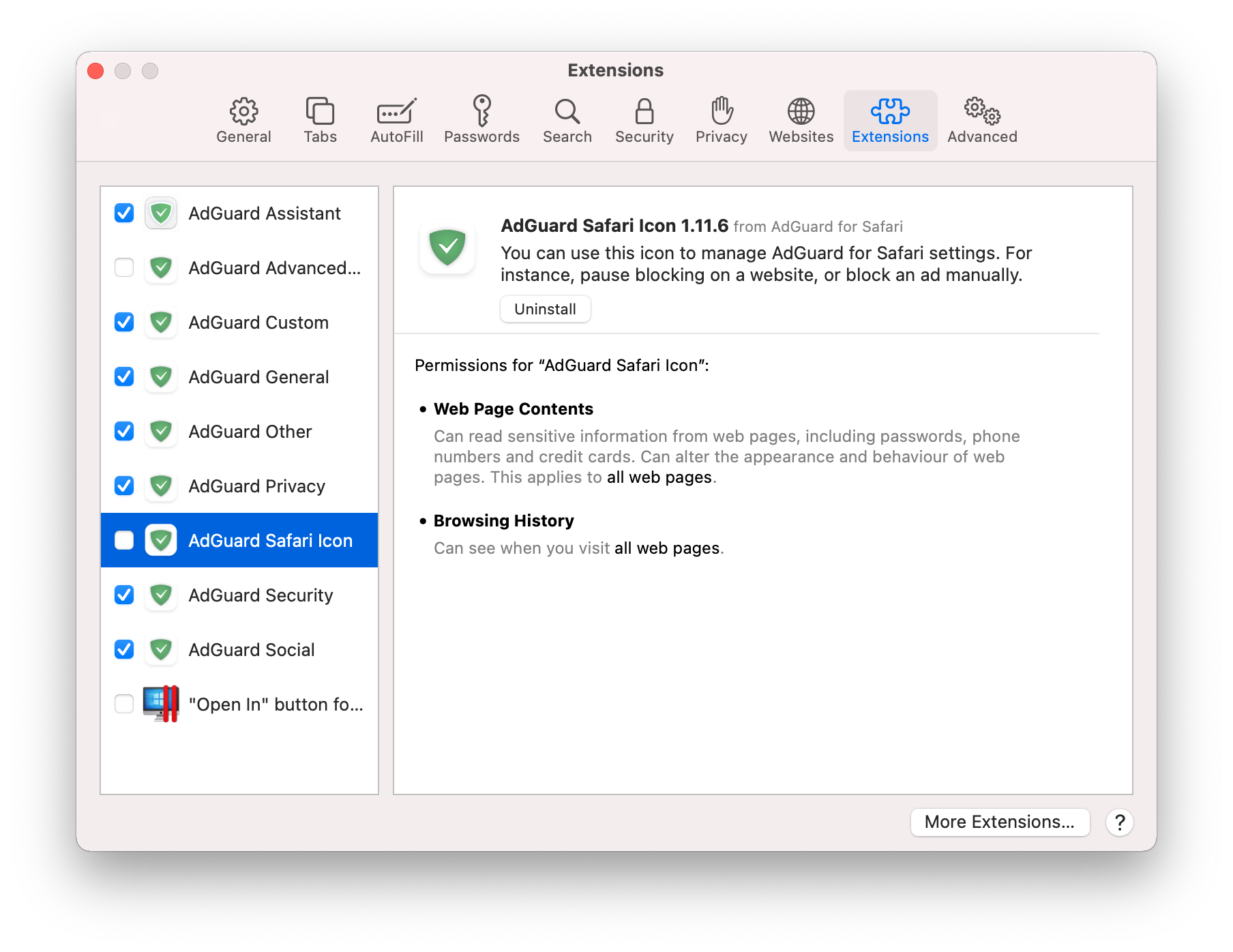
Pour configurer AdGuard pour Safari, activez les extensions AdGuard dans les paramètres Safari.
 note
noteToutes les extensions ne sont pas nécessaires au bon fonctionnement d'AdGuard pour Safari. For instance, checking the Icon extension enables the icon next to the search bar. Cependant, nous vous recommandons de les activer toutes.
-
For AdGuard to work on websites, the Extensions setting in Safari must be enabled. Open Safari → Settings → Websites → Extensions. If you want to enable AdGuard on every website, set For other websites to Allow.
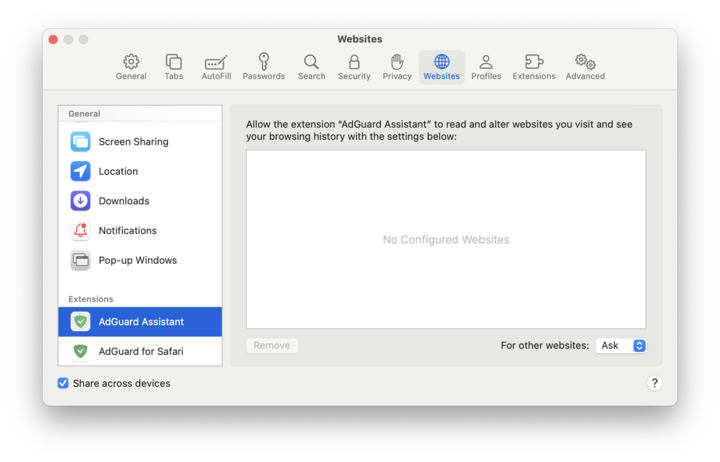
Une fois ces étapes terminées, AdGuard pour Safari commencera à fonctionner. Vous pouvez maintenant configurer ses paramètres.
How to uninstall AdGuard for Safari
Pour désinstaller AdGuard pour Safari, procédez comme suit :
-
Quittez l'application.
-
Ouvrez les préférences Safari.
-
Choisissez l'onglet Extensions. Vous verrez une liste d’extensions, AdGuard en possède huit.
-
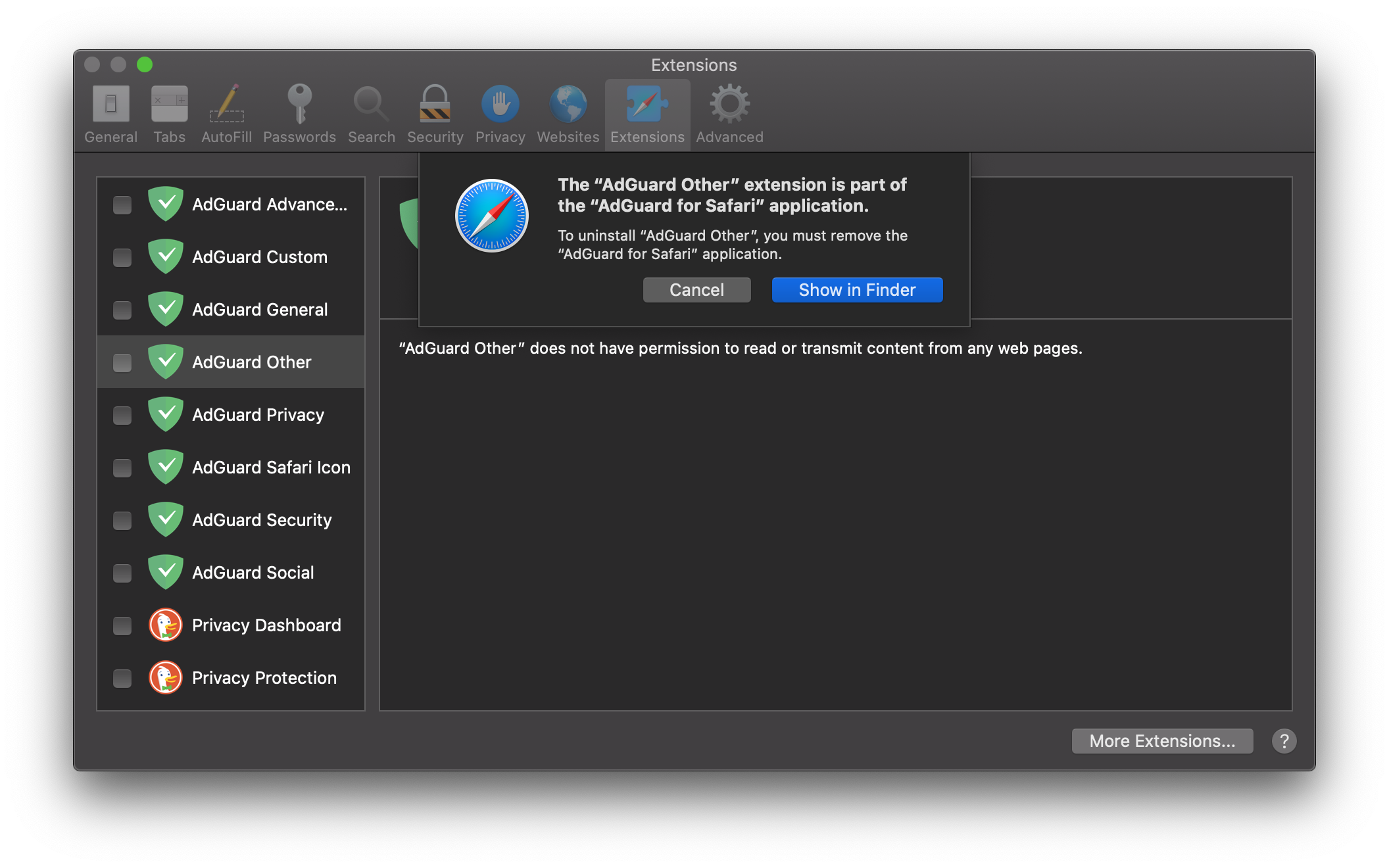
Décochez toutes les cases et appuyez sur Désinstaller sous l'une d'entre elles.
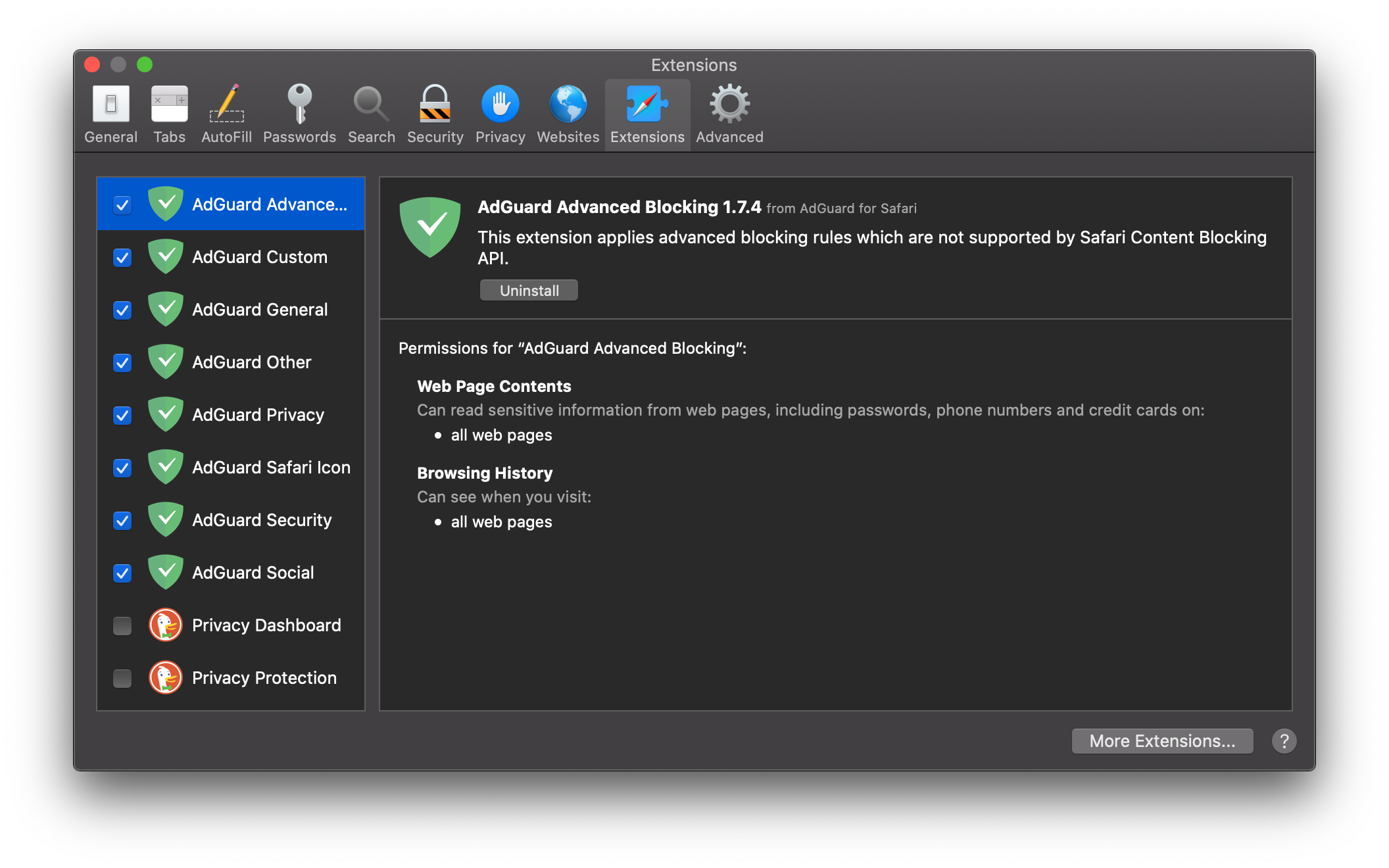
Une notification s'affiche alors :
-
Press Show in Finder and move the application to the bin.
AdGuard pour Safari sera supprimé de votre appareil.