Comment configurer le proxy sortant
Cet article concerne AdGuard pour Android, un bloqueur de publicité multifonctionnel qui protège votre appareil au niveau système. Pour voir comment ça fonctionne, téléchargez l'application AdGuard
Vous trouverez ci-dessous une liste des applications les plus connues qui peuvent être configurées pour fonctionner comme proxys dans AdGuard.
Si votre app n'est pas répertoriée ci-dessous, veuillez vérifier ses configurations de proxy dans les paramètres ou contacter son équipe d'assistance.
AdGuard permet d'acheminer le trafic de votre appareil via un proxy. Pour accéder aux paramètres du proxy, ouvrez Paramètres et procédez ensuite à Filtrage → Réseau → Proxy.
Exemples de configuration du proxy
Dans cet article, nous donnons des exemples de la façon de configurer certains des proxies les plus populaires pour fonctionner avec AdGuard.
Comment utiliser AdGuard avec Tor
-
Ouvrez AdGuard et accédez à Paramètres → Filtrage → Réseau → Proxy. Téléchargez "Orbot: Proxy with Tor" directement depuis Google Play ou en appuyant sur Intégrer avec Tor puis sur Installer.
-
Ouvrez Orbot et appuyez sur le bouton Démarrer sur l'écran principal de l'application.
-
Revenez à l’écran Proxy d’AdGuard.
-
Appuyez sur le bouton Intégrer avec Tor.
-
Tous les champs requis seront préremplis :
Champ Valeur Type de proxy SOCKS5 ou SOCKS5 Host du proxy 127.0.0.1 Port du proxy 9050 Soit vous pouvez appuyer sur Serveur proxy → Ajouter un serveur proxy, saisir ces valeurs manuellement et définir Orbot comme proxy par défaut.
-
Activez le commutateur Proxy principal et la protection AdGuard pour acheminer le trafic de votre appareil via le proxy.
Maintenant, AdGuard fera passer tout le trafic par Orbot. Si vous désactivez Orbot, la connexion Internet ne sera pas disponible jusqu'à ce que vous désactiviez les paramètres de proxy sortants dans AdGuard.
Comment utiliser AdGuard avec PIA (Private Internet Access)
Ici, nous présumons que vous êtes déjà un client VPN PIA et que vous l'avez installé sur votre appareil.
-
Ouvrez AdGuard et accédez à Paramètres → Filtrage → Réseau → Proxy → Serveur proxy.
-
Appuyez sur le bouton Ajouter un serveur proxy et saisissez les données suivantes :
Champ Valeur Type de proxy SOCKS5 Host du proxy proxy-nl.privateinternetaccess.com Port du proxy 1080 -
Vous devez également remplir les champs Nom d'utilisateur/Mot de passe. Pour ce faire, connectez-vous au Panneau de configuration client sur le site Web de PIA. Appuyez sur le bouton Générer un mot de passe sous la section Générer un mot de passe PPTP/L2TP/SOCKS. Un nom d'utilisateur commençant par "x" et un mot de passe aléatoire seront affichés. Utilisez-les pour remplir les champs Nom d'utilisateur proxy et Mot de passe proxy dans AdGuard.
-
Tapez Enregistrer et sélectionner.
-
Activez le commutateur Proxy principal et la protection AdGuard pour acheminer le trafic de votre appareil via le proxy.
How to use AdGuard with TorGuard
Here we presume that you are already a TorGuard client and have it installed on your device.
-
Ouvrez AdGuard et accédez à Paramètres → Filtrage → Réseau → Proxy → Serveur proxy.
-
Appuyez sur le bouton Ajouter un serveur proxy et saisissez les données suivantes :
Champ Valeur Type de proxy SOCKS5 Host du proxy proxy.torguard.org or proxy.torguard.io Port du proxy 1080 or 1085 or 1090 -
For Username and Password fields, enter your proxy username and proxy password you have chosen at TorGuard signup.
-
Appuyez sur Enregistrer et sélectionner.
-
Activez le commutateur Proxy principal et la protection AdGuard pour acheminer le trafic de votre appareil via le proxy.
How to use AdGuard with NordVPN
-
Log in to your NordVPN account.
-
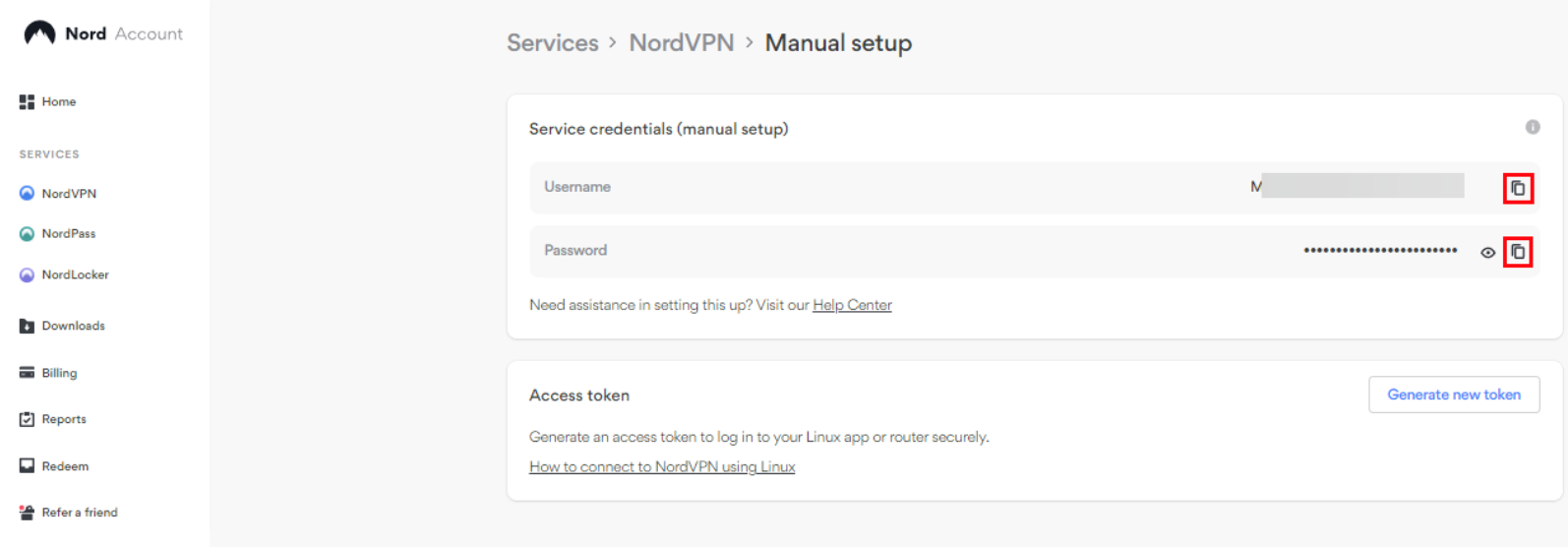
Go to Services → NordVPN → Manual setup and set up your service credentials manually.
-
You will receive a verification code on the email address you use for NordVPN. Use it on your NordVPN account as requested, then tap Apply and OK to save the changes.
-
Open the AdGuard app, go to Settings → Filtering → Network → Proxy → Proxy server → Add proxy server.
-
Enter the following data:
Champ Valeur Type de proxy SOCKS5 Host du proxy Any server from this list Port du proxy 1080 -
Enter your NordVPN credentials in the Username and Password fields.
-
Appuyez sur Enregistrer et sélectionner.
-
Activez le commutateur Proxy principal et la protection AdGuard pour acheminer le trafic de votre appareil via le proxy.
How to use AdGuard with Shadowsocks
Here we presume that you have already configured a Shadowsocks server and a client on your device.
You should remove Shadowsocks app from filtering before setting up the process (App management → Shadowsocks → Route traffic through AdGuard) to avoid infinite loops and drops.
-
Ouvrez AdGuard et accédez à Paramètres → Filtrage → Réseau → Proxy → Serveur proxy.
-
Appuyez sur Ajouter un serveur proxy et remplissez les champs :
Champ Valeur Type de proxy SOCKS5 Host du proxy 127.0.0.1 Port du proxy 1080 -
Appuyez sur Enregistrer et sélectionner.
-
Activez le commutateur Proxy principal et la protection AdGuard pour acheminer le trafic de votre appareil via le proxy.
Comment utiliser AdGuard avec Clash
Ici, nous présumons que vous êtes déjà un client Clash et que vous l'avez installé sur votre appareil.
-
Ouvrez Clash et accédez à Paramètres → Réseau → Acheminer le trafic système, puis activez l’interrupteur. Ceci configurera Clash en mode proxy.
-
Ouvrez AdGuard et accédez à Gestion des applications. Choisissez Clash pour Android et désactivez Acheminer le trafic via AdGuard. Cela éliminera les boucles de trafic.
-
Accédez ensuite à Paramètres → Filtrage → Réseau → Proxy → Serveur proxy.
-
Appuyez sur Ajouter un serveur proxy et remplissez les champs :
Champ Valeur Type de proxy SOCKS5 Host du proxy 127.0.0.1 Port du proxy 7891
Comment utiliser AdGuard avec WG Tunnel
Le mode proxy a été ajouté dans la version 4.0. Nous supposons que vous avez déjà un tunnel WG installé sur votre appareil et avez ajouté la configuration WireGuard.
-
Ouvrez le tunnel WG et accédez à Paramètres (la roue dentée en bas) → Mode de l’application → Proxy (expérimental). Ceci configurera WG tunnel en mode proxy.
-
Ouvrez AdGuard et accédez à Gestion des applications. Choisissez WG Tunnel et désactivez Acheminer le trafic via AdGuard. Cela éliminera les boucles de trafic.
-
Accédez ensuite à Paramètres → Filtrage → Réseau → Proxy → Serveur proxy.
-
Appuyez sur Ajouter un serveur proxy et remplissez les champs :
Champ Valeur Type de proxy SOCKS5 Host du proxy 127.0.0.1 Port du proxy 25344 -
Appuyez sur Enregistrer et sélectionner.
-
Activez le commutateur proxy principal et la protection AdGuard pour acheminer le trafic de votre appareil via le proxy.
Limitations
Cependant, au moins un facteur peut empêcher certains flux de trafic d'être acheminés via le proxy sortant, même après avoir configuré les paramètres du proxy AdGuard. Ce serait le cas si l'application elle-même n'était pas configurée pour acheminer son trafic via AdGuard. Pour ce faire, rendez-vous dans la section Gestion des applications, sélectionnez l'application souhaitée, puis activez l'option Acheminer le trafic via AdGuard.