Cómo instalar AdGuard para Android TV
Este artículo trata sobre AdGuard para Android TV, un bloqueador de anuncios que protege tu televisor a nivel del sistema. Para ver cómo funciona, descarga la app de AdGuard TV
En la mayoría de los casos, los navegadores estándar no pueden instalar un archivo en tu televisor, pero puedes descargar un navegador de Google Play Store que tenga esta funcionalidad. En nuestra guía, veremos un ejemplo de instalación utilizando el navegador TV Bro, pero hay otras opciones y puedes elegir la que mejor se adapte a tus necesidades. Como alternativa, puedes utilizar la aplicación Downloader.
Instalación de AdGuard para Android TV a través del navegador
-
Instala el navegador TV Bro en tu Android TV.
-
Descarga e instala AdGuard para Android TV:
- Abre el navegador TV Bro instalado en tu Android TV.
- En la barra de direcciones del navegador, escribe "https://agrd.io/tvapk" y presiona Enter o sigue el enlace.
- El navegador comenzará a descargar automáticamente el archivo de instalación de AdGuard para Android TV.
- Una vez completada la descarga, selecciona Descargas en la barra de control del navegador, luego selecciona el archivo descargado.
- En un mensaje de advertencia, permite la instalación de archivos desde el navegador.
- Regresa a tu navegador, abre Descargas y haz clic en el archivo descargado.
- En la ventana del sistema que aparece, haz clic en Instalar, luego en Listo o Abrir.
Listo, AdGuard para Android TV está instalado.
- Inicia AdGuard para Android TV:
- Una vez completada la instalación, busca la aplicación AdGuard en la lista de aplicaciones instaladas en tu Android TV.
- Haz clic en el icono de AdGuard para iniciar la aplicación.
- Sigue las instrucciones en pantalla para completar la configuración.
Instalación de AdGuard para Android TV a través de ADB
-
Asegúrate de que Android Debug Bridge (ADB) esté instalado en tu computadora. Si no, puedes seguir las instrucciones en XDA Developers: Guía de instalación de ADB.
-
Descarga AdGuard para Android TV.
-
En la configuración de tu TV, ve a Sistema → Acerca de y presiona el número de compilación siete veces para desbloquear las opciones de desarrollador. Activa la depuración USB.
-
Anota la dirección IP de tu Android TV:
- En tu Android TV, navega a Configuración.
- Selecciona Sistema → Acerca de.
- Busca Red y selecciona Wi-Fi o Ethernet, según tu tipo de conexión.
- Ve a la sección de red y busca Dirección IP. Anota esta dirección IP.
-
Conéctate a Android TV a través de ADB:
- Abre el terminal o el símbolo del sistema de tu computadora.
- Ingresa el comando
adb connecty pega la dirección IP de tu televisor. - Se establecerá la conexión.
-
Instala AdGuard para Android TV a través de ADB:
- En el terminal, introduce el comando
adb install Downloads/adguard_tv.apk. Si es necesario, reemplazaDownloads/adguard_tv.apkcon tu ruta. - Espera un mensaje en la terminal indicando la instalación exitosa de la aplicación.
- En el terminal, introduce el comando
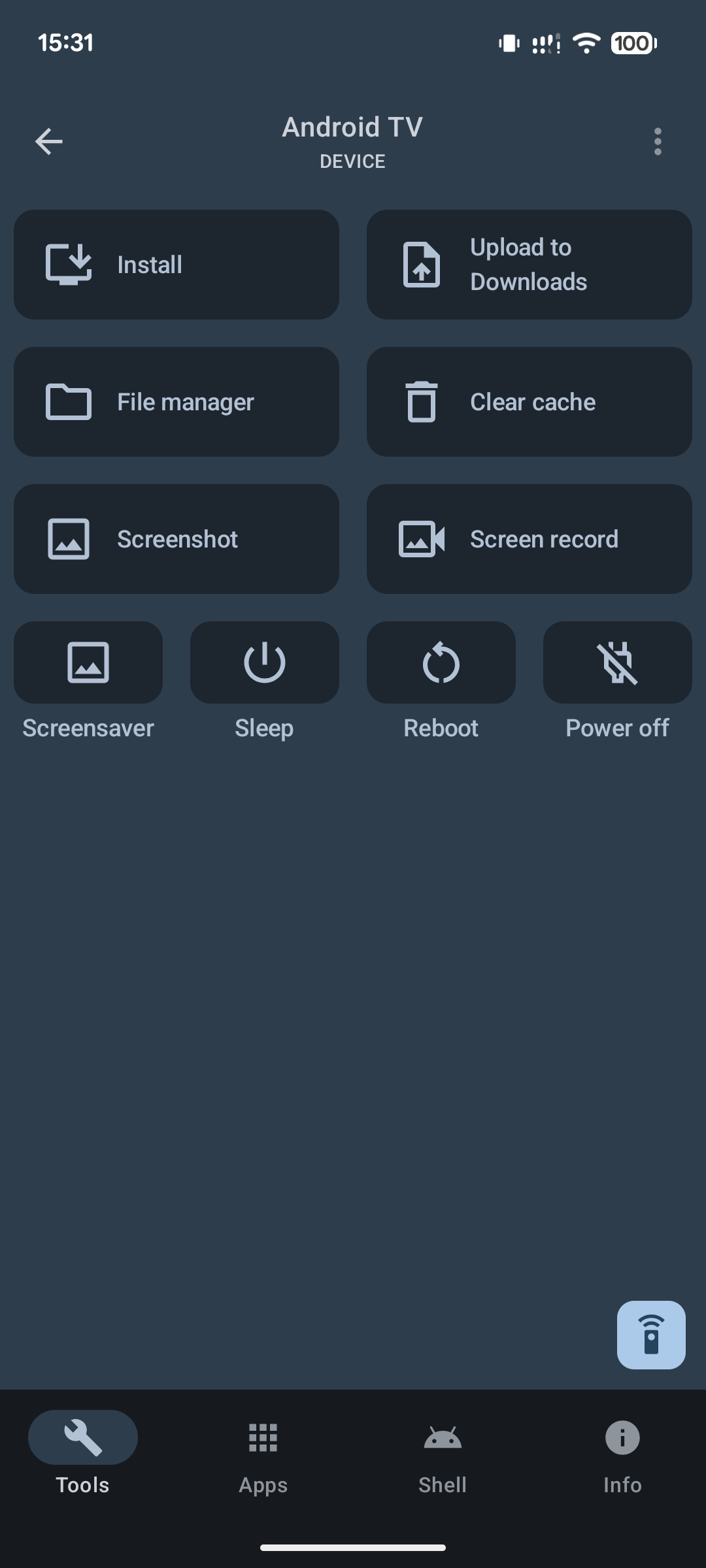
Instalación de AdGuard para Televisión Android mediante atvTools
Importante: Tu smartphone y tu televisor con Android TV (TV box) deben estar conectados a la misma red local.
-
Instala la aplicación atvTools en tu smartphone Android
-
Conecta atvTools a Android TV
-
Activa el modo de desarrollador en tu dispositivo Android TV
Ajustes→Ajustes del dispositivo→Información del dispositivo→ PulsaCompilación de Android TVhasta que veas un mensaje que confirme que has obtenido correctamente el estado de desarrollador -
Habilita la depuración USB en tu dispositivo Android TV
Ve a
Ajustes→Ajustes del dispositivo→Para desarrolladores→Depuración, permite y activaDepuración por USB
-
-
Abre atvTools en tu smartphone
-
Busca el dispositivo Android TV deseado en la lista y haz clic en él
-
Permite la conexión en el televisor
-
Descarga el instalador de AdGuard para Android TV en tu smartphone como un archivo APK
-
En atvTools, haz clic en Instalar en la pantalla principal y espera (menos de un minuto) hasta que aparezca el icono de AdGuard para Android TV en la lista de aplicaciones