Asistente
Este artículo trata sobre AdGuard para Android, un bloqueador de anuncios multifuncional que protege tu dispositivo a nivel del sistema. Para ver cómo funciona, descarga la aplicación AdGuard
El Asistente es una herramienta útil para cambiar rápidamente la configuración de la aplicación o del sitio web y ver estadísticas sin abrir la interfaz de usuario de AdGuard.
Cómo acceder al Asistente
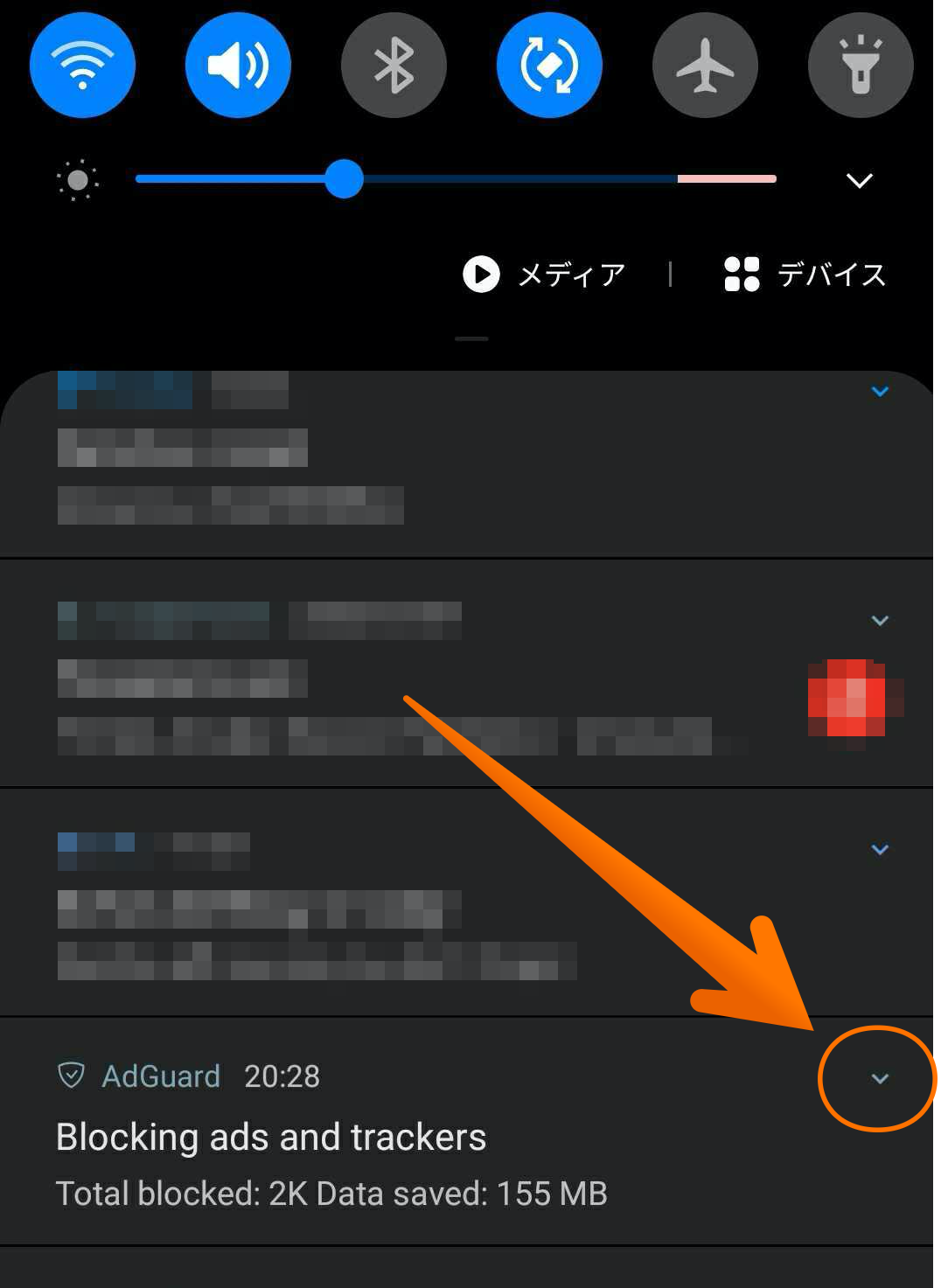
- En tu dispositivo Android, deslízate hacia abajo desde la parte superior de la pantalla para abrir la pantalla de notificaciones.
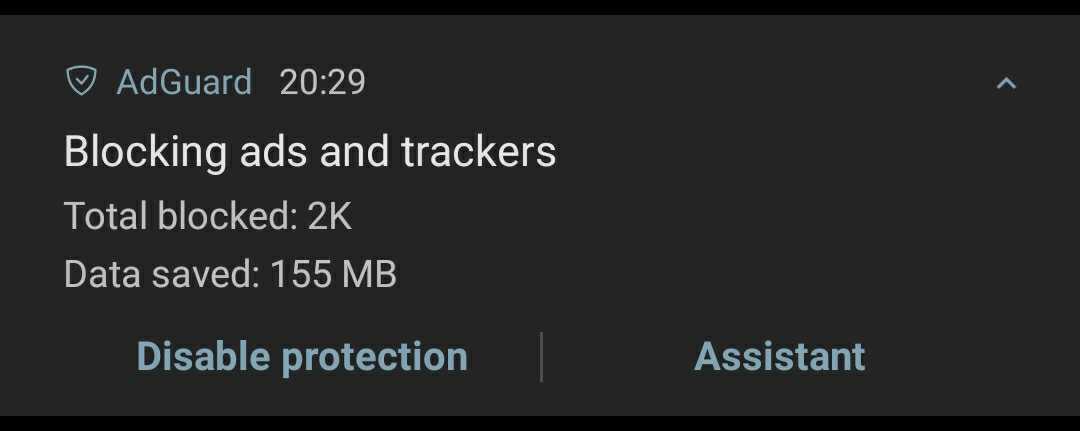
- Busca y amplía la notificación de AdGuard.
- Toca Asistente.
Cómo utilizar el Asistente
Cuando abras el Asistente, verás dos pestañas: Aplicaciones y Sitios web. Cada uno de ellos contiene una lista de las aplicaciones y sitios web utilizados recientemente, respectivamente.
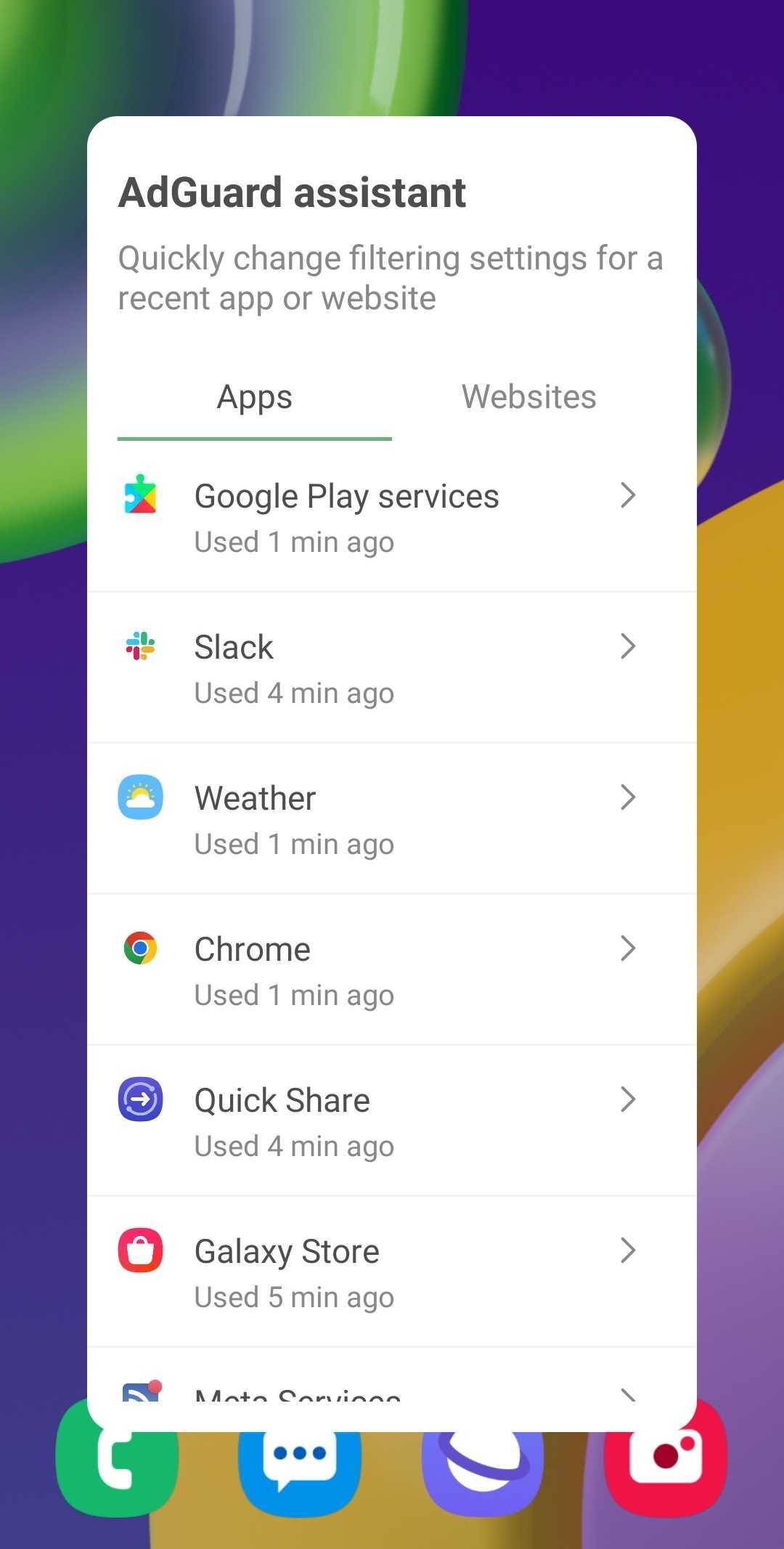
Pestaña de aplicaciones
Después de seleccionar una aplicación (tomemos Chrome como ejemplo), te aparecerán unas cuantas opciones de lo que puedes hacer.
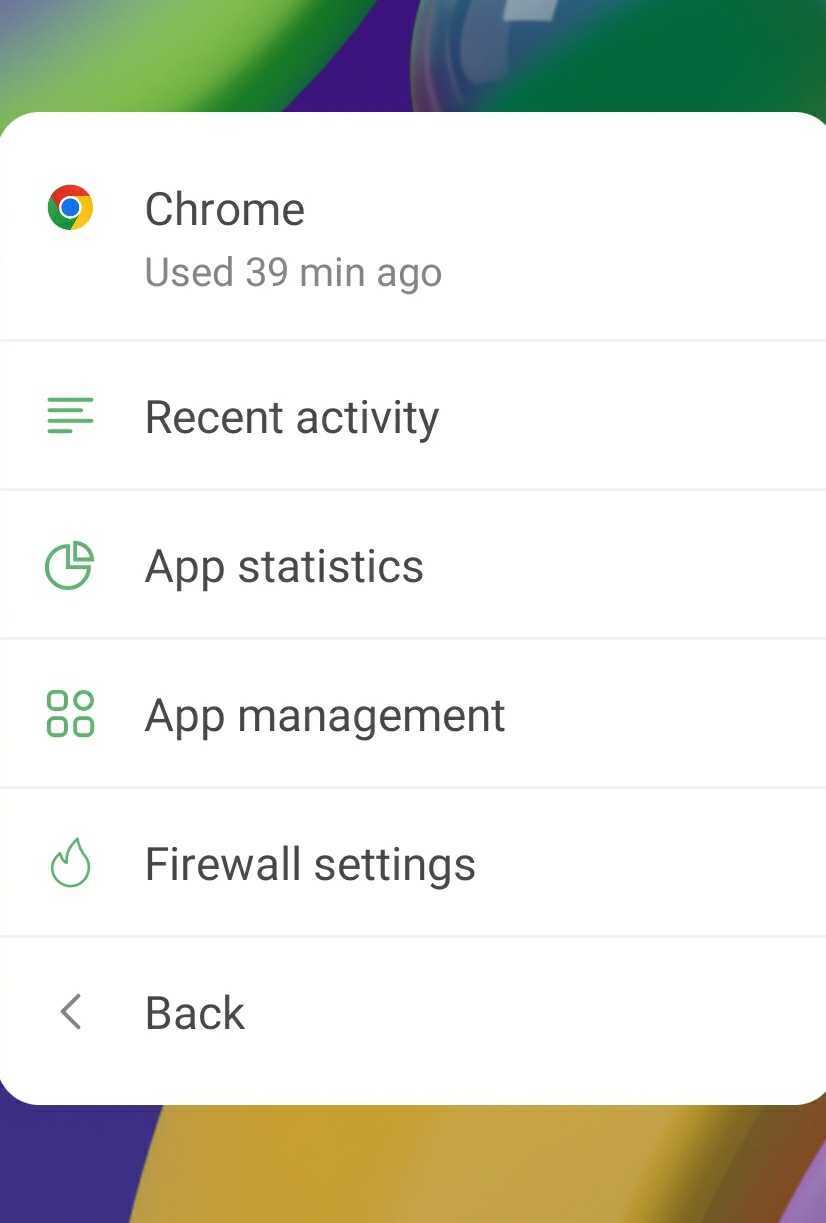
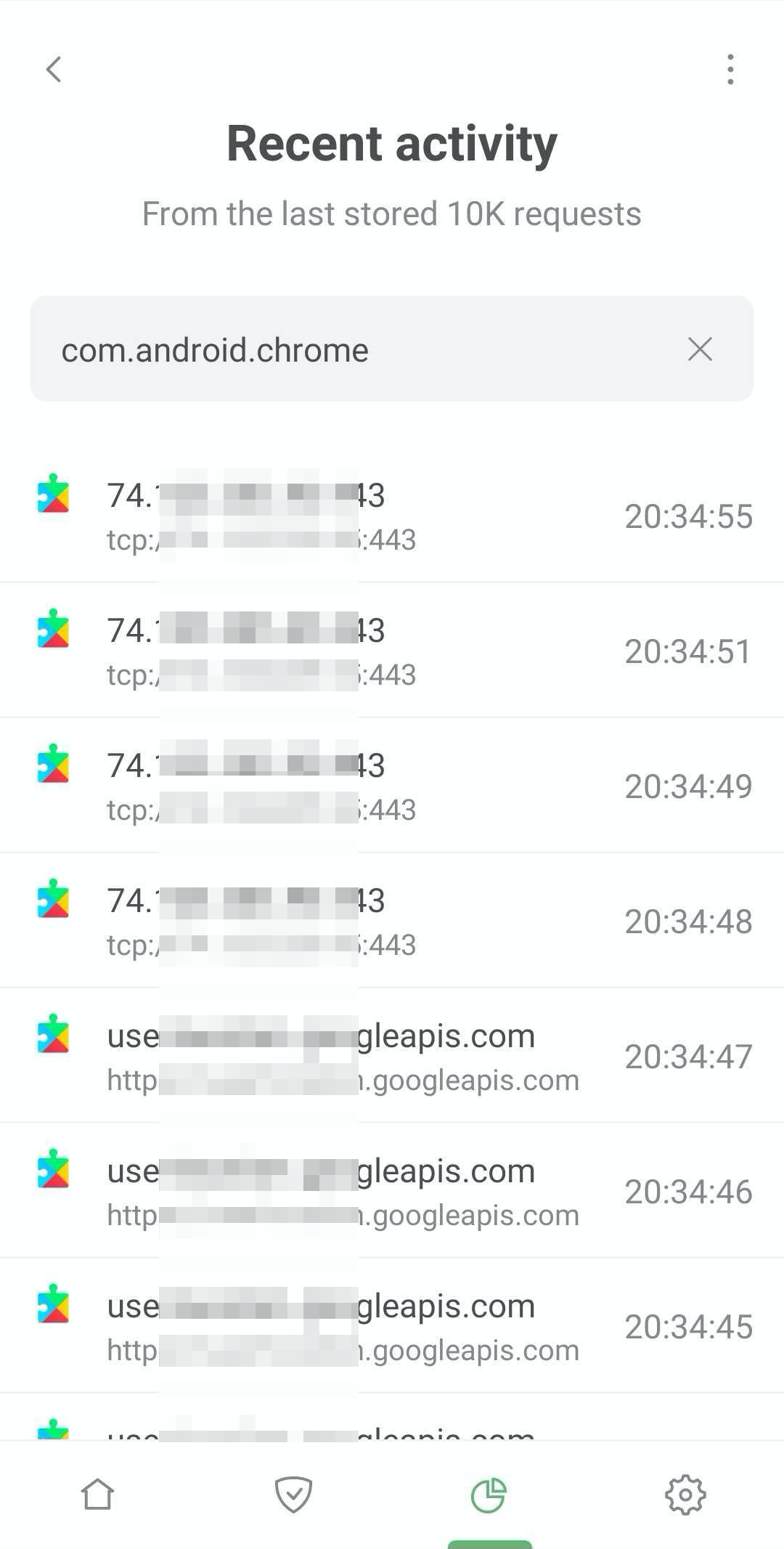
Actividad reciente
Accederás a la aplicación AdGuard, donde verás información detallada sobre las últimas 10.000 solicitudes realizadas por Chrome.
Estadísticas de la aplicación
Accederás a la aplicación AdGuard, donde verás estadísticas detalladas sobre Chrome:
- Número de anuncios y rastreadores bloqueados en Chrome
- Datos guardados al bloquear anuncios de Chrome o solicitudes de seguimiento
- Empresas a las que Chrome envía solicitudes
Gestión de aplicaciones
Accederás a la pantalla de la aplicación AdGuard, donde podrás desactivar la protección AdGuard para la aplicación.
Configuración del cortafuegos
Serás llevado a la pantalla de AdGuard donde podrás cambiar la configuración del Firewall para la aplicación, lo que significa que puedes administrar el acceso a Internet de la aplicación.
Pestaña Sitios web
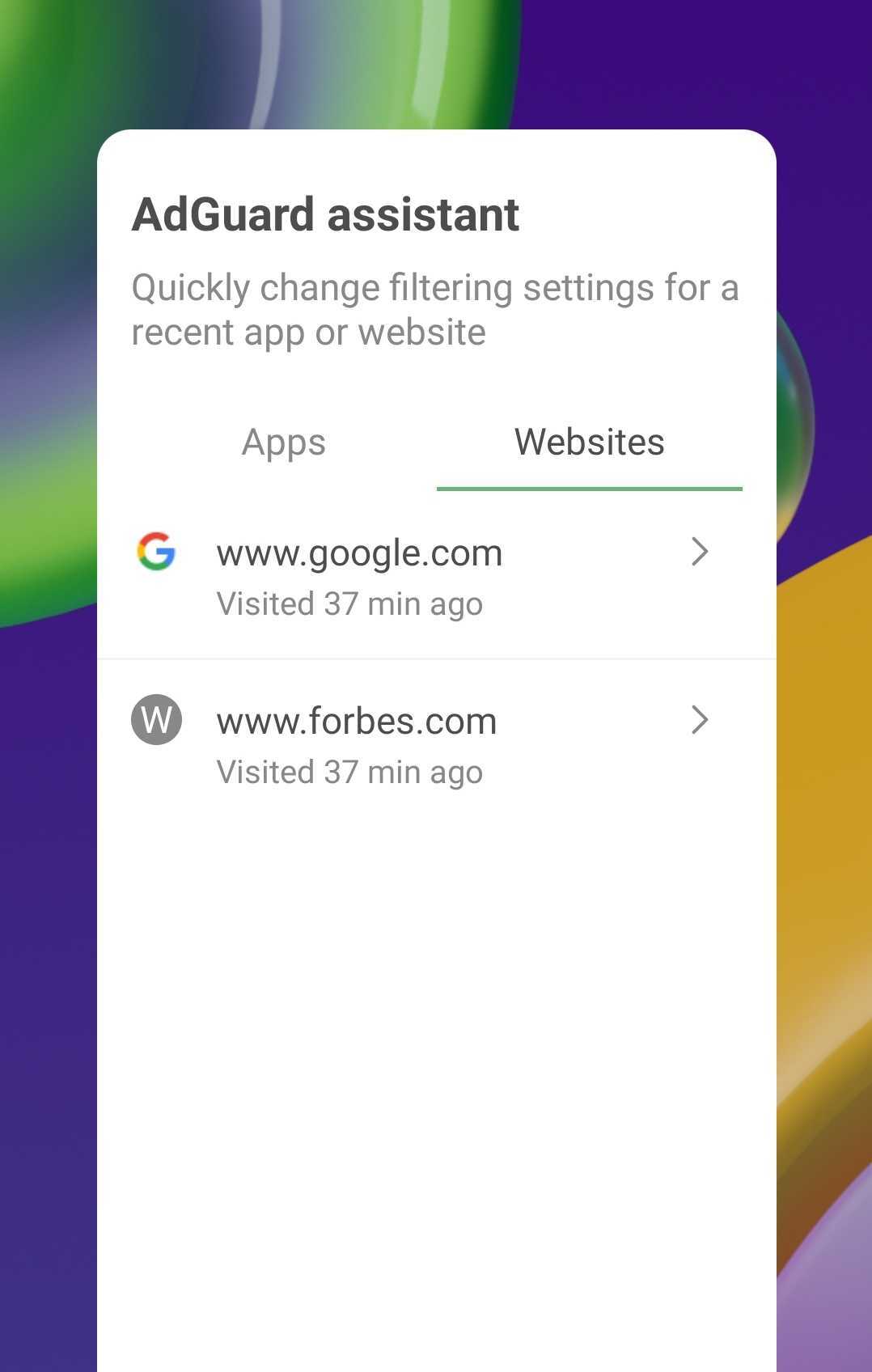
Selecciona un sitio web (usamos google.com aquí únicamente como ejemplo) y verás algunas opciones de lo que puedes hacer.
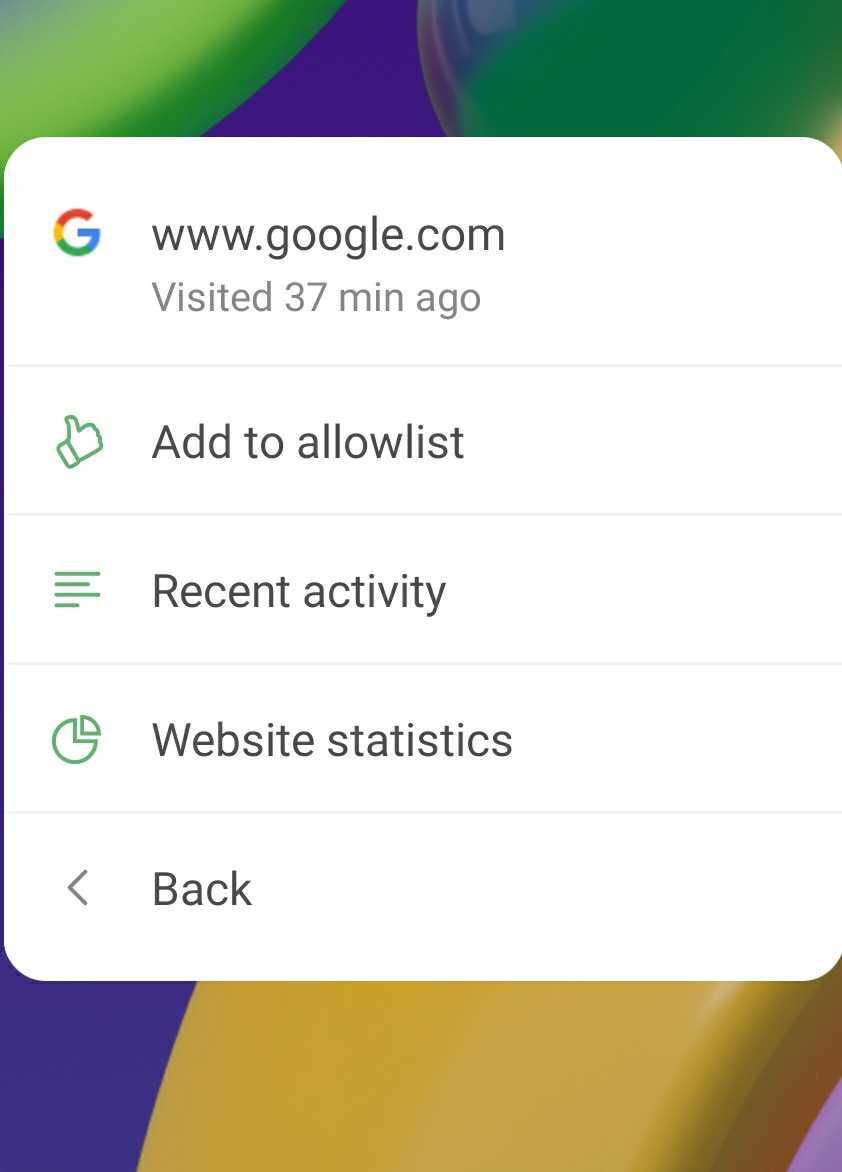
Añadir a la lista de permitidos
Al tocar esta opción, se agregará instantáneamente "google.com" a la lista de permitidos y AdGuard ya no lo filtrará (lo que significa que los anuncios y rastreadores no se bloquearán para el sitio web).
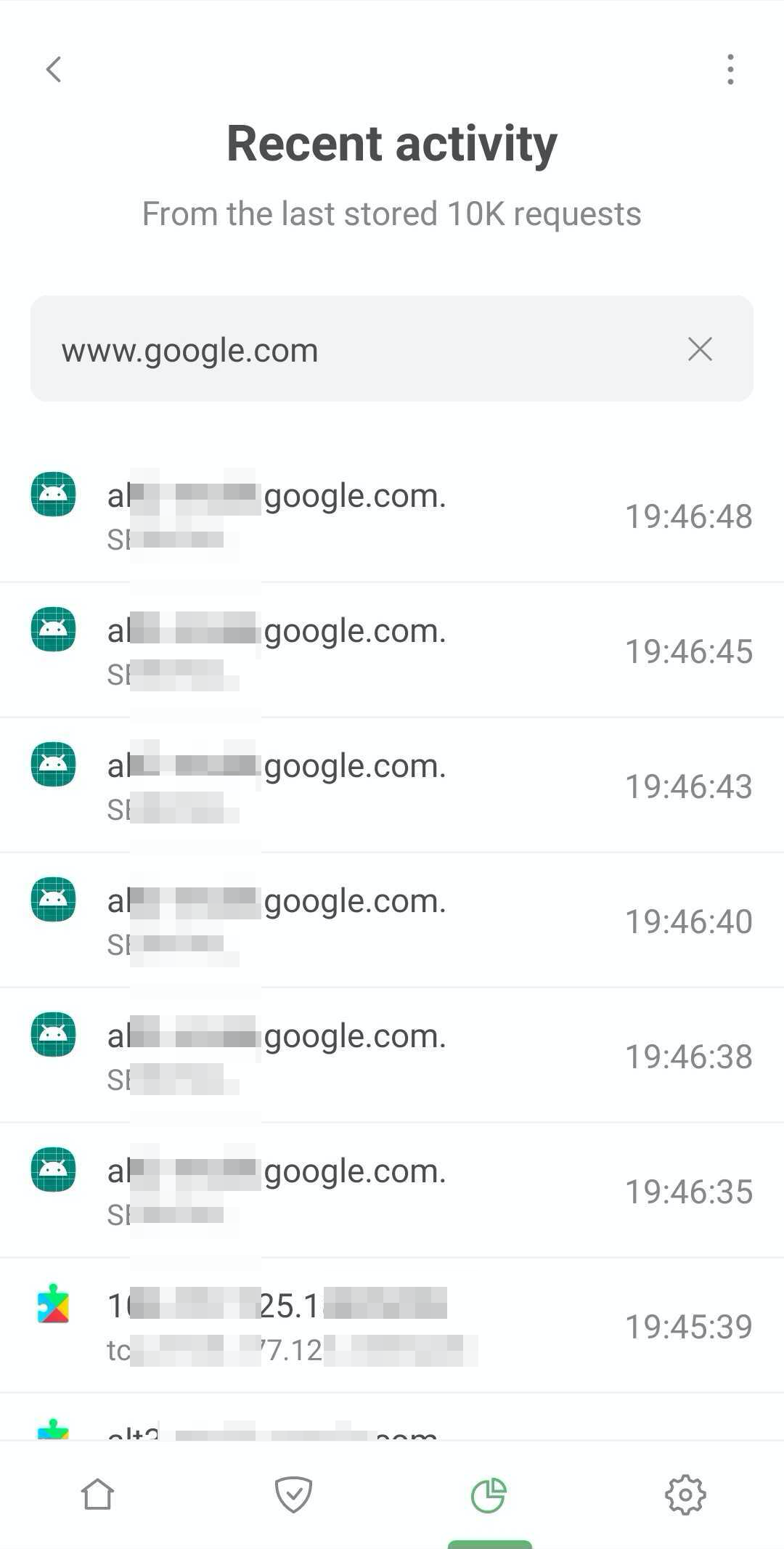
Actividad reciente
Accederás a la aplicación AdGuard, donde verás información detallada sobre las últimas 10.000 peticiones a google.com.
Estadísticas del sitio
Accederás a la aplicación AdGuard, donde verás estadísticas detalladas sobre google.com:
- Número de anuncios bloqueados y peticiones de seguimiento a google.com
- Datos guardados al bloquear anuncios y peticiones de seguimiento a google.com
- Aplicaciones que envían peticiones a google.com
- Información sobre los subdominios de google.com