Cómo exportar registros desde la página en segundo plano
Exportación de registros desde la página en segundo plano de la extensión
Chrome
-
Abre la extensión de navegador AdGuard y, si es posible, repite las acciones que provocaron el error. Anota la hora exacta en que ocurrió el error.
-
Ve a
chrome://extensions. -
Activa el Modo desarrollador.
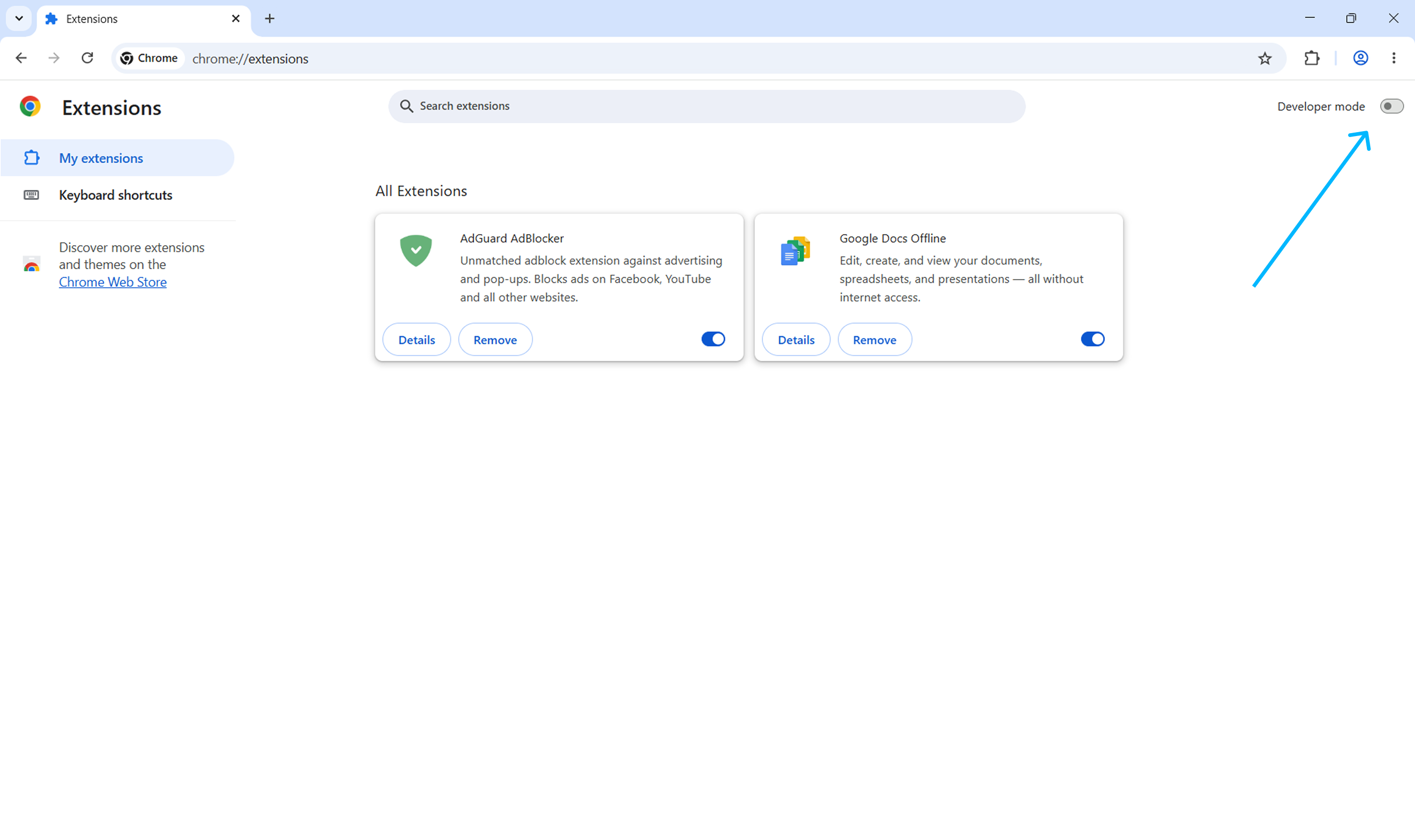
-
Find AdGuard Browser Extension and click
service worker.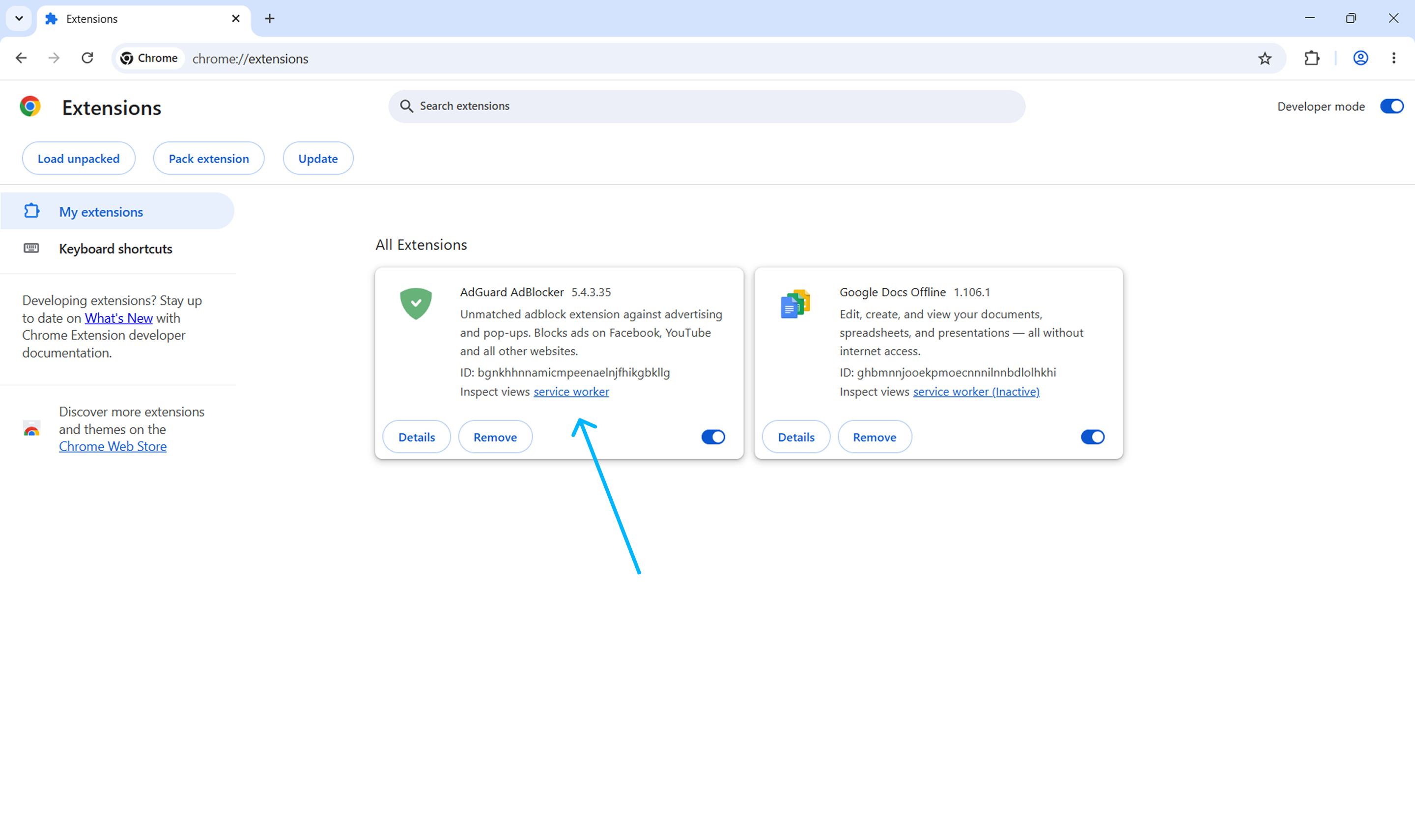
-
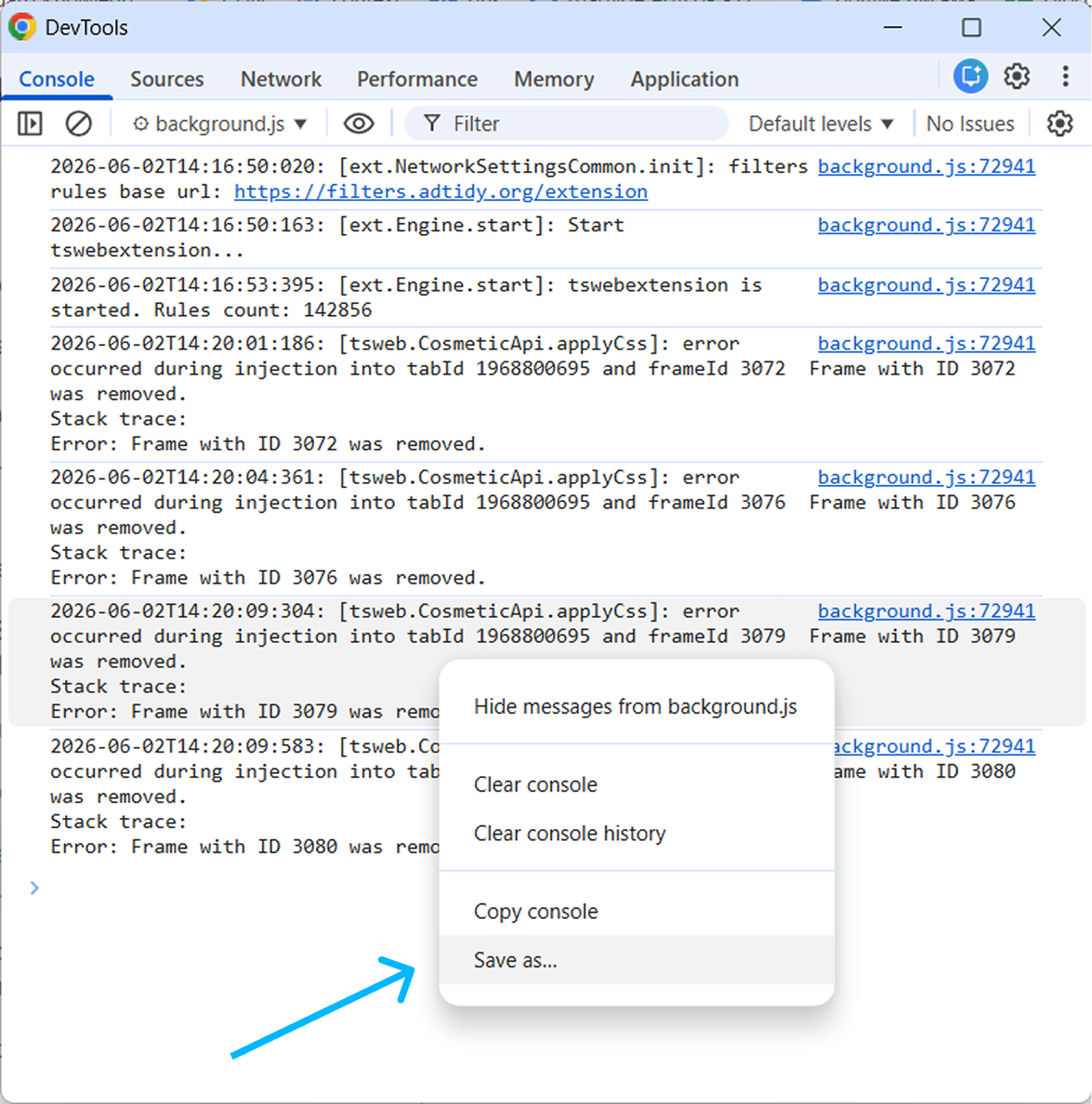
Open the tab Console, right-click anywhere inside the console area, and select Save as….
Firefox
-
Abre la extensión de navegador AdGuard y, si es posible, repite las acciones que provocaron el error. Anota la hora exacta en que ocurrió el error.
-
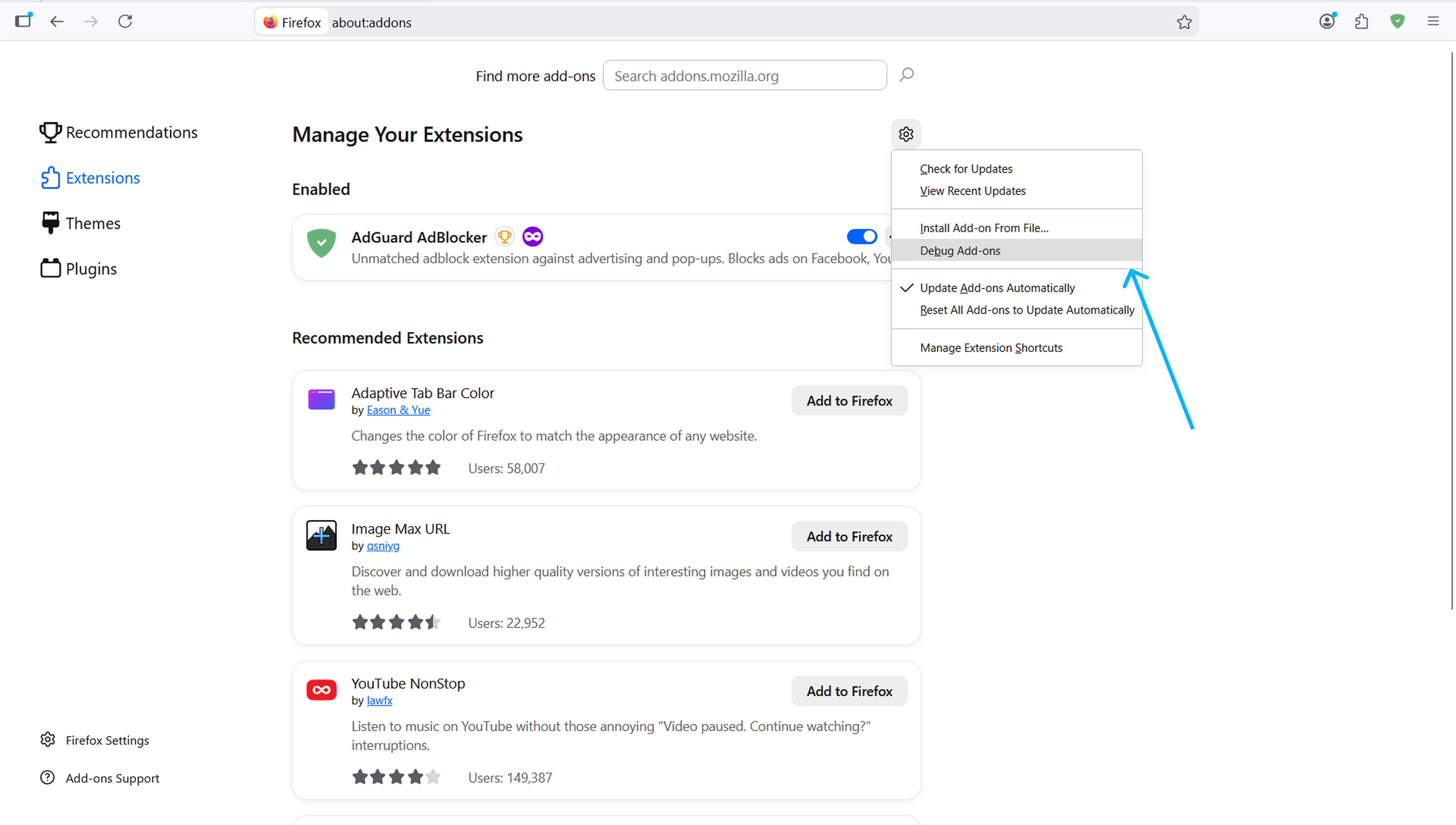
Ve a
about:addons. -
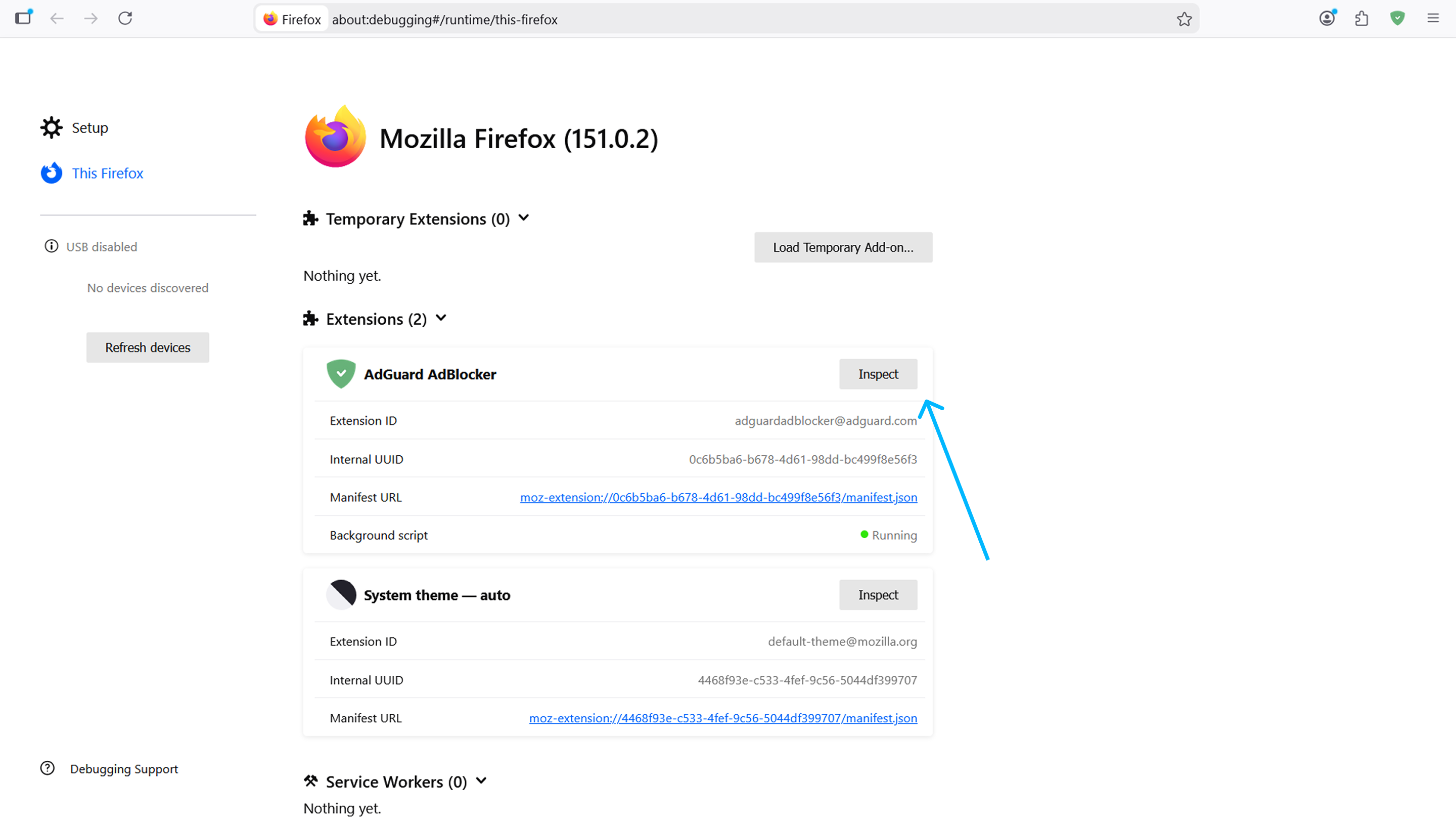
Click the gear icon and select Debug Add-ons.
-
Haz clic en Inspeccionar.
-
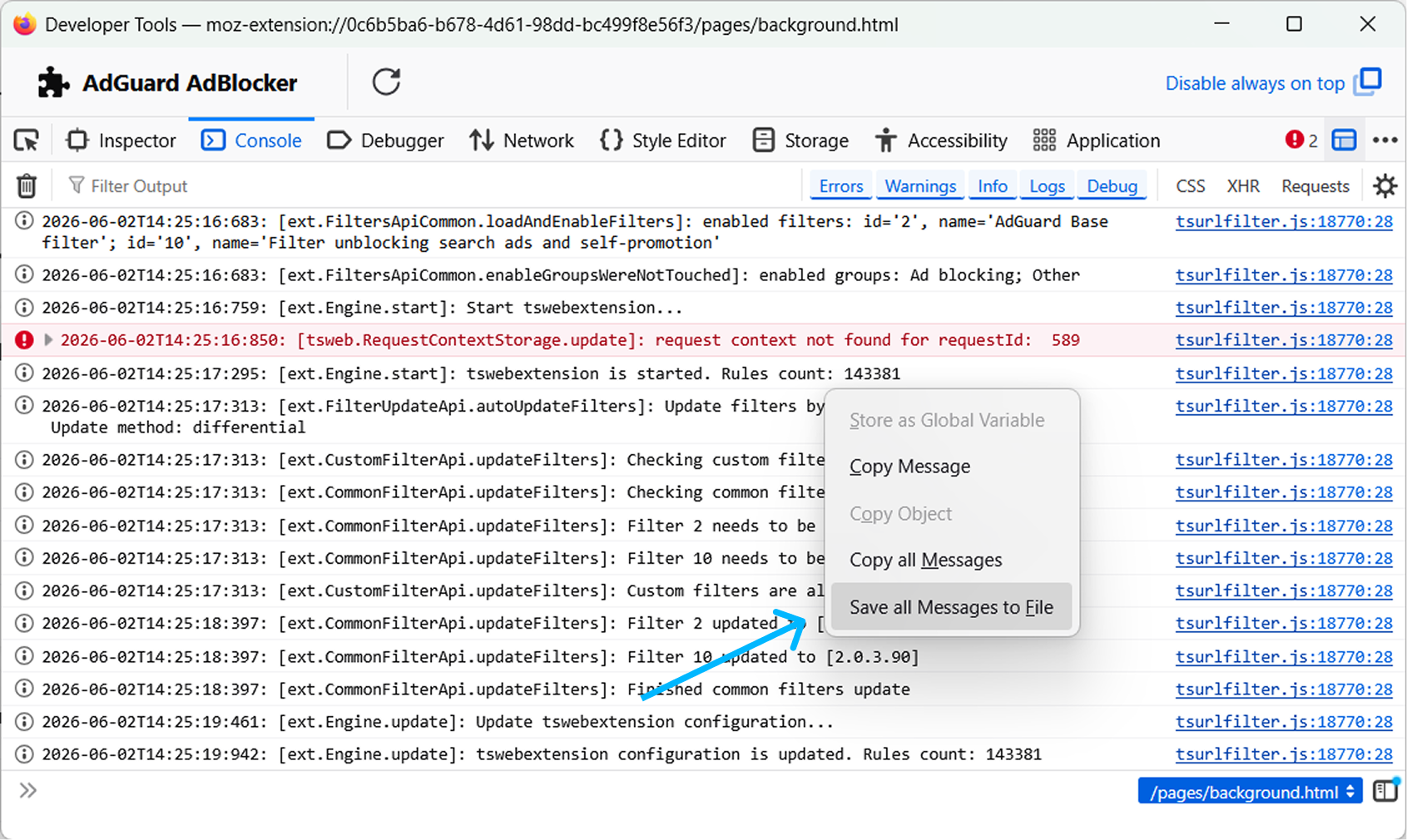
In the tab Console tab, right-click anywhere inside the console area and select Save all Messages to File.
Enviar registros
AdGuard se compromete a proteger tu privacidad. Seguimos estrictamente nuestra Política de Privacidad y no recopilamos ninguna información privada sobre los usuarios. Antes de enviar tus registros al equipo de soporte, revisa el archivo, ya que puede contener información adicional que no deseas compartir. Si contiene información personal, te recomendamos que la elimines primero.
Ahora que has recopilado los registros, sigue estos pasos para enviarlos a nuestro equipo de desarrollo:
- Informa el error en GitHub.
- Envía tu archivo con los registros y el tiempo de reproducción a
devteam@adguard.comy añade un enlace a tu GitHub issue. También puedes cargar el archivo en Google Drive y agregarle el enlace en lugar de adjuntar el archivo.