So erfassen Sie die AdGuard-Protokolle
Dieser Artikel behandelt AdGuard für Windows, einem multifunktionalen Werbeblocker, der Ihr Gerät auf Systemebene schützt. Um zu sehen, wie es funktioniert, laden Sie die AdGuard-App herunter
Data and/or files provided in logs are processed in accordance with the AdGuard Privacy Policy.
Zur Analyse und Diagnose verschiedener Probleme, die möglicherweise auftreten können, benötigt der AdGuard-Support möglicherweise AdGuard-Protokolldateien. Diese Dateien enthalten Aufzeichnungen über Fehler und andere Ereignisse, die im Zusammenhang mit der Software aufgetreten sind. Nachfolgend finden Sie eine kurze Anleitung, wie Sie die Protokolldateien abrufen und gegebenenfalls an den Support-Dienst senden können.
AdGuard ist dem Schutz Ihrer Privatsphäre verpflichtet. We strictly follow our Privacy Policy and do not collect any private information about users. Bevor Sie Ihre Protokolle an das Support-Team senden, überprüfen Sie bitte die Datei, da sie zusätzliche Informationen enthalten kann, die Sie vielleicht nicht freigeben möchten. Wenn sie solche persönlichen Informationen enthält, empfehlen wir Ihnen, sie zuerst zu löschen.
Debug logs
-
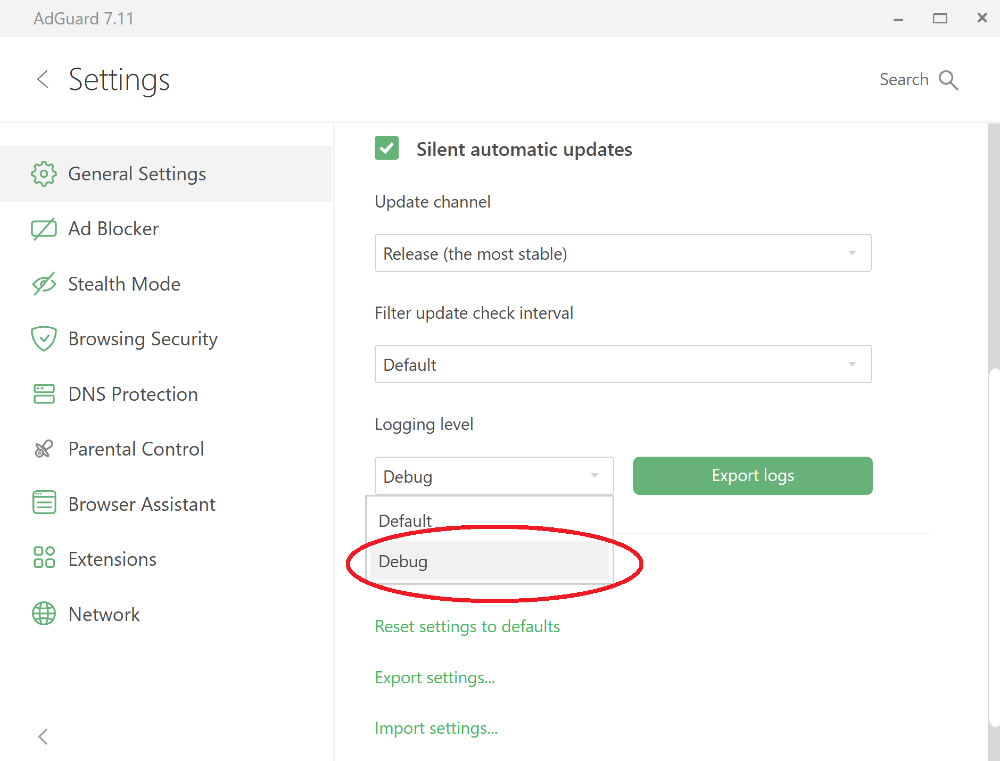
Öffnen Sie die AdGuard-Einstellungen. Go to the General Settings section, scroll down to the bottom of the screen, and switch the Logging Level to Debug.
-
Reproduzieren Sie das Problem.
Wir empfehlen Ihnen dringend, sich den genauen Zeitpunkt zu notieren, zu dem Sie das Problem reproduziert haben: Das hilft unserem Support-Team, relevante Protokolleinträge zu finden und das Problem schneller zu lösen.
-
Export the collected logs using the Export Logs button.
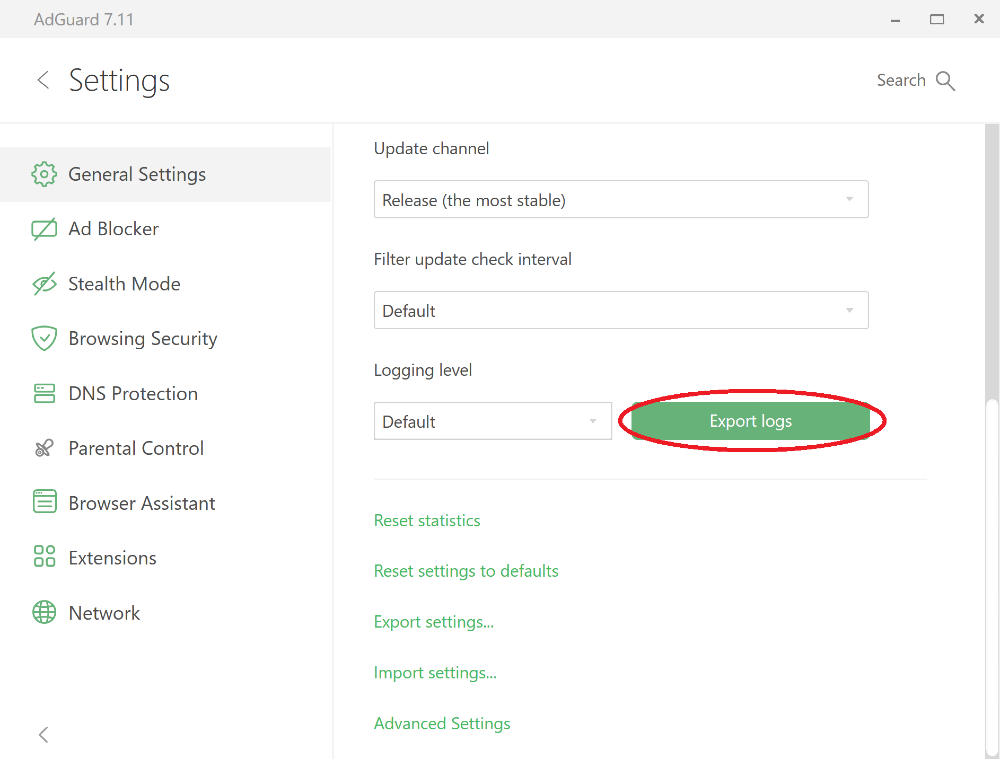
Speichern Sie das Archiv in einem beliebigen Ordner.
-
Important: after exporting the logs, set the logging level back to Default. Debug logging level will slow down the application.
-
Send the archive to the AdGuard support service at support@adguard.com, describe the problem and don't forget to mention the time when you reproduced the issue.
Trace logs
Sometimes support team members may ask you to send trace logs. Dann müssen Sie Folgendes tun:
-
Stop AdGuard by right-clicking the AdGuard icon in the tray menu and choosing Exit AdGuard:
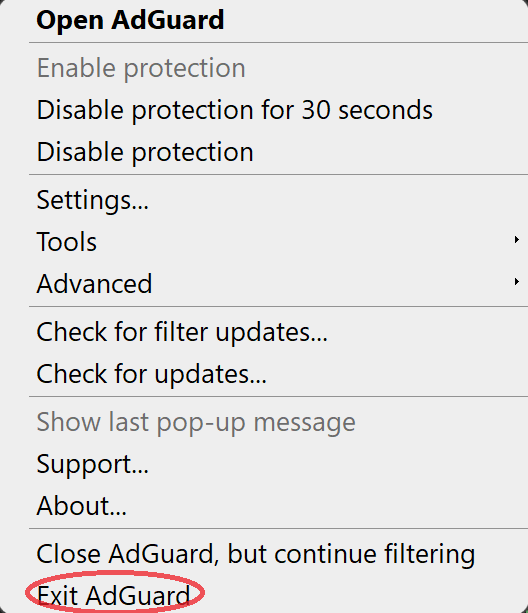
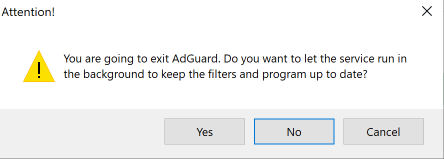
Bitte lassen Sie den Dienst nicht laufen:
-
Open the console (type
cmdin the start panel). -
Run the application with the command
C:\"Program Files"\Adguard\Adguard.exe /traceregardless of Windows bitness if you have installed AdGuard for Windows v7.16 or later.
Wenn Sie eine ältere Version von AdGuard für Windows haben, führen Sie die Anwendung mit dem Befehl C:"Program Files (x86)"\Adguard\Adguard.exe /trace aus, wenn Sie ein 64-Bit-Windows verwenden, und C:"Program Files"\Adguard\Adguard.exe /trace, wenn Sie ein 32-Bit-Windows verwenden.
-
Reproduzieren Sie das Problem.
Wir empfehlen Ihnen dringend, sich den genauen Zeitpunkt zu notieren, zu dem Sie das Problem reproduziert haben: Das hilft unserem Support-Team, relevante Protokolleinträge zu finden und das Problem schneller zu lösen.
-
Export the collected logs using the Export Logs button.
Machen Sie sich keine Sorgen, wenn die Protokolldatei groß ist. Wir müssen so viele Details wie möglich wissen, um Ihr Problem lösen zu können.