Allgemein
Dieser Artikel behandelt AdGuard für Mac, einem multifunktionalen Werbeblocker, der Ihr Gerät auf Systemebene schützt. Um zu sehen, wie es funktioniert, laden Sie die AdGuard-App herunter
So öffnen Sie die App-Einstellungen
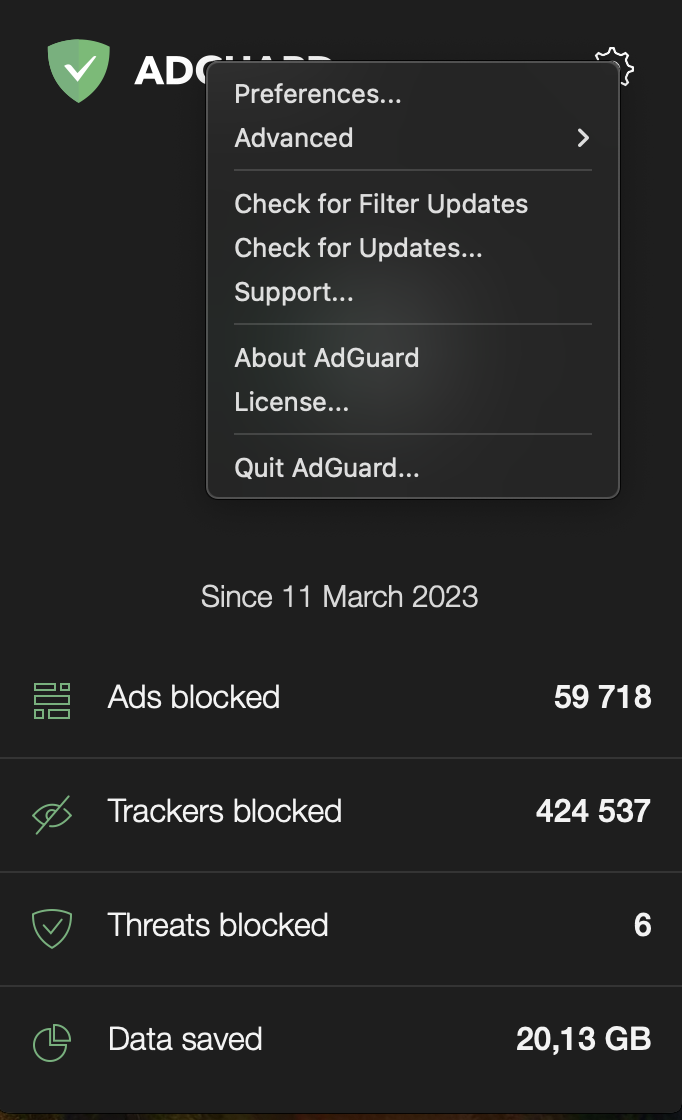
Um AdGuard für Mac zu konfigurieren, klicken Sie auf das Zahnradsymbol in der oberen rechten Ecke des Hauptfensters und wählen Sie Einstellungen.
Allgemein
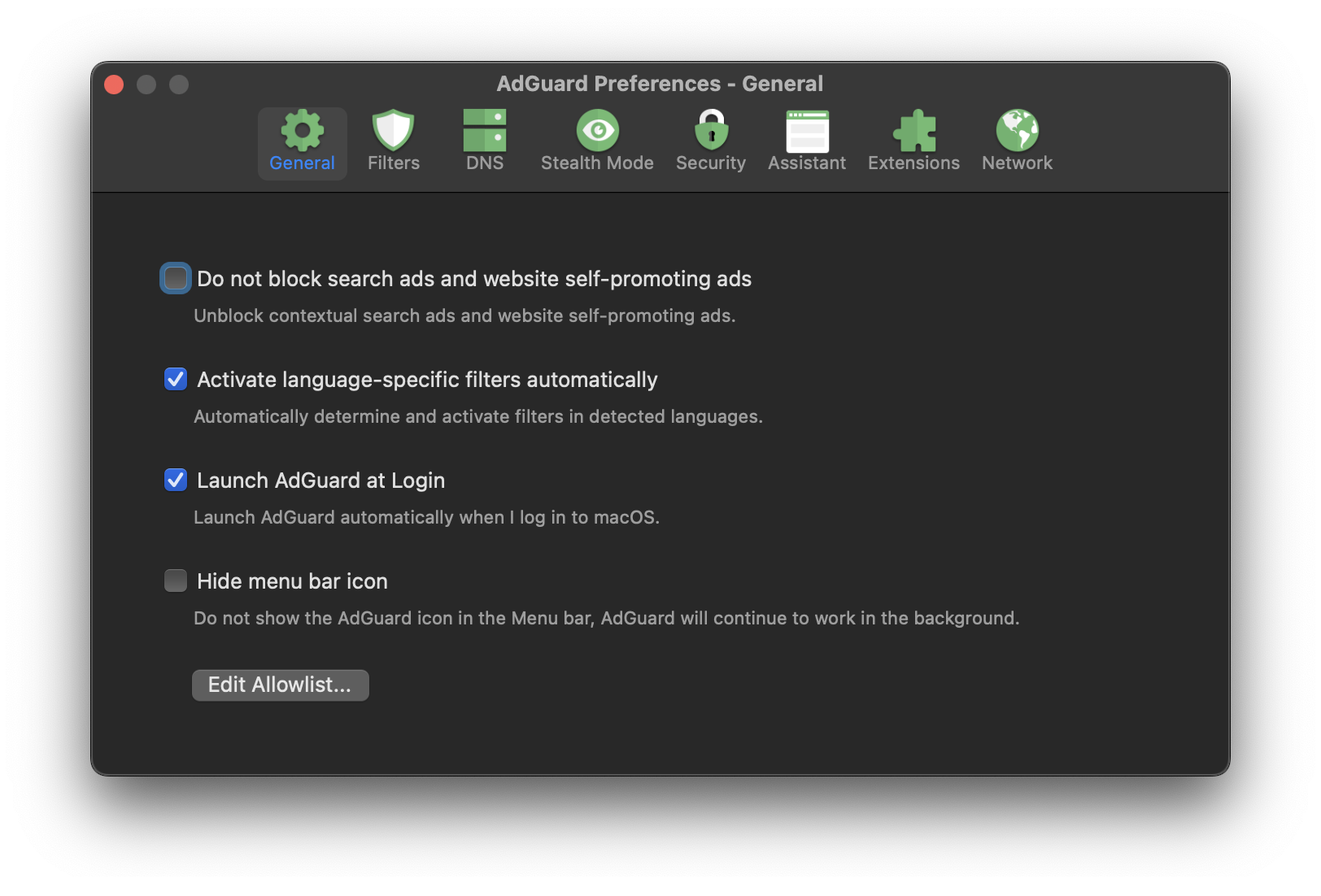
Werbung in Suchanzeigen und Eigenwerbung der Websites nicht blockieren
Diese Funktion verhindert, dass AdGuard Suchanzeigen und Eigenwerbung auf Websites blockiert. Dies kann zum Beispiel nützlich sein, wenn Sie online einkaufen und die von einigen Websites angebotenen Rabatte sehen möchten. Anstatt diese Websites zur Freigabeliste hinzuzufügen, können Sie Eigenwerbung und Suchanzeigen von der Filterung ausschließen.
Sprachspezifische Filter automatisch aktivieren
Diese Funktion erkennt die Sprache der Website, die Sie besuchen, und aktiviert automatisch die entsprechenden Filter für eine genauere Werbeblockierung. Dies ist besonders hilfreich, wenn Sie häufig die Sprache wechseln.
AdGuard beim Anmelden starten
Diese Funktion startet AdGuard automatisch, nachdem Sie Ihren Computer neu gestartet haben. So bleibt der AdGuard-Schutz aktiv, ohne dass Sie die App manuell öffnen müssen.
Menüleistensymbol ausblenden
Mit dieser Funktion wird das AdGuard-Symbol aus der Menüleiste ausgeblendet, aber AdGuard läuft weiterhin im Hintergrund. Wenn Sie AdGuard vollständig deaktivieren möchten, klicken Sie im Menü des Hauptfensters auf AdGuard beenden.
Freigabeliste
Die zu dieser Liste hinzugefügten Websites werden nicht gefiltert. Sie können auch über Benutzerregeln auf Websites zugreifen, die auf der Freigabeliste stehen.