Assistent
Dieser Artikel behandelt AdGuard für Android, einem multifunktionalen Werbeblocker, der Ihr Gerät auf Systemebene schützt. Um zu sehen, wie es funktioniert, laden Sie die AdGuard-App herunter
Assistent ist ein praktisches Tool, mit dem Sie schnell die Einstellungen von Apps oder Websites ändern und Statistiken einsehen können, ohne die AdGuard-App zu starten.
Zugang zum Assistenten
- Wischen Sie auf Ihrem Gerät vom oberen Rand des Bildschirms nach unten, um die Benachrichtigungsleiste zu öffnen.
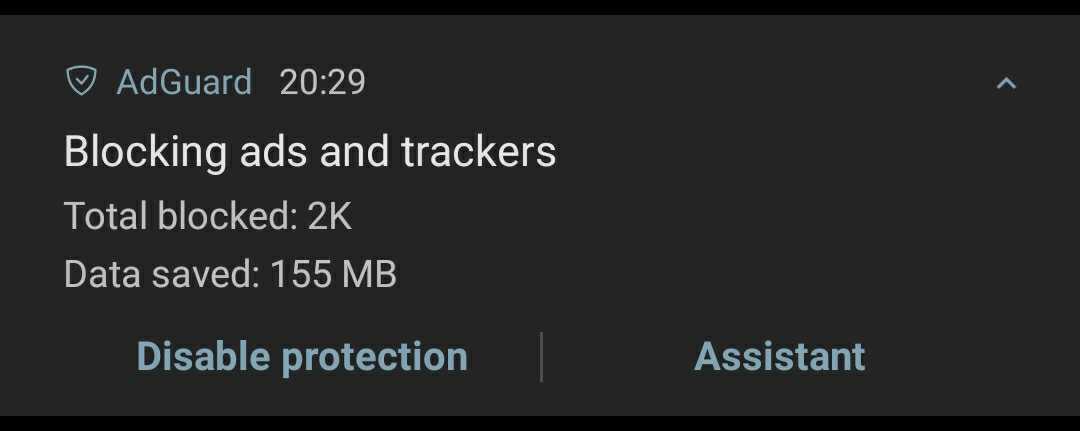
- Suchen und erweitern Sie die AdGuard-Benachrichtigung.
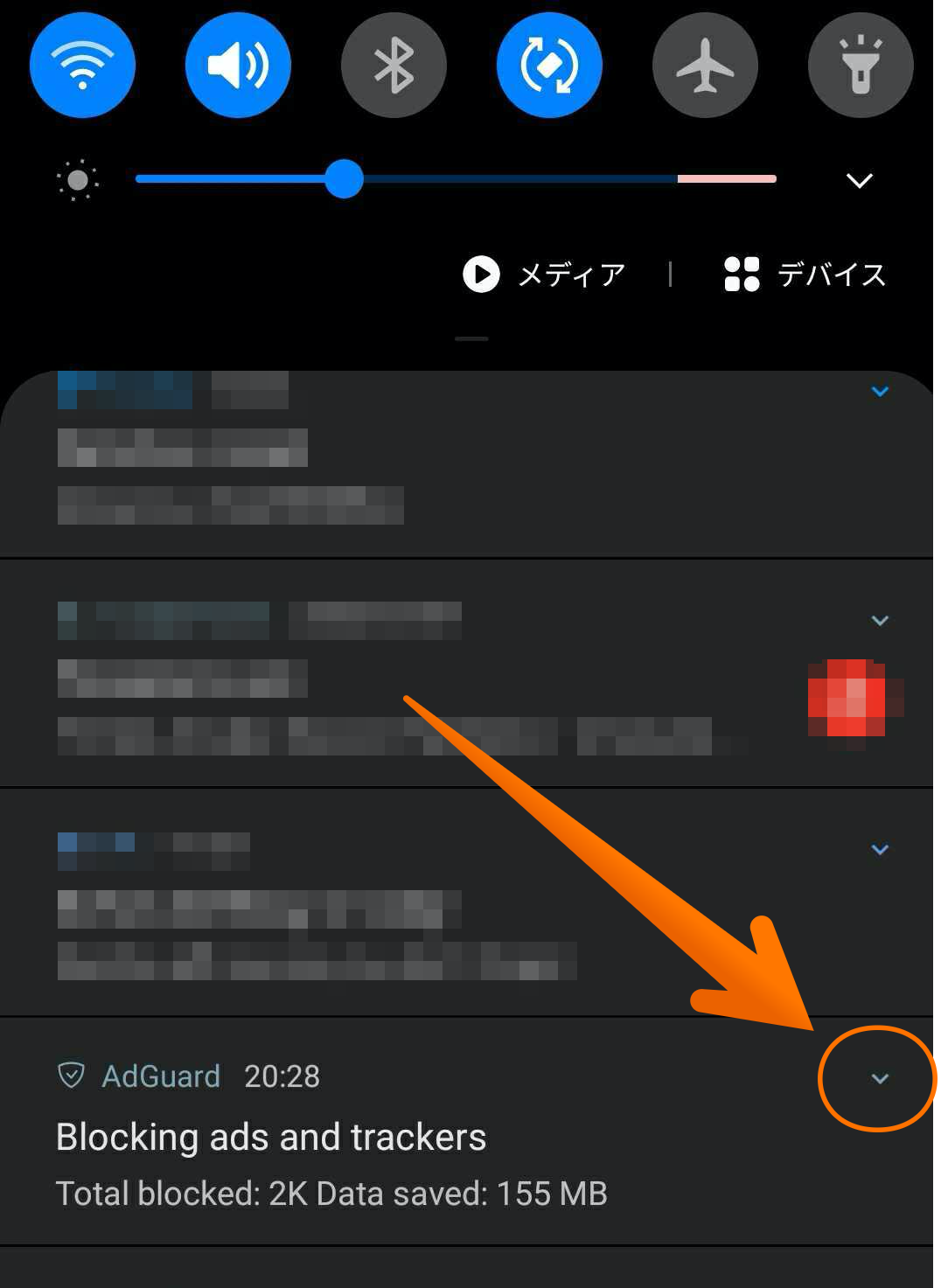
- Tippen Sie auf Assistent.
So verwenden Sie den Assistenten
Beim Öffnen des Assistenten werden zwei Tabs angezeigt: Apps und Websites. Sie enthalten jeweils eine Liste der zuletzt verwendeten Apps und Websites.
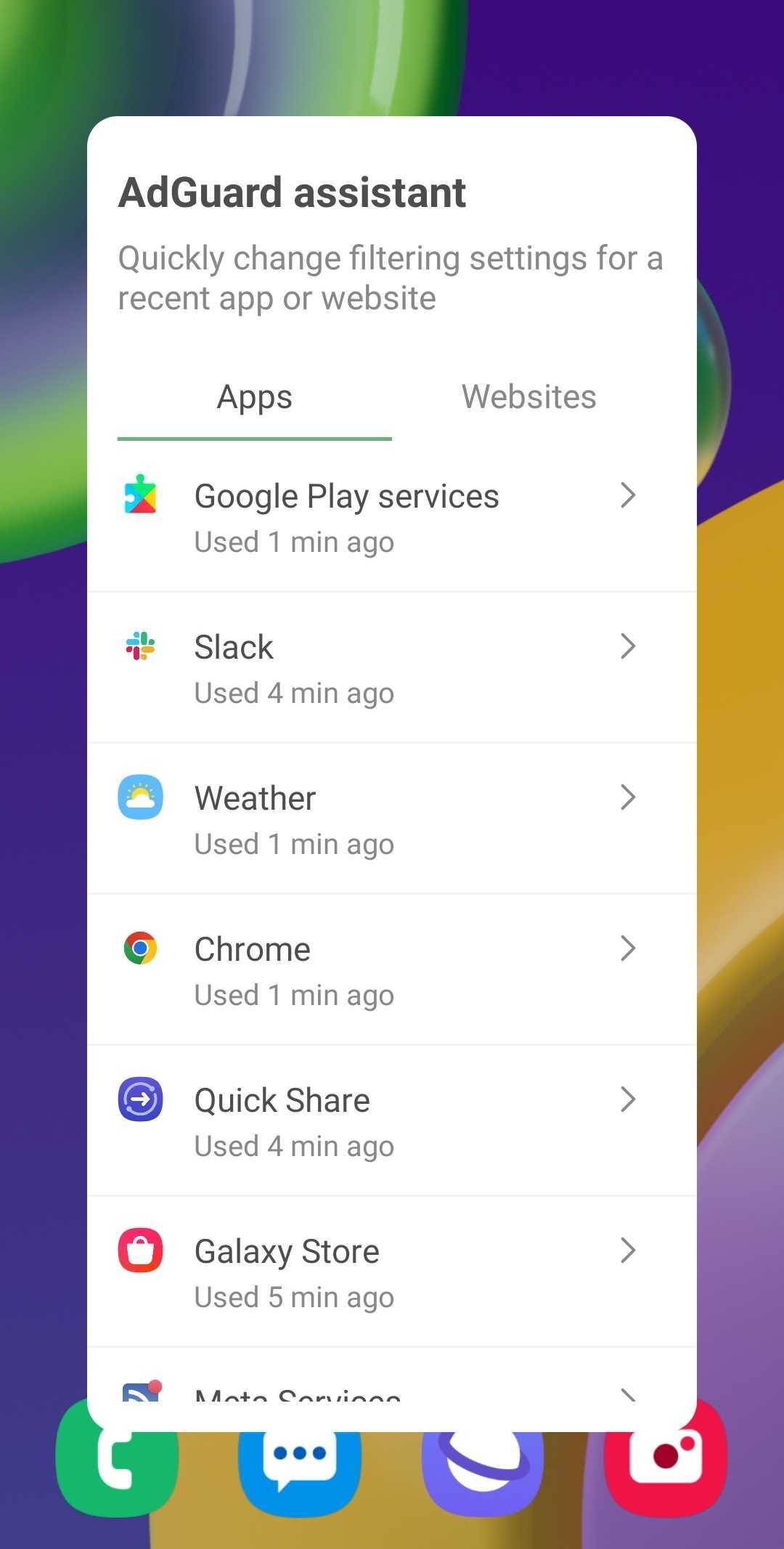
Tab „Apps“
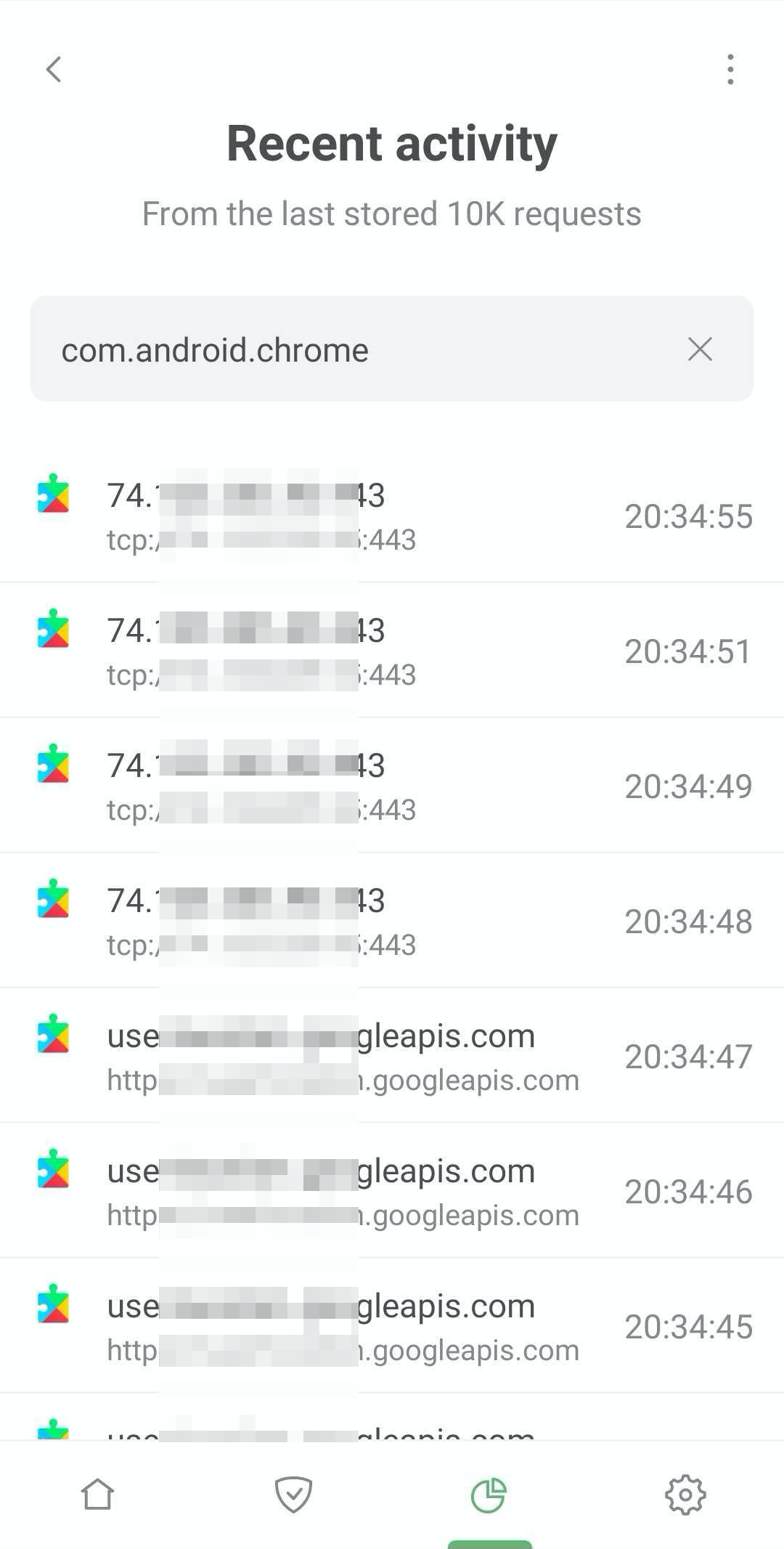
Nachdem Sie eine App ausgewählt haben (Nehmen wir Chrome als Beispiel), werden mehrere Optionen angezeigt.
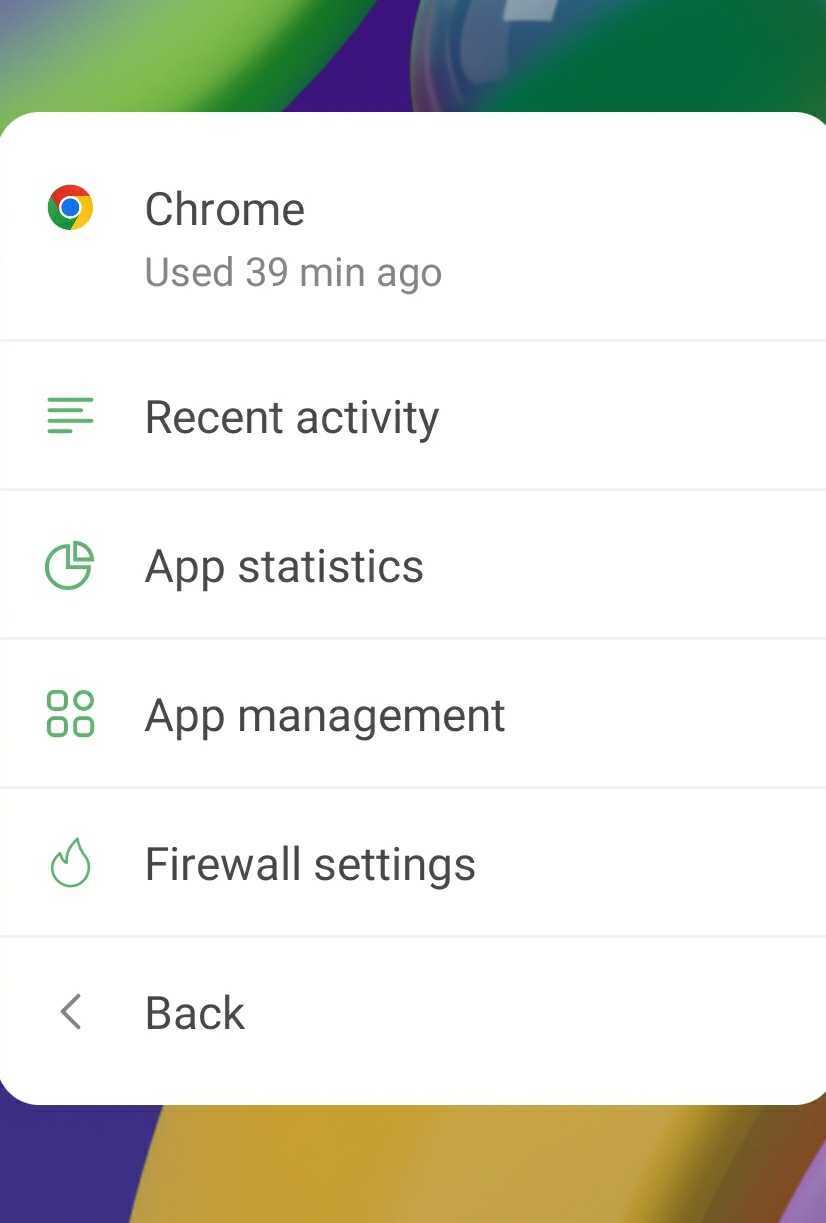
Letzte Aktivität
Sie werden zur AdGuard-App weitergeleitet, wo Sie detaillierte Informationen zu den letzten 10.000 Anfragen von Chrome sehen.
App-Statistiken
Sie werden zur AdGuard-App weitergeleitet, in der Sie detaillierte Statistiken über Chrome einsehen können:
- Anzahl von blockierten Anzeigen und Trackern in Chrome
- Daten, die durch das Blockieren von Werbe- oder Tracking-Anfragen von Chrome eingespart werden
- Unternehmen, an die Chrome Anfragen sendet
App-Verwaltung
Sie werden zum Bildschirm der AdGuard-App weitergeleitet, wo Sie den AdGuard-Schutz für die App deaktivieren können.
Firewall-Einstellungen
Sie werden zum AdGuard-Bildschirm weitergeleitet, in dem Sie die Firewall-Einstellungen für die App ändern können, d. h. Sie können den Internetzugang der App verwalten.
Tab „Websites“
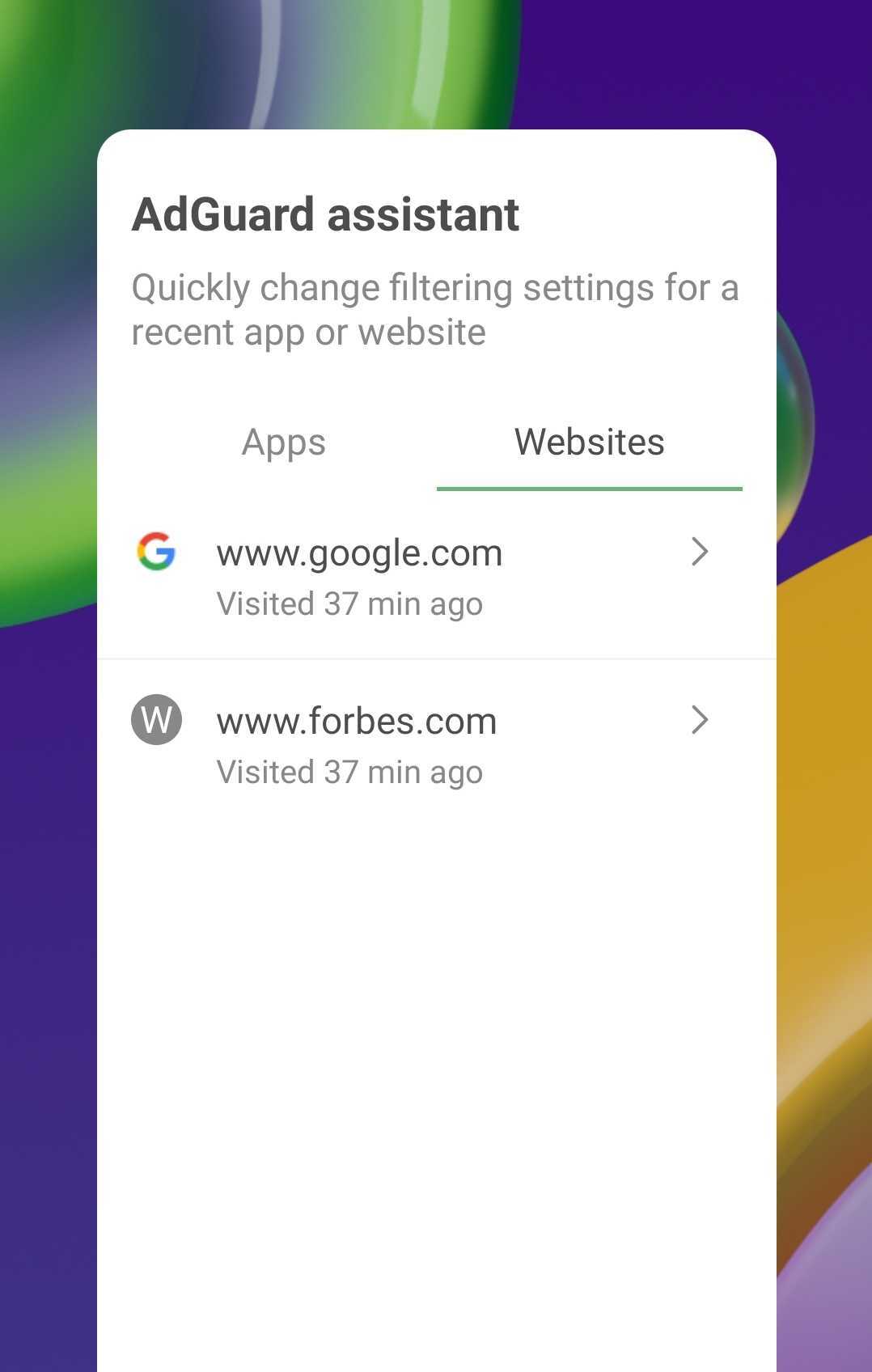
Wählen Sie eine Website aus (wir verwenden google.com hier nur als Beispiel) und Sie sehen einige Optionen, was Sie tun können.
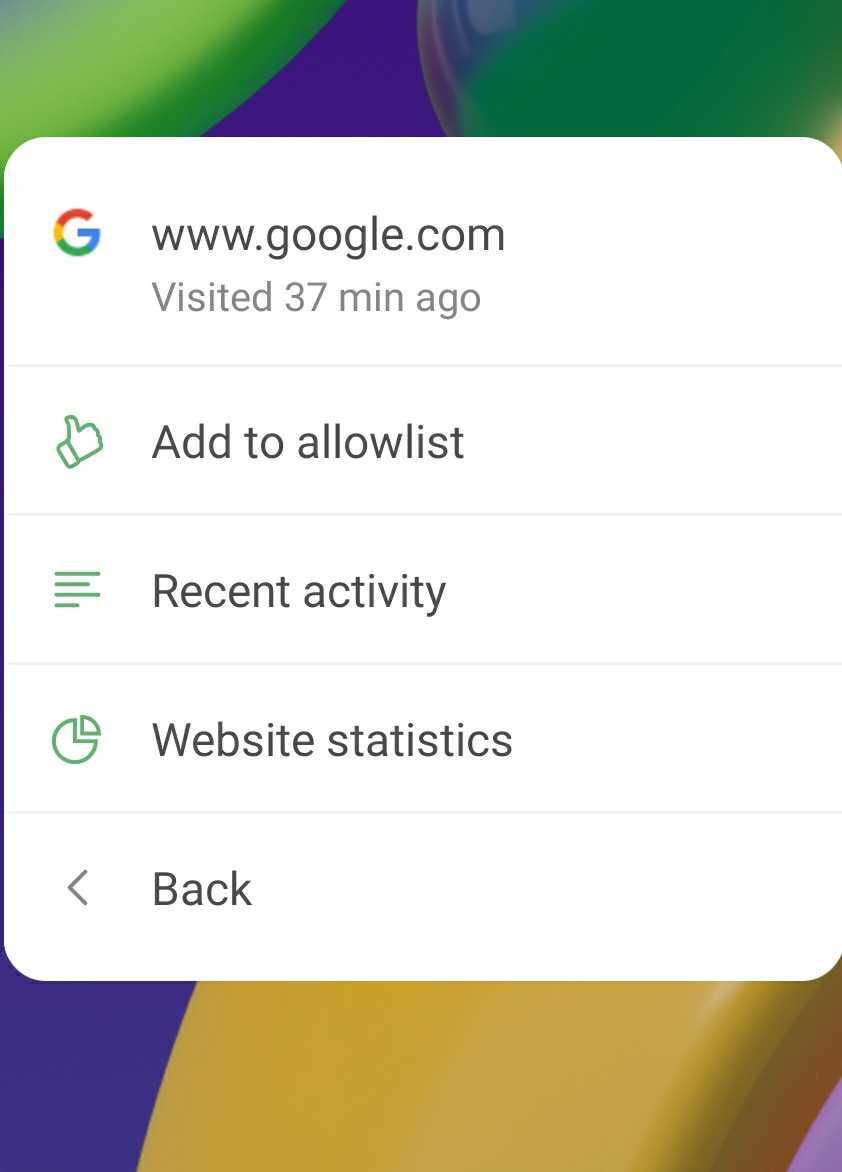
Zur Freigabeliste hinzufügen
Wenn Sie auf diese Option tippen, wird google.com sofort zur Freigabeliste hinzugefügt und von AdGuard nicht mehr gefiltert. Werbung und Tracker werden für diese Website nicht blockiert.
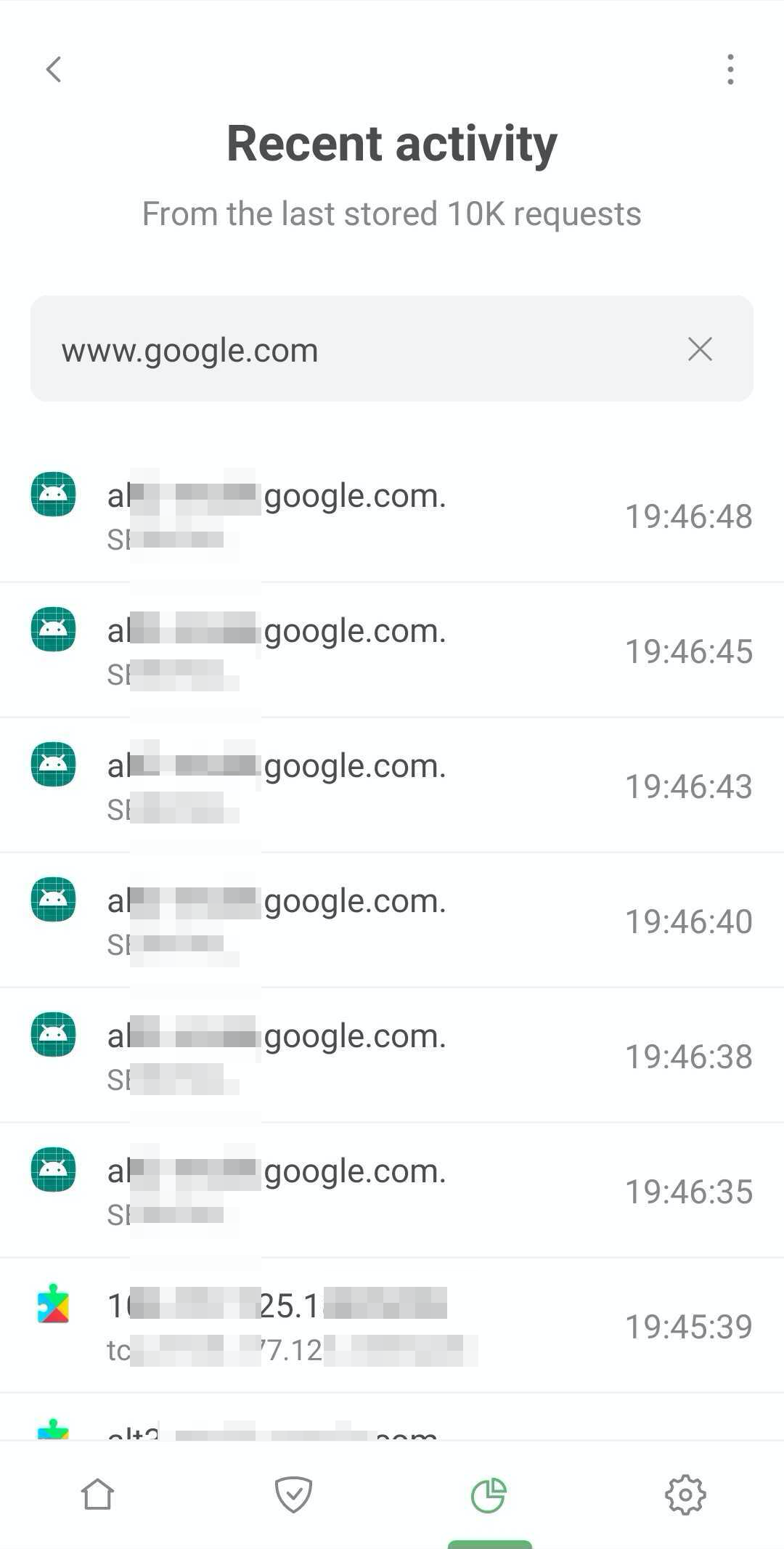
Letzte Aktivitäten (Websites)
Sie werden zur AdGuard-App weitergeleitet, in der Sie detaillierte Informationen zu den letzten 10.000 Anfragen an google.com finden.
Website-Statistiken
Sie werden zur AdGuard-App weitergeleitet, in der Sie detaillierte Statistiken über google.com einsehen können:
- Anzahl der gesperrten Werbe- und Tracking-Anfragen an google.com
- Daten gespart durch Sperren von Werbe- und Tracking-Anfragen an google.com
- Apps, die Anfragen an google.com senden
- Informationen über die Subdomains von google.com