Jak vytvořit soubor minidump pro opravu chyby BSoD
Téměř všichni uživatelé systému Windows bohužel znají chybu Modrá obrazovka smrti (BSoD). K BSoD dochází, když systém Windows narazí na problémy, které mohou ovlivnit bezpečný provoz systému, např. problémy s kódem ovladače třetí strany, hardwarem nebo kódem společnosti Microsoft. K vyřešení chyby modré obrazovky mohou uživatelé použít soubor minidump.
Co je soubor minidump?
Soubor minidump je soubor, který obsahuje informace o povaze pádu systému. Vytvoří se těsně před zobrazením modré obrazovky a obsahuje minimum užitečných informací, které lze použít k řešení problému. Soubor minidump má obvykle příponu .dmp.
V systému Windows 10 se na modré obrazovce zobrazí kód pro ukončení a QR kód. Uživatel může tyto informace použít a vyhledat na webu konkrétní problém.
Možnost vytvoření souboru minidump je ve výchozím nastavení zakázána, takže než se podrobněji seznámíme s tím, jak soubor používat, podívejme se blíže na to, jak tuto možnost povolit.
Nastavení systému Windows pro vytvoření souboru minidump
I když nedochází k chybám při pádu BSoD, můžete tuto možnost nastavit — jedná se o obecné doporučení, které se nemusí nutně týkat produktů AdGuard. Pro automatické vytvoření souboru minidump postupujte podle níže uvedených pokynů.
-
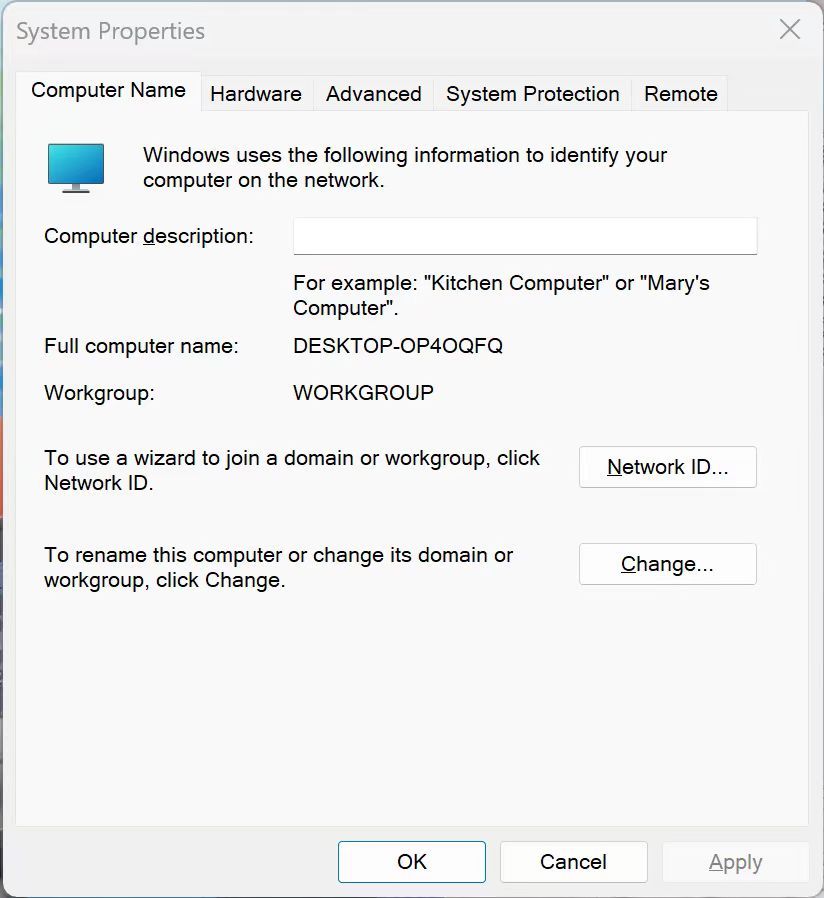
Do vyhledávacího pole Windows napište sysdm.cpl a klikněte na Otevřít. Na obrazovce se zobrazí okno Vlastnosti systému.
tipPřípadně klikněte na Nastavení → Systém → Informace → Pokročilá nastavení systému.
:::
-
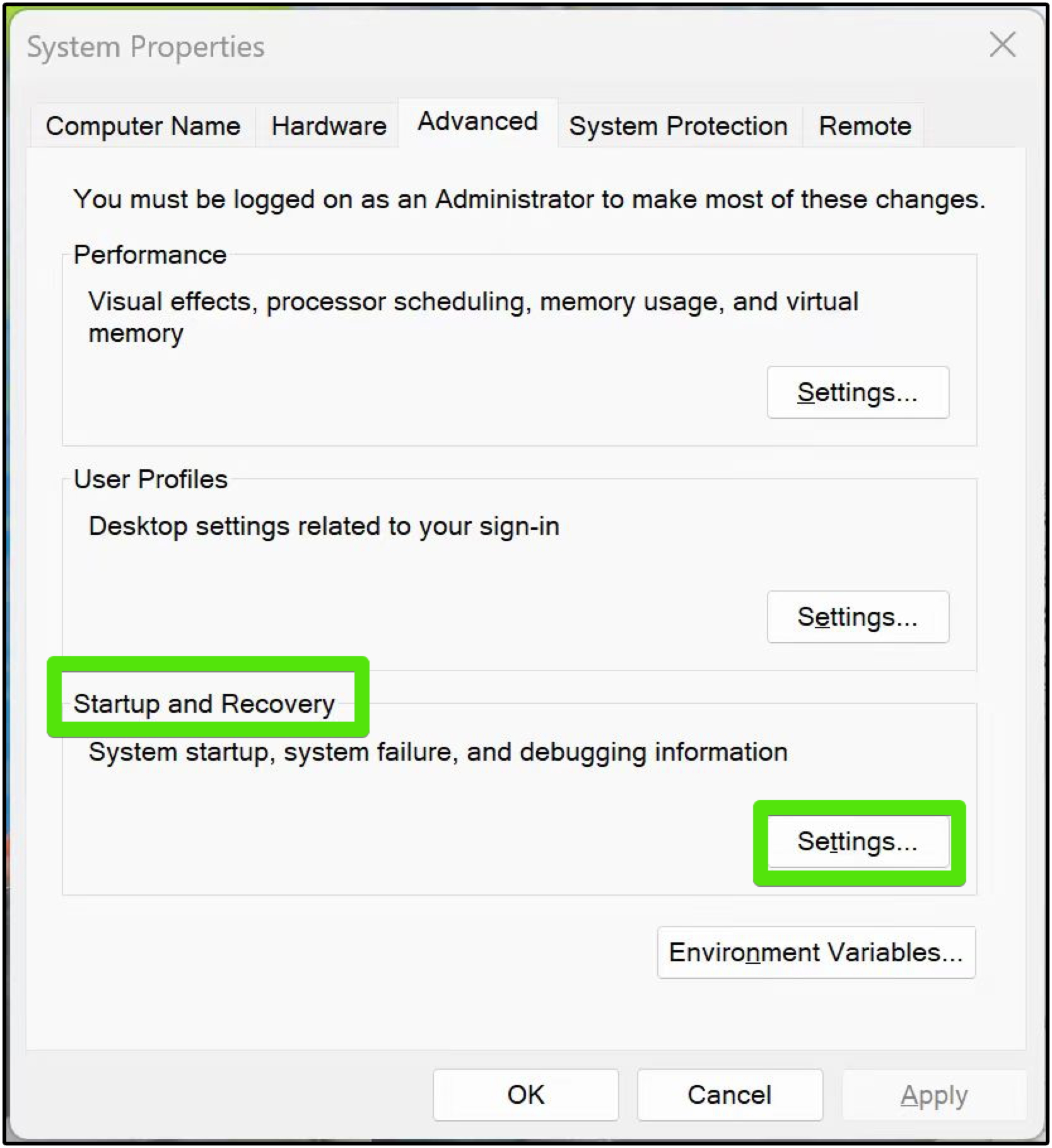
Přejděte na kartu Upřesnit.
-
V části Spouštění a zotavení systému klikněte na Nastavení.
-
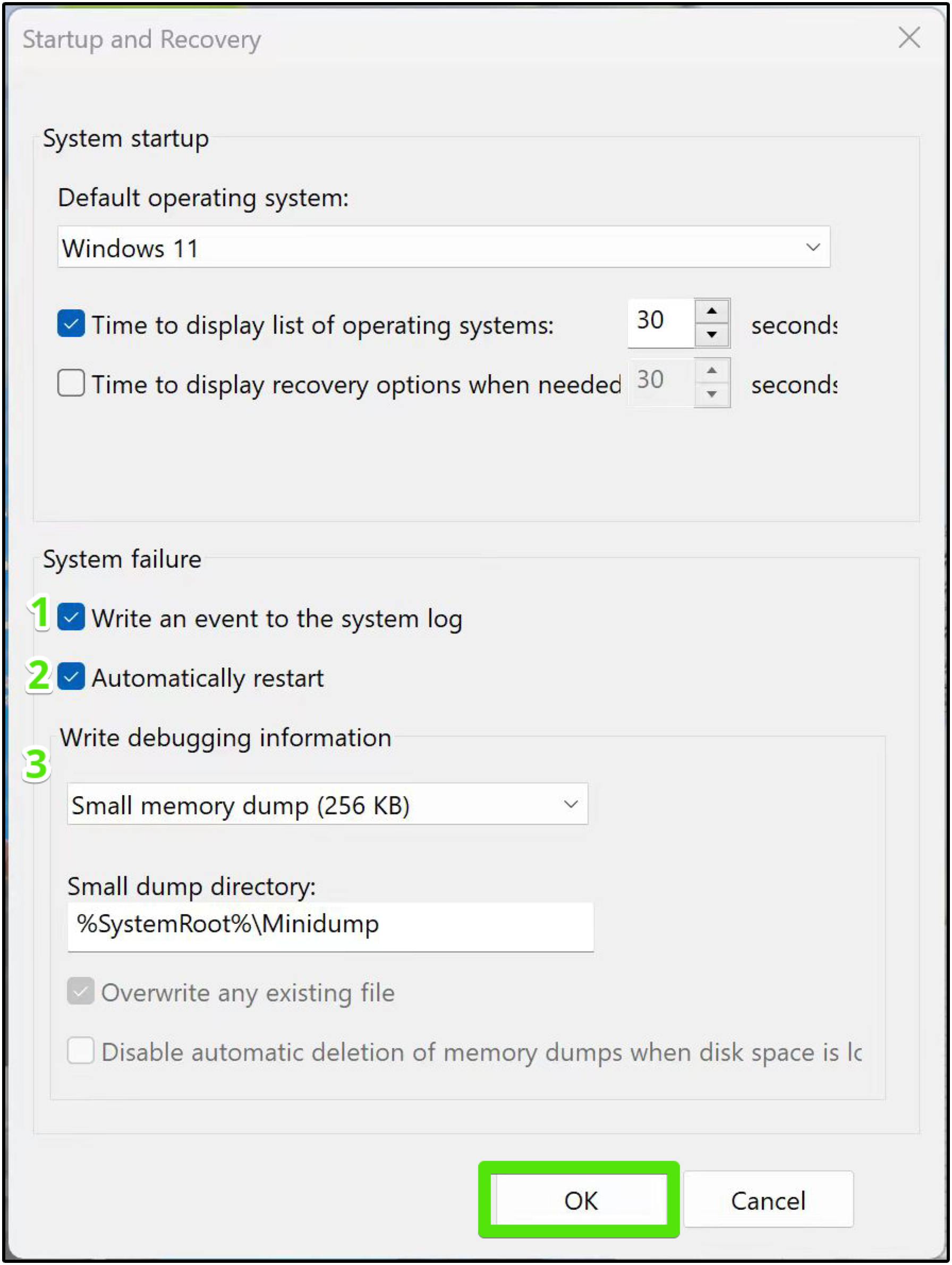
Povolte následující tři možnosti:
- Zapsat událost do systémového protokolu
- Automaticky restartovat
- Zapsat ladící informace → Zkrácený výpis stavu paměti (256 kb)
-
Kliknutím na OK nastavení uložte.
-
Restartujte počítač.
Úspěšně jste povolili vytvoření souboru minidump. Nyní se automaticky vytvoří při pádu systému.
Zakazuje prohlížeči Google Chrome odesílat informace o verzi a modifikaci s požadavky na domény Google (včetně DoubleClick a Google Analytics).
Ve výchozím nastavení je soubor minidump uložen ve složce %SystemRoot%\Minidump. Umístění adresáře můžete změnit na libovolné, ale nezapomeňte, že mnoho programů je nastaveno tak, aby toto umístění hledaly ve výchozím nastavení, proto doporučujeme umístění neměnit.
:::
Shromažďování souboru wfpdiag.cab
Náš tým podpory si může vyžádat soubor wfpdiag.cab spolu se souborem minidump, aby mohl důkladněji analyzovat systémové protokoly a diagnostikovat problémy. Chcete-li soubor shromáždit, postupujte podle následujících kroků:
-
Zapněte AdGuard ochranu.
-
Klikněte na Start a napište
cmdpro otevření příkazového řádku -
Klikněte pravým tlačítkem myši na příkazový řádek a vyberte možnost Spustit jako správce
Zakazuje prohlížeči Google Chrome odesílat informace o verzi a modifikaci s požadavky na domény Google (včetně DoubleClick a Google Analytics).
V aktuálním adresáři se vytvoří soubor wfpdiag.cab. Umístění můžete změnit zadáním
cd<folder_name>.
:::
-
Chcete-li spustit protokolování, zadejte následující příkaz:
netsh wfp capture start -
Navštivte libovolnou webovou stránku, abyste přesměrovali provoz skrze AdGuard a zaznamenali proces filtrování
-
Chcete-li zastavit protokolování, zadejte
netsh wfp capture stop