Jak exportovat protokoly ze stránky na pozadí
Exportování protokolů ze stránky na pozadí v rozšíření
Chrome
-
Otevřete rozšíření prohlížeče AdGuard a pokud je to možné, zopakujte akce, které vedly k chybě. Zaznamenejte přesný čas, kdy k chybě došlo.
-
Přejděte na
chrome://extensions. -
Povolte Režim pro vývojáře.
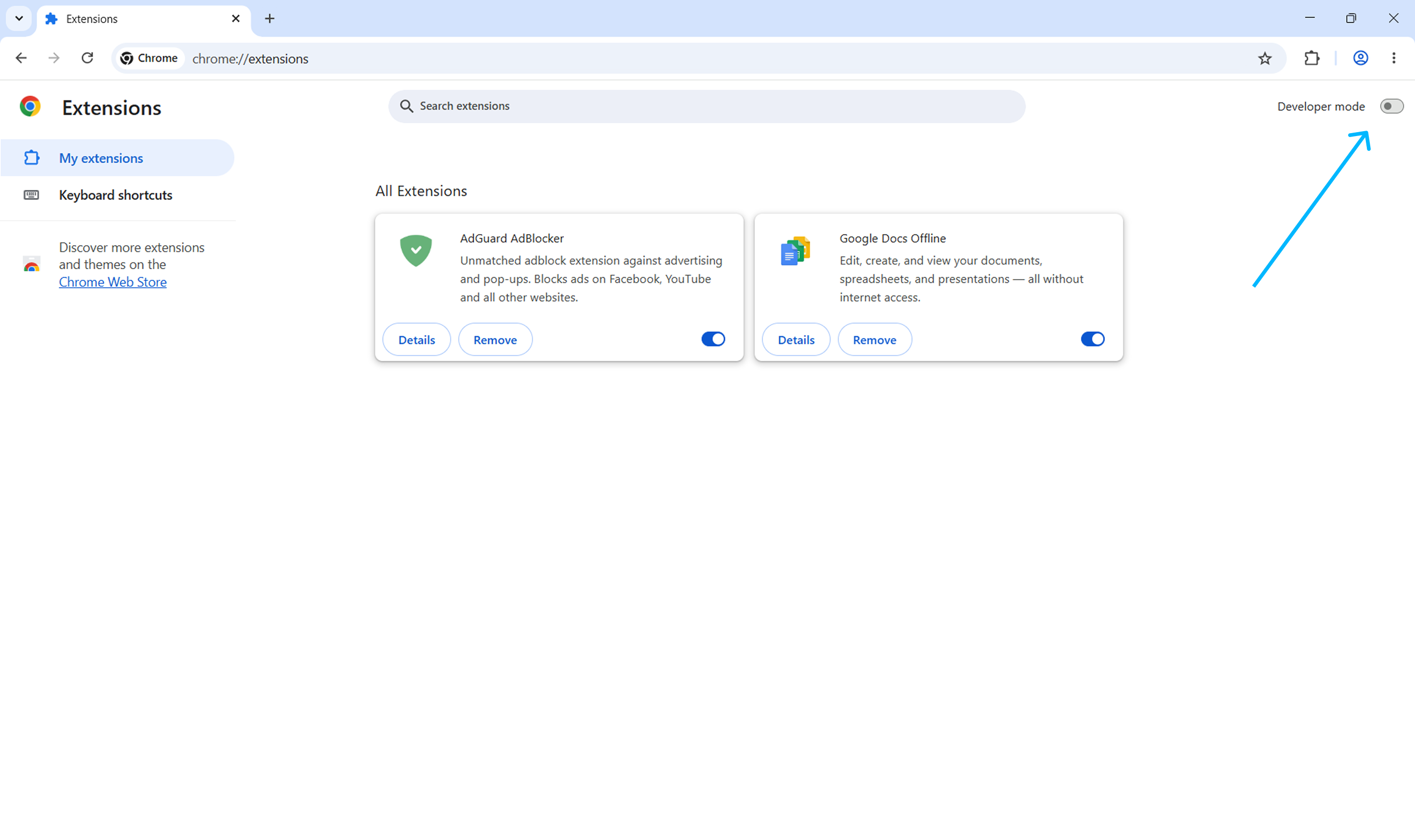
-
Vyhledejte rozšíření prohlížeče AdGuard a klikněte na
service worker.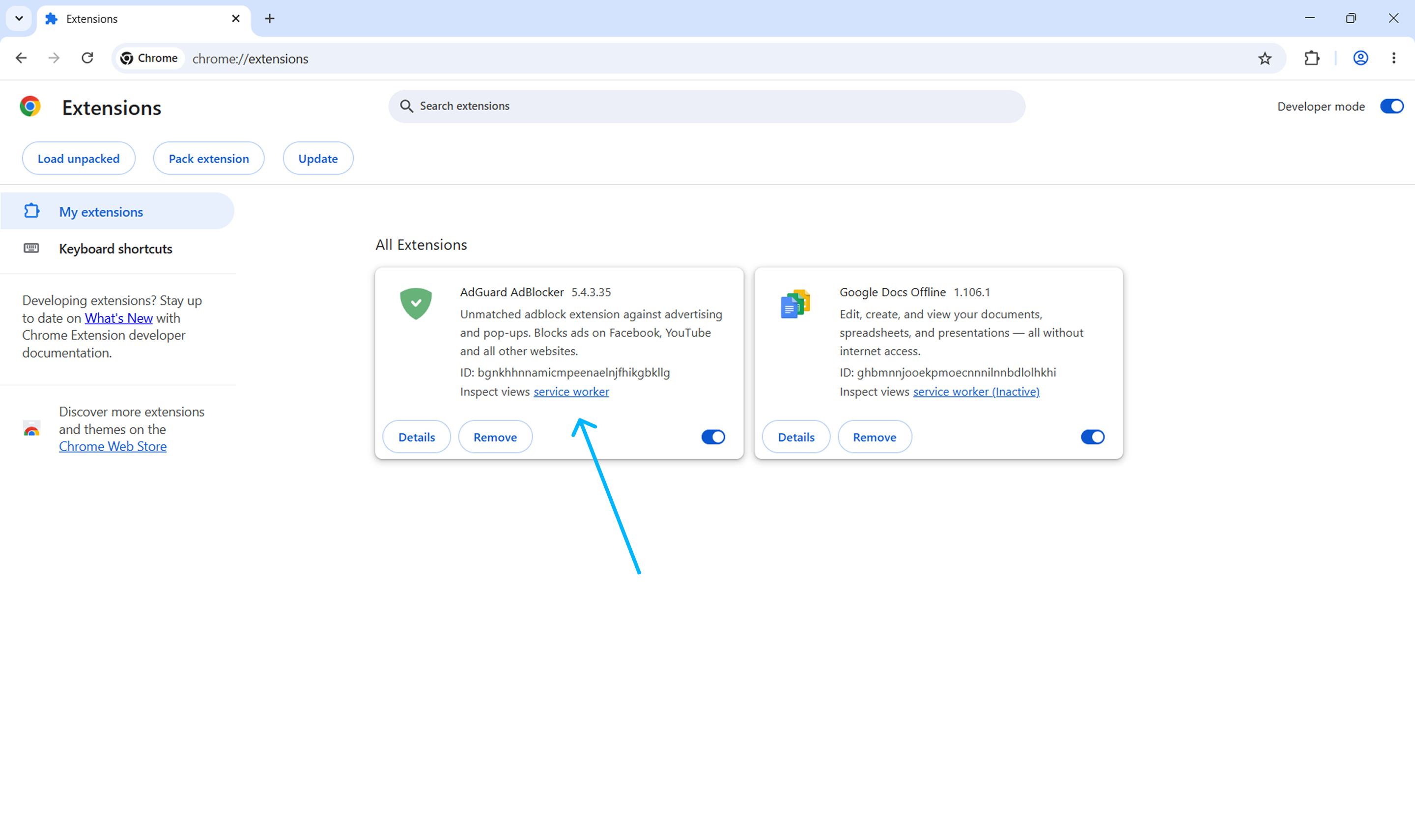
-
Otevřete kartu Konzola, klikněte pravým tlačítkem kamkoli do oblasti konzole a vyberte Uložit jako….
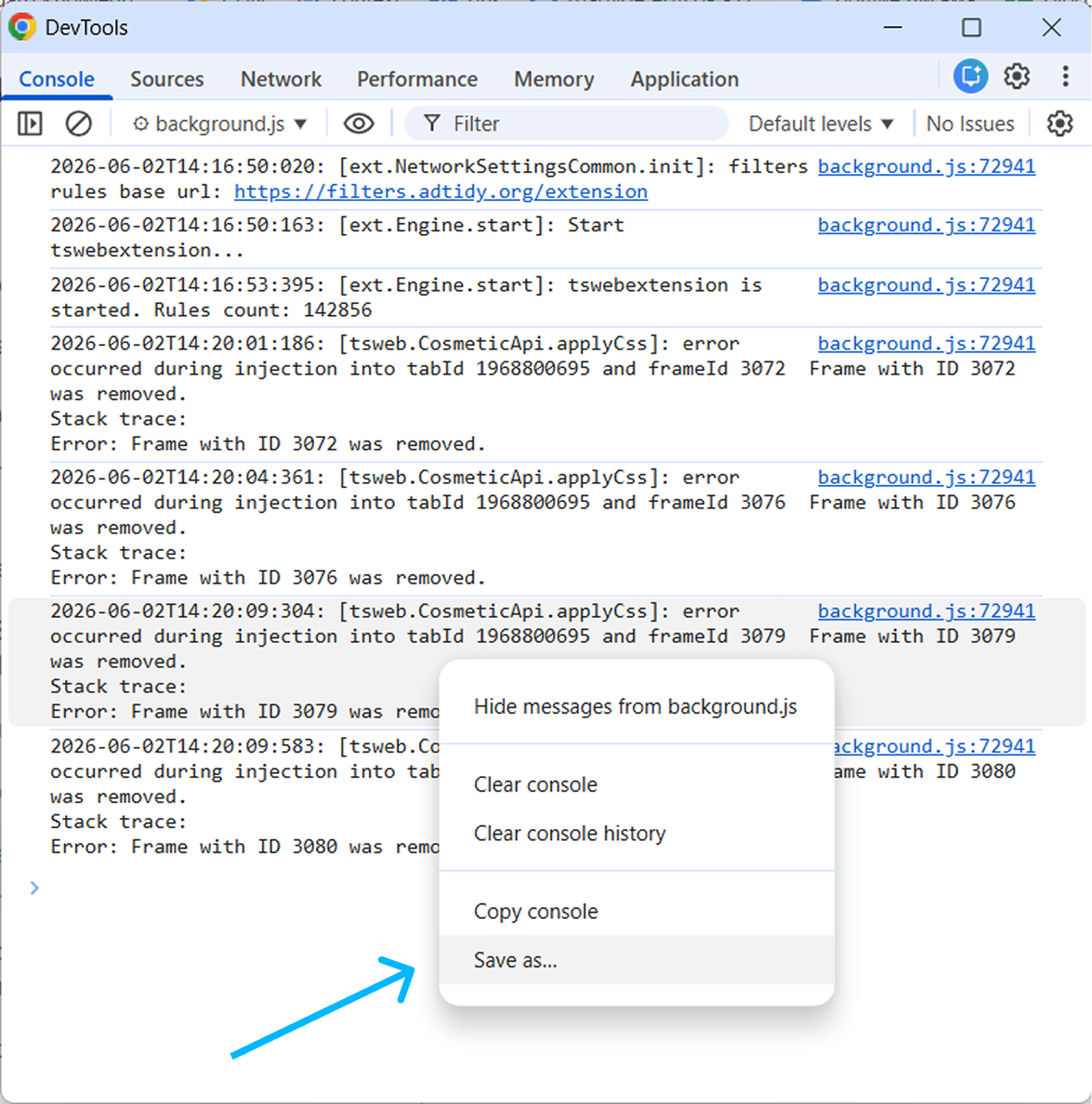
Firefox
-
Otevřete rozšíření prohlížeče AdGuard a pokud je to možné, zopakujte akce, které vedly k chybě. Zaznamenejte přesný čas, kdy k chybě došlo.
-
Přejděte na
about:addons. -
Klikněte na ikonu ozubeného kola a vyberte Doplňky ladění.
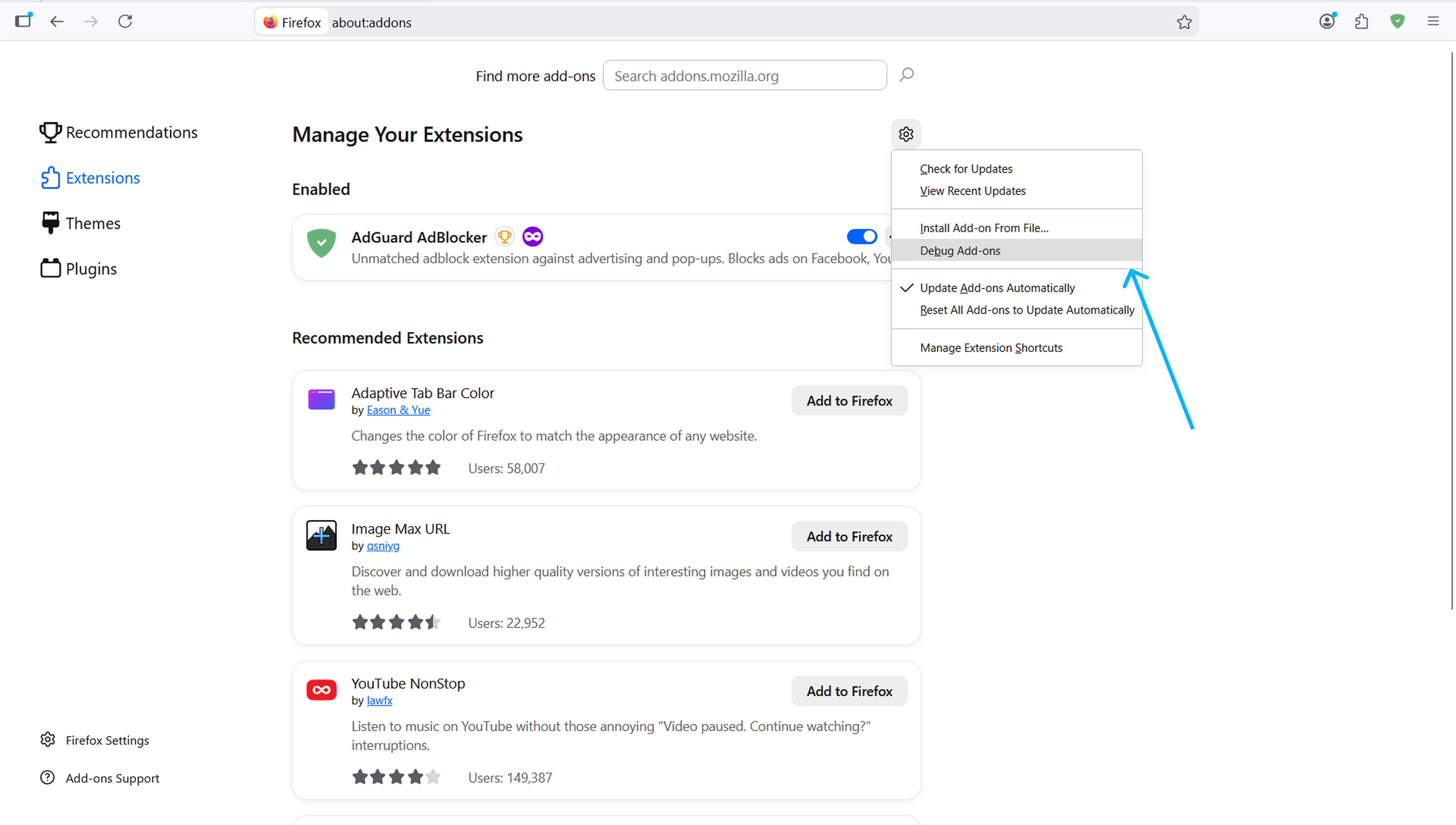
-
Klikněte na Zkontrolovat.
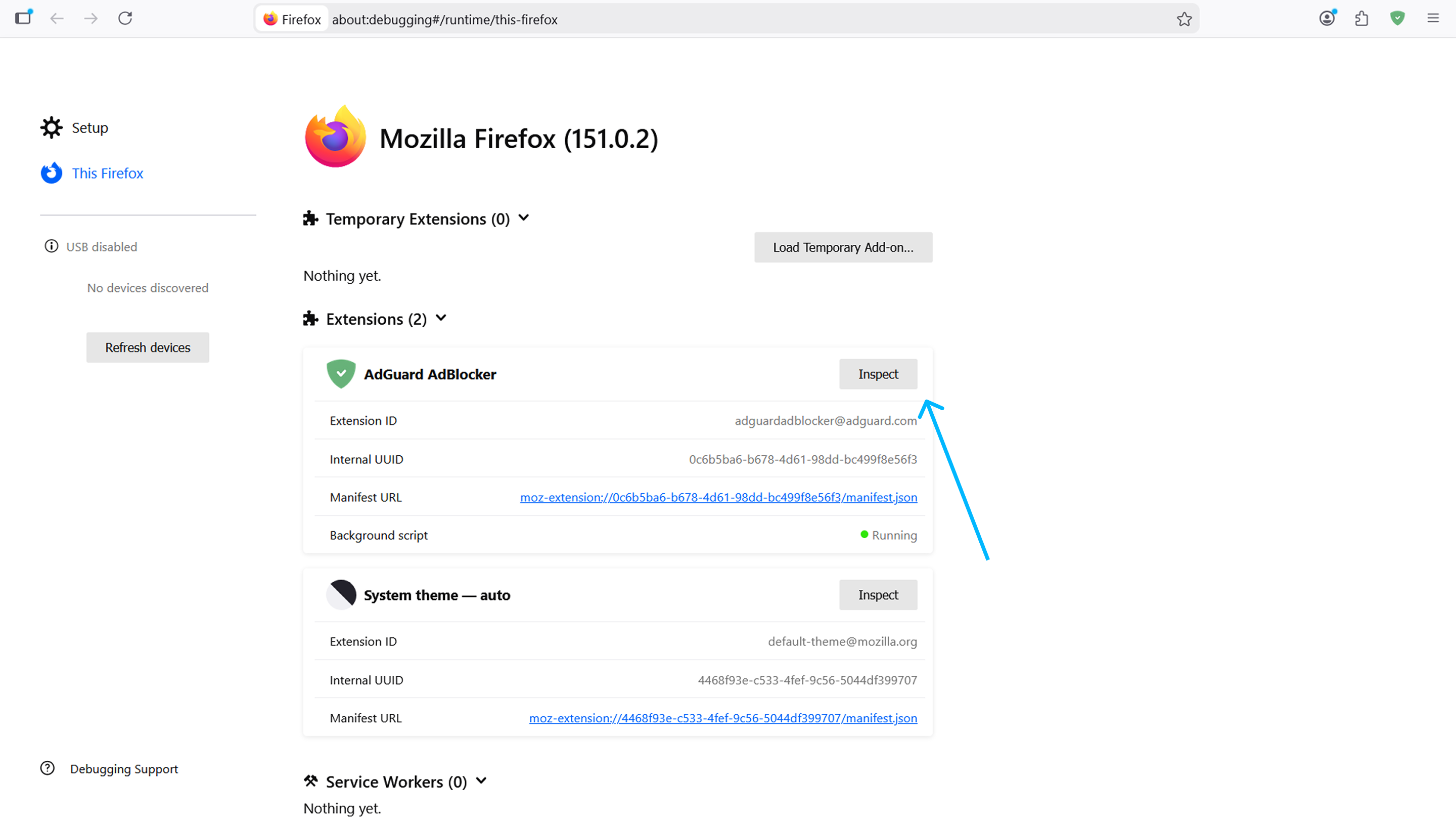
-
Na kartě Konzola klikněte pravým tlačítkem kamkoli do oblasti konzole a vyberte možnost Uložit všechny zprávy do souboru.
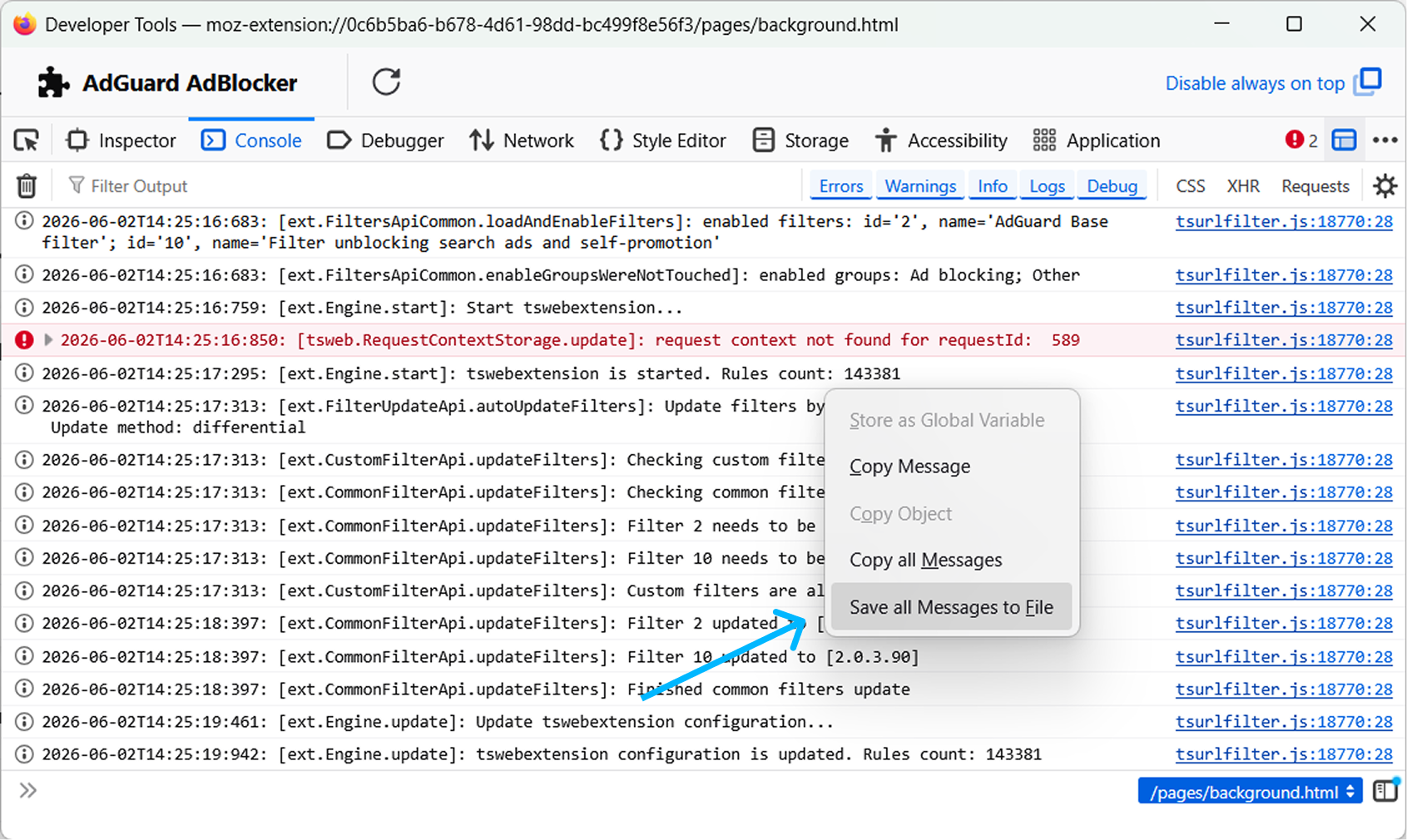
Odesílání záznamů
AdGuard se zavazuje chránit vaše soukromí. Přísně dodržujeme naše Zásady ochrany osobních údajů a neshromažďujeme žádné soukromé informace o uživatelích. Před odesláním protokolů týmu podpory si soubor prohlédněte, protože může obsahovat další informace, které nechcete sdílet. Pokud takové osobní údaje obsahuje, doporučujeme je nejprve smazat.
Po shromáždění záznamů postupujte podle následujících kroků a odešlete je našemu vývojovému týmu:
- Nahlaste chybu na [GitHub] (https://github.com/AdguardTeam/AdguardBrowserExtension/issues/new/choose).
- Odešlete archiv se záznamy a časem na adresu
devteam@adguard.coma připojte odkaz na svůj problém na GitHubu. Archiv můžete také nahrát na Disk Google a místo přiložení souboru k němu přidat odkaz.